
Cómo hacer captura de pantalla de una ventana en Windows
 Por Equipo de Sleekshot
7 min de lectura
Por Equipo de Sleekshot
7 min de lectura
Respuesta corta
Para hacer una captura de pantalla solo de una ventana en Windows, haz clic en ella y pulsa Alt + Impr Pant. La ventana se copia al portapapeles y la pegas con Ctrl + V. Si necesitas un archivo, pulsa Win + Mayús + S, elige el modo ventana y haz clic en la ventana. Windows 11 también la guarda en Imágenes > Capturas de pantalla. En Mac, pulsa Mayúsculas + Comando + 4, después Espacio, y haz clic en la ventana.
En esta página
- 5 formas de hacer una captura de una ventana: comparativa
- Método 1: Alt + Impr Pant (la ventana activa, al portapapeles)
- Método 2: Win + Mayús + S en modo ventana (Recortes)
- Método 3: Win + Alt + Impr Pant (Xbox Game Bar guarda un archivo)
- Método 4: clic en una ventana o en una parte de ella con Sleekshot
- Esquinas redondeadas, sombras y píxeles sueltos
- Cómo hacer una captura de varias ventanas a la vez
- Cómo hacer una captura de una ventana en Mac
Haz clic en la ventana que quieres y pulsa Alt + Impr Pant. Windows copia al portapapeles solo esa ventana, sin la barra de tareas ni lo que hay alrededor. La pegas con Ctrl + V. Es la forma más rápida de hacer una captura de pantalla de una ventana en Windows 11 y 10. Si necesitas un archivo, unos bordes limpios o poner flechas encima, abajo tienes todas las formas. También el atajo de Mac.
5 formas de hacer una captura de una ventana: comparativa
Todas sirven para hacer una captura de una ventana, pero la imagen acaba en sitios distintos.
| Forma | Teclas | Dónde va la imagen | Para qué |
|---|---|---|---|
| Alt + Impr Pant | Alt + Impr Pant | Solo al portapapeles | Pegarla directamente en un chat, un correo o un documento |
| Recortes en modo ventana | Win + Mayús + S y después ventana | Portapapeles + Pictures\Screenshots (Windows 11) |
Elegir la ventana con el ratón, también cuadros de diálogo |
| Xbox Game Bar | Win + Alt + Impr Pant | Archivo PNG en Videos\Captures |
Tener un archivo directamente; juegos |
| Sleekshot | Impr Pant y clic | Portapapeles, archivo o enlace | Ventanas o partes de una ventana, con flechas y desenfoque |
| Mac | Mayúsculas + Comando + 4 y Espacio | Archivo en el escritorio | macOS |
Método 1: Alt + Impr Pant (la ventana activa, al portapapeles)
Alt + Impr Pant hace una captura de la ventana activa, la que estás usando, y de nada más.
- Haz clic en la barra de título de la ventana que quieres para traerla delante.
- Pulsa Alt + Impr Pant. En muchos portátiles, Impr Pant es la segunda función de otra tecla. Entonces pulsa Alt + Fn + Impr Pant.
- Pega con Ctrl + V en un chat, un correo, Word o Paint.
No ves nada en pantalla y no se crea ningún archivo. La imagen se queda en el portapapeles hasta que copies otra cosa. Para guardarla, pégala en Paint y guárdala desde ahí. En los teclados en español la tecla se llama Impr Pant; en otros, PrtSc o PrtScn. En la guía sobre la tecla Impr Pant te enseñamos dónde suele estar.
Nota: si en OneDrive tienes activado guardar las capturas de pantalla, Alt + Impr Pant también guarda un archivo en OneDrive. Más detalles en capturas de pantalla y OneDrive.
Dos fallos habituales. Si antes abres un menú, se cierra antes de que se haga la captura. Para los menús, usa Recortes con retraso. Y si hay un cuadro de diálogo abierto, Alt + Impr Pant hace la captura del cuadro, no de la ventana que hay detrás.
Método 2: Win + Mayús + S en modo ventana (Recortes)
En Recortes eliges la ventana con el ratón. No tiene que estar activa: basta con que se vea.
- Pulsa Win + Mayús + S. La pantalla se oscurece y arriba aparece la barra de Recortes.
- Elige el modo ventana en la barra.
- Pasa el ratón por encima de la ventana que quieres y haz clic.
- La ventana se copia al portapapeles y abajo a la derecha aparece una miniatura. Haz clic en ella si quieres recortar o dibujar en el editor.
En Windows 11 la captura también se guarda en C:\Users\<tú>\Pictures\Screenshots. En Windows 10 tienes que guardarla tú desde la miniatura. El modo ventana también separa los cuadros de diálogo, y eso va muy bien para los mensajes de error. Todos los atajos están en la guía de atajos de Recortes.
Método 3: Win + Alt + Impr Pant (Xbox Game Bar guarda un archivo)
Si quieres un archivo directamente, sin pasar por un editor, usa la Xbox Game Bar. Win + Alt + Impr Pant hace una captura de la ventana activa y la guarda en PNG en C:\Users\<tú>\Videos\Captures. Un aviso pequeño te confirma que se ha hecho.
Está pensada para juegos, así que tiene dos límites. Siempre hace la captura de la ventana entera de la aplicación activa, sin elegir ni recortar. Y no funciona con el escritorio ni con el Explorador de archivos. Si no pasa nada, pulsa una vez Win + G para ver si la Game Bar está instalada y se abre.
Método 4: clic en una ventana o en una parte de ella con Sleekshot
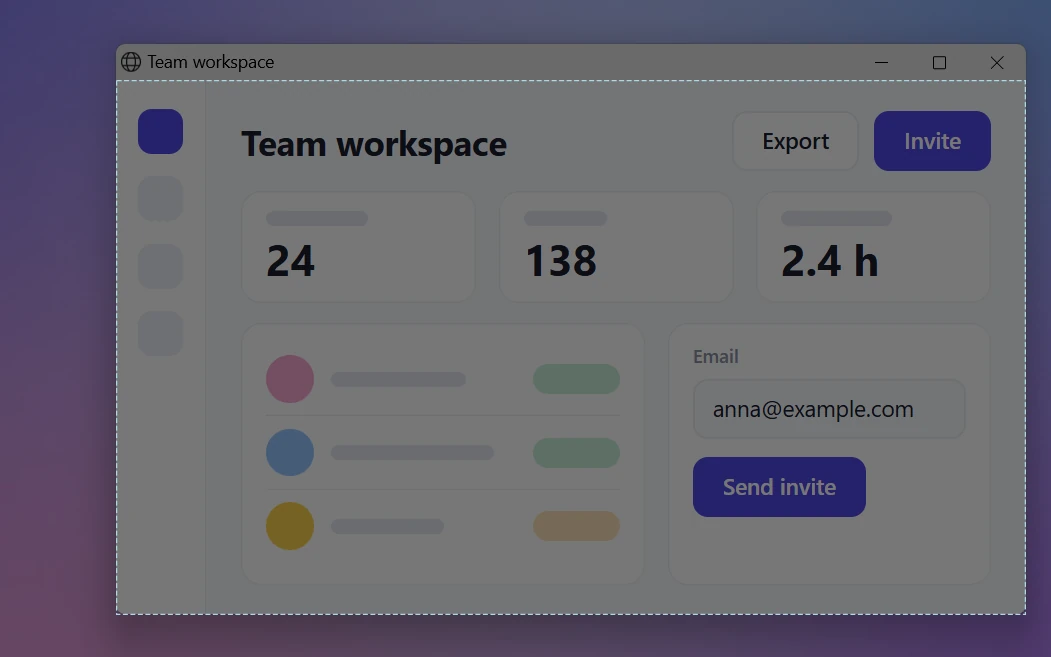
Sleekshot es nuestro programa gratis para hacer capturas y grabar la pantalla en Windows 10 y 11. Con él, la captura de una ventana es un clic. Pulsa Impr Pant y la pantalla se queda quieta. Es la tecla que trae de serie, pero puedes poner cualquier otra. Al mover el ratón, un marco azul discontinuo rodea la ventana que tienes debajo. Dentro de una ventana también marca partes sueltas, como una barra lateral, una barra de herramientas o un panel.
- Pulsa Impr Pant. Un panel de ayuda te lo recuerda: arrastra para dibujar un rectángulo, haz clic para elegir una ventana. Ctrl + A hace la captura de toda la pantalla y Esc cancela.
- Mueve el ratón hasta que el marco rodee lo que quieres: la ventana entera o una parte.
- Haz clic. El marco pasa a ser una selección con sus medidas en píxeles. Todavía puedes mover los bordes.
- Ahí mismo, añade flechas, pasos numerados, un desenfoque sobre un correo o un texto.
- Ctrl + C la copia, Ctrl + S la guarda en PNG, JPEG o WebP y Ctrl + U te da un enlace corto para enviarla.
Elegir solo una parte de la ventana te ahorra recortar en tutoriales y al enseñar un error. Te quedas justo con el panel de ajustes o con el mensaje de error. Pero Sleekshot también tiene límites. Hace la captura de lo que se ve en pantalla, así que no hace capturas con desplazamiento de ventanas largas. Tampoco tiene temporizador. Mira las flechas, el texto y el desenfoque y la guía de capturas para enseñar errores.

Esquinas redondeadas, sombras y píxeles sueltos
Windows 11 dibuja las ventanas con las esquinas redondeadas, pero una imagen siempre es rectangular. Por eso, en las cuatro esquinas de la captura de una ventana quedan unos píxeles de lo que había detrás, o un poco de sombra. Con un fondo de pantalla con muchos colores se notan como puntitos.
Tres soluciones sencillas:
- Maximiza la ventana. En Windows 11, las ventanas maximizadas tienen las esquinas rectas, así que no se cuela nada.
- Usa un fondo liso. Minimiza las demás ventanas o pon un fondo de un solo color. Unas esquinas claras sobre blanco casi no se ven.
- Recorta unos píxeles. Antes de guardar, mete el borde de la selección 2–3 píxeles hacia dentro, en el editor de Recortes o en Sleekshot.
En Mac las sombras funcionan de otra forma. Lo verás en la última parte.
Cómo hacer una captura de varias ventanas a la vez
Ningún modo ventana elige dos ventanas de un clic. Ponlas juntas y haz la captura de la zona que las rodea.
- Pon las ventanas una al lado de otra. Arrastra una al borde izquierdo y otra al derecho, o usa Win + ← / Win + →.
- Pulsa Win + Mayús + S en modo rectángulo, o Impr Pant en Sleekshot, y dibuja un rectángulo alrededor de las dos.
- Si ocupan toda la pantalla, es más rápido hacer la captura de toda la pantalla: Win + Impr Pant, o Ctrl + A en Sleekshot, que coge el monitor donde estás.
Si las ventanas están en monitores distintos, mira cómo hacer una captura de un solo monitor. Si has hecho capturas de ventanas por separado y quieres juntarlas en una imagen, sigue la guía para combinar capturas de pantalla.
Cómo hacer una captura de una ventana en Mac
En macOS, la captura de una ventana es parte de la captura de una zona.
- Pulsa Mayúsculas + Comando + 4 y después la barra espaciadora.
- El puntero se convierte en una cámara y la ventana que hay debajo se marca. Haz clic en ella.
- La captura se guarda en el escritorio. Si mantienes pulsada Opción al hacer clic, sale sin sombra. Si añades Control, se copia al portapapeles.
macOS añade de serie la sombra de la ventana a la imagen. Sleekshot para Mac, de momento, solo hace capturas de zonas, sin clic en ventanas. Todas las formas para Mac están en la guía cómo hacer captura de pantalla en Mac.
Preguntas frecuentes
¿Qué atajo hace una captura de una sola ventana?
¿Dónde guarda la captura Alt + Impr Pant?
¿Por qué se ve el fondo en las esquinas de la captura de una ventana?
¿Puedo hacer una captura solo de un cuadro de diálogo o de un botón?
¿Cómo se hace captura de una ventana en Mac?
Equipo de Sleekshot
Creamos Sleekshot, una app gratuita de captura y grabación de pantalla para Windows y Mac. Comprobamos cada guía en versiones actuales de Windows 11, Windows 10 y macOS.
También disponible en: English Deutsch Français Italiano Русский ភាសាខ្មែរ Bahasa Indonesia 简体中文 日本語

