
Cara Screenshot Satu Jendela di Laptop Windows 11 & 10
 Oleh Tim Sleekshot
6 menit baca
Oleh Tim Sleekshot
6 menit baca
Jawaban singkat
Untuk screenshot satu jendela saja di Windows, klik jendelanya, lalu tekan Alt + PrtSc. Jendela itu langsung tersalin ke clipboard, tinggal ditempel dengan Ctrl + V. Kalau butuh file, tekan Win + Shift + S, pilih mode Window, lalu klik jendelanya (Windows 11 juga menyimpannya ke Pictures > Screenshots). Di Mac, tekan Shift + Command + 4, lalu Space, dan klik jendelanya.
Di halaman ini
- 5 cara screenshot satu jendela: perbandingan singkat
- Cara 1: Alt + PrtSc (jendela aktif ke clipboard)
- Cara 2: Win + Shift + S dengan mode Window (Snipping Tool)
- Cara 3: Win + Alt + PrtSc (Xbox Game Bar langsung menyimpan file)
- Cara 4: klik jendela atau satu bagiannya di Sleekshot
- Sudut membulat, bayangan, dan piksel nyasar
- Cara screenshot beberapa jendela sekaligus
- Cara screenshot satu jendela di Mac
Untuk screenshot satu jendela di laptop atau PC, klik jendela itu, lalu tekan Alt + PrtSc. Windows hanya menyalin jendela itu ke clipboard, tanpa taskbar atau apa pun di sekitarnya. Tinggal tempel dengan Ctrl + V. Ini cara paling cepat untuk screenshot satu jendela di Windows 11 dan 10. Kalau kamu butuh file, tepi yang rapi, atau panah di atas gambar, semuanya dibahas di bawah, termasuk shortcut di Mac.
5 cara screenshot satu jendela: perbandingan singkat
Semua cara ini mengambil satu jendela, tapi hasilnya tersimpan di tempat yang berbeda.
| Cara | Tombol | Hasilnya ke mana | Cocok untuk |
|---|---|---|---|
| Alt + PrtSc | Alt + PrtSc | Hanya clipboard | Langsung tempel di chat, email, atau dokumen |
| Snipping Tool, mode Window | Win + Shift + S, lalu Window | Clipboard + Pictures\Screenshots (Windows 11) |
Pilih jendela pakai mouse, termasuk kotak dialog |
| Xbox Game Bar | Win + Alt + PrtSc | File PNG di Videos\Captures |
Langsung jadi file, game |
| Sleekshot | PrtSc, lalu klik | Clipboard, file, atau link | Jendela atau satu bagiannya, plus panah dan blur |
| Mac | Shift + Cmd + 4, lalu Space | File di desktop | macOS |
Cara 1: Alt + PrtSc (jendela aktif ke clipboard)
Alt + PrtSc mengambil jendela yang aktif, yaitu jendela yang sedang kamu pakai, dan tidak ada yang lain.
- Klik bilah judul jendela yang kamu mau, supaya jendela itu paling depan dan aktif.
- Tekan Alt + PrtSc. Di banyak laptop, PrtSc adalah fungsi kedua sebuah tombol, jadi tekan Alt + Fn + PrtSc.
- Tempel dengan Ctrl + V di chat, email, Word, atau Paint.
Tidak ada tanda apa pun di layar, dan tidak ada file yang dibuat. Gambarnya hanya ada di clipboard sampai kamu menyalin hal lain. Kalau mau disimpan, tempel di Paint, lalu simpan. Tulisan di tombolnya bisa PrtSc, PrtScn, atau Print Screen. Letaknya dijelaskan di panduan tombol Print Screen.
Catatan: kalau pilihan simpan screenshot ke OneDrive menyala, Alt + PrtSc juga menyimpan file ke OneDrive. Detailnya ada di artikel screenshot dan OneDrive.
Ada dua kesalahan yang sering terjadi. Kalau kamu membuka menu dulu, menu itu akan tertutup sebelum screenshot diambil. Untuk menu, pakai Snipping Tool dengan jeda waktu. Lalu, kalau ada kotak dialog yang terbuka, Alt + PrtSc mengambil kotak dialog itu, bukan jendela utama di belakangnya.
Cara 2: Win + Shift + S dengan mode Window (Snipping Tool)
Di Snipping Tool, kamu memilih jendela dengan mouse. Jadi jendelanya tidak harus aktif, asal kelihatan.
- Tekan Win + Shift + S. Layar jadi gelap, dan bilah Snipping Tool muncul di atas.
- Klik ikon mode Window di bilah itu.
- Arahkan mouse ke jendela yang kamu mau, lalu klik.
- Jendelanya tersalin ke clipboard, dan gambar kecil muncul di pojok kanan bawah. Klik gambar itu kalau mau memotong atau mencoret di editor.
Di Windows 11, hasilnya juga otomatis tersimpan di C:\Users\<nama>\Pictures\Screenshots. Di Windows 10, kamu harus menyimpannya sendiri dari gambar kecil itu. Mode Window juga bisa mengambil kotak dialog saja, praktis untuk pesan error. Semua shortcut-nya ada di panduan shortcut Snipping Tool.
Cara 3: Win + Alt + PrtSc (Xbox Game Bar langsung menyimpan file)
Kalau kamu mau langsung dapat file tanpa membuka editor, pakai Xbox Game Bar. Win + Alt + PrtSc mengambil jendela aktif dan menyimpannya sebagai PNG di C:\Users\<nama>\Videos\Captures. Notifikasi kecil muncul sebagai tanda berhasil.
Game Bar dibuat untuk game, jadi ada dua batasan. Yang diambil selalu seluruh jendela aplikasi yang aktif, tanpa pilihan area atau potong. Game Bar juga tidak bisa dipakai di desktop atau File Explorer. Kalau tidak terjadi apa-apa, tekan Win + G sekali untuk mengecek apakah Game Bar terpasang dan bisa dibuka.
Cara 4: klik jendela atau satu bagiannya di Sleekshot
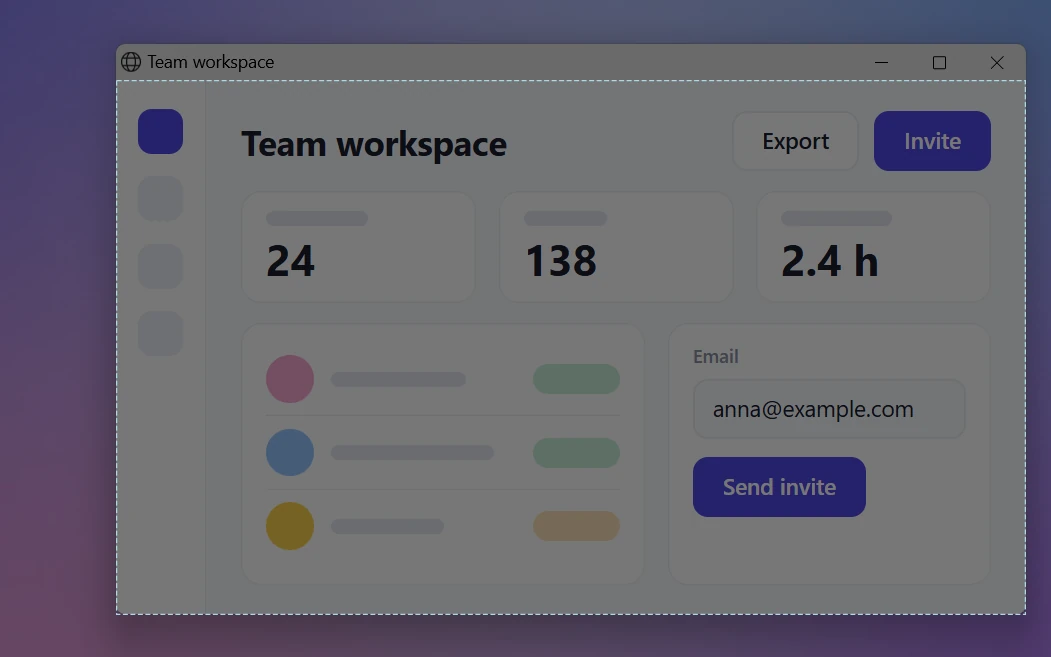
Di Sleekshot, aplikasi screenshot gratis buatan kami untuk Windows 10 dan 11, screenshot satu jendela cukup dengan sekali klik. Tekan PrtSc (dari awal sudah dipakai Sleekshot, tapi bisa diganti tombol lain), dan layar diam sebentar. Saat mouse digerakkan, kotak putus-putus biru mengikuti jendela di bawah kursor. Di dalam jendela, kotak itu juga menandai bagian tertentu seperti sidebar, toolbar, atau panel dialog.
- Tekan PrtSc. Panel kecil mengingatkan caranya: tarik untuk kotak, klik untuk jendela, Ctrl + A untuk seluruh layar, Esc untuk batal.
- Gerakkan mouse sampai kotaknya pas dengan yang kamu mau, seluruh jendela atau sebagiannya.
- Klik. Kotak itu jadi area yang terpilih, lengkap dengan ukurannya dalam piksel. Tepinya masih bisa digeser.
- Tambahkan tanda langsung di situ: panah, nomor langkah, blur di atas alamat email, atau tulisan.
- Ctrl + C untuk menyalin, Ctrl + S untuk menyimpan sebagai PNG, JPEG, atau WebP, atau Ctrl + U untuk membuat link pendek.
Bisa screenshot satu bagian saja sangat membantu untuk tutorial dan laporan bug. Kamu langsung dapat panel pengaturan atau kotak error tanpa perlu memotong lagi. Sleekshot juga punya batasan: yang diambil hanya yang terlihat di layar, jadi tidak bisa screenshot jendela panjang dengan scroll, dan tidak ada jeda waktu sebelum screenshot. Lihat semua alat gambar dan panduan screenshot untuk laporan bug.

Sudut membulat, bayangan, dan piksel nyasar
Windows 11 menampilkan jendela dengan sudut membulat, padahal file gambar selalu persegi. Akibatnya, di keempat sudut screenshot jendela ikut terambil beberapa piksel dari apa yang ada di belakang jendela, atau sedikit bayangannya. Kalau wallpaper-mu ramai, ini kelihatan seperti titik-titik warna di sudut.
Tiga cara gampang mengatasinya:
- Maksimalkan jendela. Jendela yang dimaksimalkan di Windows 11 sudutnya siku, jadi tidak ada yang tembus.
- Pakai latar polos. Minimize jendela lain atau pakai wallpaper satu warna. Sudut terang di atas latar putih hampir tidak kelihatan.
- Potong beberapa piksel. Geser tepi area 2–3 piksel ke dalam di editor Snipping Tool atau di Sleekshot sebelum menyimpan.
Di Mac, urusan bayangan agak berbeda. Lihat bagian terakhir.
Cara screenshot beberapa jendela sekaligus
Tidak ada mode Window yang bisa memilih dua jendela sekaligus. Jadi, atur posisinya dulu, lalu ambil area di sekeliling keduanya.
- Letakkan jendela berdampingan: seret satu ke tepi kiri layar dan satu lagi ke tepi kanan, atau pakai Win + ← / Win + →.
- Tekan Win + Shift + S dengan mode Rectangle, atau PrtSc di Sleekshot, lalu tarik satu kotak yang mencakup keduanya.
- Kalau dua jendela itu memenuhi layar, lebih cepat screenshot seluruh layar: Win + PrtSc, atau Ctrl + A di Sleekshot (mengambil monitor yang sedang dipakai).
Kalau jendelanya ada di monitor yang berbeda, baca cara screenshot satu monitor saja. Untuk menggabungkan beberapa screenshot jendela jadi satu gambar, ikuti panduan menggabungkan screenshot.
Cara screenshot satu jendela di Mac
Di macOS, screenshot jendela adalah bagian dari screenshot area.
- Tekan Shift + Command + 4, lalu tekan Space.
- Kursor berubah jadi ikon kamera, dan jendela di bawahnya ditandai. Klik jendelanya.
- Screenshot tersimpan di desktop. Tahan Option saat mengklik supaya bayangannya tidak ikut, atau tambahkan Control supaya hasilnya masuk ke clipboard.
Kalau pengaturannya belum diubah, macOS ikut memasukkan bayangan jendela ke gambar. Sleekshot untuk Mac saat ini hanya bisa screenshot area yang kamu tarik, belum bisa klik jendela. Semua cara di Mac ada di panduan cara screenshot di Mac.
Pertanyaan yang sering diajukan
Apa shortcut untuk screenshot satu jendela saja?
Hasil Alt + Print Screen tersimpan di mana?
Kenapa di pojok screenshot jendela kelihatan latar belakang?
Bisakah screenshot hanya kotak dialog atau satu bagian jendela?
Bagaimana cara screenshot satu jendela di Mac?
Tim Sleekshot
Kami membuat Sleekshot, aplikasi screenshot dan perekam layar gratis untuk Windows dan Mac. Setiap panduan kami periksa di build terbaru Windows 11, Windows 10, dan macOS.
Juga tersedia dalam: English Deutsch Français Español Italiano Русский ភាសាខ្មែរ 简体中文 日本語

