
Screenshot von einem Fenster machen: Windows 11 & 10
 Von Sleekshot-Team
6 Min. Lesezeit
Von Sleekshot-Team
6 Min. Lesezeit
Kurz gesagt
Für einen Screenshot von nur einem Fenster unter Windows klicken Sie das Fenster an und drücken Alt + Druck. Windows kopiert das Fenster in die Zwischenablage, und Sie fügen es mit Strg + V ein. Brauchen Sie eine Datei, drücken Sie Win + Umschalt + S, wählen den Fenstermodus und klicken auf das Fenster. Windows 11 speichert es dann zusätzlich unter Bilder → Screenshots. Am Mac: Umschalt + Befehl + 4, dann Leertaste und auf das Fenster klicken.
Auf dieser Seite
- 5 Wege zum Screenshot eines Fensters im Vergleich
- Weg 1: Alt + Druck (aktives Fenster in die Zwischenablage)
- Weg 2: Win + Umschalt + S im Fenstermodus (Snipping Tool)
- Weg 3: Win + Alt + Druck (Xbox Game Bar speichert eine Datei)
- Weg 4: Fenster oder einzelnen Teil per Klick in Sleekshot
- Abgerundete Ecken, Schatten und störende Pixel
- Mehrere Fenster auf einmal festhalten
- Screenshot eines Fensters am Mac
Klicken Sie das gewünschte Fenster an und drücken Sie Alt + Druck. Windows kopiert nur dieses Fenster in die Zwischenablage, ohne Taskleiste und ohne den Rest des Bildschirms. Mit Strg + V fügen Sie es ein. Das ist der schnellste Weg, unter Windows 11 und 10 einen Screenshot von einem Fenster zu machen. Brauchen Sie eine Datei, saubere Ränder oder Pfeile im Bild, helfen die Wege unten. Am Ende stehen auch die Tasten für den Mac.
5 Wege zum Screenshot eines Fensters im Vergleich
Jeder Weg hält ein Fenster fest. Das Bild landet aber jeweils woanders.
| Weg | Tasten | Wo das Bild landet | Gut für |
|---|---|---|---|
| Alt + Druck | Alt + Druck | Nur in der Zwischenablage | Direkt in Chat, E-Mail oder Dokument einfügen |
| Snipping Tool, Fenstermodus | Win + Umschalt + S, dann Fenster | Zwischenablage und Pictures\Screenshots (Windows 11) |
Fenster mit der Maus wählen, auch Dialogfenster |
| Xbox Game Bar | Win + Alt + Druck | PNG-Datei in Videos\Captures |
Sofort eine Datei, Spiele |
| Sleekshot | Druck, dann Klick | Zwischenablage, Datei oder Link | Fenster oder einzelne Teile davon, mit Pfeilen und Weichzeichner |
| Mac | Umschalt + Befehl + 4, dann Leertaste | Datei auf dem Schreibtisch | macOS |
Weg 1: Alt + Druck (aktives Fenster in die Zwischenablage)
Alt + Druck hält das aktive Fenster fest, also das, in dem Sie gerade arbeiten. Und sonst nichts.
- Klicken Sie auf die Titelleiste des Fensters. Dann liegt es vorne und ist aktiv.
- Drücken Sie Alt + Druck. Liegt Druck am Laptop als Zweitfunktion auf einer anderen Taste, drücken Sie Alt + Fn + Druck.
- Fügen Sie das Bild mit Strg + V in Chat, E-Mail, Word oder Paint ein.
Auf dem Bildschirm passiert dabei nichts, und es entsteht keine Datei. Das Bild bleibt in der Zwischenablage, bis Sie etwas anderes kopieren. Wollen Sie es behalten, fügen Sie es in Paint ein und speichern es dort. Auf deutschen Tastaturen heißt die Taste Druck, sonst PrtSc oder PrtScn. Wo sie meist sitzt, zeigt unser Artikel zur Druck-Taste.
Hinweis: Haben Sie in OneDrive das Speichern von Screenshots eingeschaltet, legt Alt + Druck zusätzlich eine Datei in OneDrive ab. Mehr dazu in Screenshots und OneDrive.
Zwei typische Stolperfallen. Öffnen Sie zuerst ein Menü, schließt es sich, bevor der Screenshot entsteht. Für Menüs nehmen Sie das Snipping Tool mit Verzögerung. Und ist ein Dialogfenster offen, hält Alt + Druck den Dialog fest, nicht das Hauptfenster dahinter.
Weg 2: Win + Umschalt + S im Fenstermodus (Snipping Tool)
Im Snipping Tool wählen Sie das Fenster mit der Maus. Es muss also nicht aktiv sein, nur sichtbar.
- Drücken Sie Win + Umschalt + S. Der Bildschirm wird dunkler, oben erscheint eine Leiste.
- Wählen Sie dort den Fenstermodus.
- Zeigen Sie mit der Maus auf das gewünschte Fenster und klicken Sie.
- Windows kopiert das Fenster in die Zwischenablage, unten rechts erscheint eine Vorschau. Ein Klick darauf öffnet den Editor. Dort können Sie zuschneiden oder zeichnen.
Unter Windows 11 wird der Ausschnitt zusätzlich unter C:\Users\<Name>\Pictures\Screenshots gespeichert. Unter Windows 10 speichern Sie ihn selbst aus der Vorschau. Der Fenstermodus erfasst auch Dialogfenster einzeln, das ist praktisch für Fehlermeldungen. Alle Tasten stehen in unserem Artikel Snipping Tool: Tastenkombinationen.
Weg 3: Win + Alt + Druck (Xbox Game Bar speichert eine Datei)
Wenn Sie ohne Editor direkt eine Datei möchten, nehmen Sie die Xbox Game Bar. Win + Alt + Druck hält das aktive Fenster fest und speichert es als PNG unter C:\Users\<Name>\Videos\Captures. Im Explorer heißt dieser Ordner „Aufzeichnungen“. Eine kleine Meldung bestätigt den Screenshot.
Die Game Bar ist für Spiele gedacht und hat daher zwei Grenzen. Sie nimmt immer das ganze Fenster der aktiven App, Sie können nichts auswählen oder zuschneiden. Und auf dem Desktop und im Explorer funktioniert sie nicht. Passiert nichts, drücken Sie einmal Win + G. So sehen Sie, ob die Game Bar installiert ist und sich öffnet.
Weg 4: Fenster oder einzelnen Teil per Klick in Sleekshot
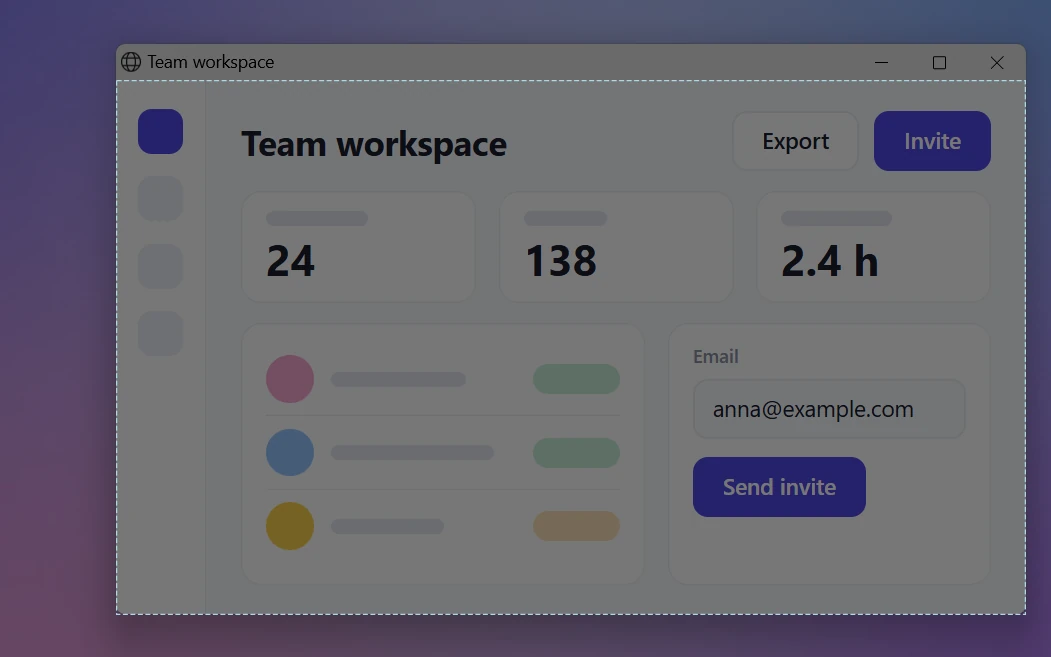
In Sleekshot, unserem kostenlosen Screenshot-Programm für Windows 10 und 11, ist ein Screenshot vom Fenster ein Klick. Drücken Sie Druck (von Haus aus, Sie können aber jede andere Taste festlegen). Das Bild bleibt stehen. Bewegen Sie die Maus, folgt ein blau gestrichelter Rahmen dem Fenster unter dem Zeiger. Innerhalb eines Fensters umrandet er auch einzelne Teile wie eine Seitenleiste, eine Werkzeugleiste oder einen Bereich in einem Dialog.
- Drücken Sie Druck. Ein kleiner Hinweis erinnert Sie: Ziehen für ein Rechteck, Klicken für ein Fenster, Strg + A für den ganzen Bildschirm, Esc zum Abbrechen.
- Bewegen Sie die Maus, bis der Rahmen passt: das ganze Fenster oder nur ein Teil davon.
- Klicken Sie. Aus dem Rahmen wird eine Auswahl, daneben steht ihre Größe in Pixeln. Die Ränder können Sie noch verschieben.
- Beschriften Sie gleich an Ort und Stelle: Pfeile, nummerierte Schritte, Weichzeichner über einer E-Mail-Adresse, Text.
- Strg + C kopiert. Strg + S speichert als PNG, JPEG oder WebP. Strg + U lädt das Bild hoch und gibt Ihnen einen kurzen Link.
Für Anleitungen und Fehlerberichte sparen Sie sich so das Zuschneiden: Sie bekommen genau den Einstellungsbereich oder die Fehlermeldung. Es gibt auch Grenzen. Sleekshot hält fest, was sichtbar ist. Scrollende Screenshots langer Fenster gehen also nicht, und eine Verzögerung gibt es nicht. Die Oberfläche ist englisch. Mehr zu den Werkzeugen zum Beschriften und zu Screenshots für Fehlerberichte.

Abgerundete Ecken, Schatten und störende Pixel
Windows 11 zeichnet Fenster mit abgerundeten Ecken, eine Bilddatei ist aber immer rechteckig. In den vier Ecken stecken daher ein paar Pixel von dem, was hinter dem Fenster lag, oder ein Stück Schatten. Auf einem bunten Hintergrundbild sieht man das als farbige Punkte.
Drei einfache Lösungen:
- Fenster maximieren. Maximierte Fenster haben in Windows 11 eckige Ecken. Da scheint nichts durch.
- Ruhigen Hintergrund wählen. Minimieren Sie andere Fenster oder nehmen Sie ein einfarbiges Hintergrundbild. Helle Ecken auf Weiß fallen kaum auf.
- Ein paar Pixel abschneiden. Ziehen Sie den Rand der Auswahl vor dem Speichern um 2–3 Pixel nach innen, im Editor des Snipping Tools oder in Sleekshot.
Am Mac funktionieren Schatten anders, siehe letzter Abschnitt.
Mehrere Fenster auf einmal festhalten
Kein Fenstermodus wählt zwei Fenster mit einem Klick. Ordnen Sie sie deshalb an und halten Sie den Bereich um beide fest.
- Stellen Sie die Fenster nebeneinander. Ziehen Sie eines an den linken, das andere an den rechten Bildschirmrand. Oder nutzen Sie Win + ← und Win + →.
- Drücken Sie Win + Umschalt + S im Rechteckmodus oder Druck in Sleekshot. Ziehen Sie ein Rechteck um beide Fenster.
- Füllen die Fenster den Bildschirm, geht der ganze Bildschirm schneller: Win + Druck oder Strg + A in Sleekshot (nimmt den aktuellen Monitor).
Liegen die Fenster auf verschiedenen Monitoren, hilft unser Artikel Screenshot von nur einem Monitor. Wie Sie einzeln festgehaltene Fenster zu einem Bild zusammensetzen, lesen Sie in Screenshots zusammenfügen.
Screenshot eines Fensters am Mac
Unter macOS steckt der Fenstermodus im normalen Bildschirmfoto eines Bereichs.
- Drücken Sie Umschalt + Befehl + 4 und dann die Leertaste.
- Der Zeiger wird zur Kamera, das Fenster darunter wird hervorgehoben. Klicken Sie darauf.
- Das Bildschirmfoto landet auf dem Schreibtisch. Halten Sie beim Klicken die Wahltaste gedrückt, fehlt der Schatten. Halten Sie zusätzlich Control, landet das Bild in der Zwischenablage.
Von Haus aus legt macOS einen Schatten um das Fenster. Sleekshot für Mac hält derzeit nur Bereiche fest, ein Fenster per Klick gibt es dort nicht. Alle Wege am Mac finden Sie in Screenshot am Mac machen.
Häufig gestellte Fragen
Mit welcher Tastenkombination mache ich einen Screenshot nur von einem Fenster?
Wo speichert Alt + Druck den Screenshot?
Warum sieht man in den Ecken des Screenshots den Hintergrund?
Kann ich nur ein Dialogfenster oder einen einzelnen Knopf festhalten?
Wie mache ich am Mac einen Screenshot von einem Fenster?
Sleekshot-Team
Wir entwickeln Sleekshot, ein kostenloses Programm für Screenshots und Bildschirmaufnahmen für Windows und Mac. Jede Anleitung prüfen wir auf aktuellen Builds von Windows 11, Windows 10 und macOS.
Auch verfügbar auf: English Français Español Italiano Русский ភាសាខ្មែរ Bahasa Indonesia 简体中文 日本語

