
Snipping Tool: Tastenkombinationen für Windows 11 und 10
 Von Sleekshot-Team
8 Min. Lesezeit
Von Sleekshot-Team
8 Min. Lesezeit
Kurz gesagt
Die Tastenkombination für das Snipping Tool ist Win + Umschalt + S. Der Bildschirm wird dunkler, und oben erscheint eine Leiste. Damit schneiden Sie ein Rechteck, ein Fenster, den ganzen Bildschirm oder eine Freihandform aus, und das Bild landet in der Zwischenablage. Unter Windows 11 startet Win + Umschalt + R eine Videoaufnahme. Die Druck-Taste öffnet dieselbe Leiste, wenn die passende Einstellung an ist. In aktuellen Versionen ist sie von Haus aus an.
Auf dieser Seite
- Alle Tastenkombinationen des Snipping Tools im Überblick
- Win + Umschalt + S Schritt für Schritt
- Win + Umschalt + R: Videos mit dem Snipping Tool aufnehmen
- Snipping Tool auf die Druck-Taste legen (oder davon lösen)
- Text aus einem Ausschnitt kopieren
- Weitere Wege, das Snipping Tool zu öffnen
- Tastenkombination des Snipping Tools funktioniert nicht? Schnelle Lösungen
- Wann ein anderes Programm schneller ist als das Snipping Tool
Drücken Sie Win + Umschalt + S (Umschalt ist die Taste ⇧, auf englischen Tastaturen Shift). Das ist die Tastenkombination für das Snipping Tool unter Windows 11 und Windows 10. Der Bildschirm wird dunkler, oben erscheint eine kleine Leiste. Der gewählte Ausschnitt landet in der Zwischenablage, mit Strg + V fügen Sie ihn ein. Hier finden Sie alle weiteren Tasten, die sich lohnen, und wie Sie das Snipping Tool auf die Druck-Taste oder eine eigene Kombination legen. Dazu: was Sie prüfen, wenn nichts passiert.
Alle Tastenkombinationen des Snipping Tools im Überblick
Diese Kombinationen funktionieren überall in Windows. Das Snipping Tool muss dafür nicht geöffnet sein.
| Tastenkombination | Was passiert | Windows 11 | Windows 10 |
|---|---|---|---|
| Win + Umschalt + S | Öffnet die Leiste: Rechteck, Fenster, Vollbild oder Freihand. Der Ausschnitt geht in die Zwischenablage | Ja | Ja (Leiste von „Ausschneiden und skizzieren“) |
| Win + Umschalt + R | Öffnet die Leiste für Video, um einen Bereich des Bildschirms aufzunehmen | Ja | Nein |
| Druck | Öffnet dieselbe Leiste wie Win + Umschalt + S, wenn die Einstellung an ist | In aktuellen Versionen von Haus aus an | Von Haus aus aus |
| Win + Druck | Speichert einen Screenshot vom ganzen Bildschirm direkt unter Pictures\Screenshots (eine Funktion von Windows, ohne Fenster des Snipping Tools) |
Ja | Ja |
| Alt + Druck | Kopiert nur das aktive Fenster in die Zwischenablage | Ja | Ja |
| Esc | Bricht ab | Ja | Ja |
Auf deutschen Tastaturen heißt die Taste Druck, auf anderen PrtSc oder PrtScn. Bei vielen Laptops liegt sie als Zweitfunktion auf einer anderen Taste. Dann brauchen Sie zusätzlich Fn. Wo genau sie sitzt, erklärt unser Artikel zur Druck-Taste.
Tastenkombinationen in der App Snipping Tool
Ist das Fenster des Snipping Tools selbst geöffnet (über das Startmenü oder per Klick auf die Vorschau), nennt Microsoft diese Tasten:
| Tastenkombination | Aktion |
|---|---|
| Alt + M | Modus wählen |
| Alt + N | Neuer Ausschnitt im zuletzt genutzten Modus |
| Alt + D | Screenshot verzögern (Windows 11 bietet 3, 5 oder 10 Sekunden) |
| Umschalt + Pfeiltasten | Zwischen den Modi wechseln |
| Strg + C | Ausschnitt in die Zwischenablage kopieren |
| Strg + S | Ausschnitt als Datei speichern |
Die Verzögerung ist das Einzige, was die schnelle Leiste über Win + Umschalt + S nicht kann. Für ein aufgeklapptes Menü oder einen Tooltip öffnen Sie die App und stellen eine Verzögerung ein. Klicken Sie auf Neu und öffnen Sie das Menü, während die Zeit läuft.
Win + Umschalt + S Schritt für Schritt
Win + Umschalt + S ist der schnellste Weg ins Snipping Tool und funktioniert in jedem Programm gleich.
- Drücken Sie Win + Umschalt + S. Das Bild bleibt stehen und wird dunkler, oben in der Mitte erscheint eine Leiste.
- Wählen Sie den Modus: Rechteck, Fenster, Vollbild oder Freihand.
- Ziehen Sie einen Rahmen um den Bereich (Rechteck, Freihand). Im Fenstermodus klicken Sie auf ein Fenster, beim Vollbild irgendwohin.
- Der Ausschnitt wird in die Zwischenablage kopiert, unten rechts erscheint eine Vorschau. Ein Klick darauf öffnet den Editor. Dort können Sie zuschneiden, zeichnen, hervorheben und speichern.
- Unter Windows 11 wird der Ausschnitt zusätzlich automatisch unter
C:\Users\<Name>\Pictures\Screenshotsgespeichert (im Explorer: Bilder → Screenshots). Unter Windows 10 entsteht erst eine Datei, wenn Sie die Vorschau öffnen und Strg + S drücken.
Tipp: Erscheint keine Vorschau, liegt der Ausschnitt meist trotzdem in der Zwischenablage. Fügen Sie ihn einfach ein. Fehlt die Vorschau, sind in der Regel die Benachrichtigungen des Snipping Tools ausgeschaltet (Einstellungen → System → Benachrichtigungen).
Sie finden die automatisch gespeicherten Dateien nicht? Unser Artikel Wo werden Screenshots unter Windows gespeichert nennt alle Ordner.
Win + Umschalt + R: Videos mit dem Snipping Tool aufnehmen
Unter Windows 11 öffnet Win + Umschalt + R dieselbe Leiste für Video. So nehmen Sie ohne Zusatzprogramm am schnellsten einen kurzen Clip von einem Bereich auf.
- Drücken Sie Win + Umschalt + R.
- Ziehen Sie ein Rechteck um den Bereich, den Sie aufnehmen möchten.
- Brauchen Sie Ton, schalten Sie in der Leiste Mikrofon und Systemaudio ein. Dann starten Sie die Aufnahme.
- Mit dem Stopp-Knopf beenden Sie die Aufnahme. Der Clip öffnet sich im Snipping Tool. Dort speichern oder kopieren Sie ihn oder schicken ihn zum Bearbeiten an Clipchamp.
Videos werden als MP4 unter Videos\Screen Recordings gespeichert. Unter Windows 10 nimmt das Snipping Tool kein Video auf. Dort hilft die Xbox Game Bar (Win + Alt + R). Alle Tasten für Videos finden Sie in unserem Artikel zu den Tastenkombinationen für die Bildschirmaufnahme.
Snipping Tool auf die Druck-Taste legen (oder davon lösen)
Ein einziger Schalter in den Einstellungen entscheidet: Öffnet die Druck-Taste die Leiste des Snipping Tools, oder kopiert sie wie früher den ganzen Bildschirm?
- Windows 11: Einstellungen → Bluetooth und Geräte → Tastatur, dort der Schalter für die Druck-Taste. In älteren Versionen liegt er unter Einstellungen → Barrierefreiheit → Tastatur. Am schnellsten finden Sie ihn, wenn Sie in den Einstellungen nach „Druck“ oder „print screen“ suchen. In aktuellen Versionen ist er von Haus aus an.
- Windows 10: Einstellungen → Erleichterte Bedienung → Tastatur, dort der Schalter für die Bildschirmausschneidefunktion mit der Druck-Taste. Von Haus aus ist er aus.
Schalten Sie ihn aus, wenn die Druck-Taste wieder den ganzen Bildschirm kopieren oder einem anderen Screenshot-Programm gehören soll. Wirkt die Änderung nicht sofort, melden Sie sich ab und wieder an. Weitere Möglichkeiten zeigt unser Artikel Druck-Taste umbelegen.
Text aus einem Ausschnitt kopieren
Das Snipping Tool unter Windows 11 erkennt Text in Bildern. Machen Sie einen Ausschnitt, öffnen Sie ihn im Editor und klicken Sie auf den Knopf für Textaktionen. Das Snipping Tool markiert den gefundenen Text. Sie wählen einen Teil aus oder kopieren alles. Dort können Sie auch E-Mail-Adressen und Telefonnummern vor dem Verschicken schnell schwärzen.
Eine feste Tastenkombination dafür gibt es noch nicht. Microsoft hat einen direkten Aufruf mit Win + Umschalt + T in Testversionen für Insider ausprobiert. Auf den meisten PCs springt diese Kombination aber weiterhin rückwärts durch die Apps in der Taskleiste. Weitere Wege beschreibt unser Artikel Text aus einem Screenshot kopieren.
Weitere Wege, das Snipping Tool zu öffnen
Wer lieber klickt oder eine eigene Kombination möchte, hat drei Möglichkeiten.
- Startmenü: Win drücken, „snipping“ tippen, Eingabe drücken. In der App klicken Sie auf Neu.
- Taskleiste: Klicken Sie im Startmenü mit der rechten Maustaste auf das Snipping Tool und wählen Sie An Taskleiste anheften. Dann reicht ein Klick.
- Verknüpfung auf dem Desktop mit eigener Kombination: Rechtsklick auf den Desktop → Neu → Verknüpfung. Geben Sie als Speicherort
explorer.exe ms-screenclip:ein und vergeben Sie einen Namen. Diese Verknüpfung öffnet direkt die Leiste. Klicken Sie danach in den Eigenschaften in das Feld Tastenkombination und drücken Sie einen Buchstaben. Windows macht daraus Strg + Alt + Buchstabe. Das funktioniert nur für Verknüpfungen auf dem Desktop oder im Startmenü.
Win + Umschalt + S selbst können Sie in den Einstellungen von Windows nicht ändern. Soll es unbedingt eine andere Kombination sein, kann Microsoft PowerToys (Keyboard Manager) eine Tastenkombination auf eine andere umleiten.
Tastenkombination des Snipping Tools funktioniert nicht? Schnelle Lösungen
Fast immer kommt der Tastendruck gar nicht beim Snipping Tool an. Prüfen Sie in dieser Reihenfolge:
- Ein anderes Programm belegt die Taste. Screenshot-Programme wie Lightshot, Greenshot, ShareX oder Sleekshot können die Druck-Taste für sich beanspruchen. Schließen Sie sie oder legen Sie dort eine andere Taste fest.
- Die Windows-Taste ist gesperrt. Viele Gaming-Tastaturen haben eine Win-Sperre (oft Fn + Win oder ein Spielmodus). Solange sie aktiv ist, funktioniert keine Kombination mit Win.
- Der Ausschnitt ist da, Sie haben ihn nur nicht gesehen. Fügen Sie mit Strg + V in Paint oder einen Chat ein. Erscheint das Bild, fehlt nur die Meldung.
- App reparieren oder zurücksetzen. Einstellungen → Apps → Installierte Apps → Snipping Tool → ⋯ → Erweiterte Optionen → Reparieren, notfalls Zurücksetzen. Schauen Sie auch im Microsoft Store nach Updates.
Streikt die Druck-Taste selbst, hilft unsere Checkliste Druck-Taste funktioniert nicht.
Wann ein anderes Programm schneller ist als das Snipping Tool
Wer im Snipping Tool etwas beschriften will, braucht zwei Schritte: erst ausschneiden, dann den Editor öffnen. Sleekshot, unser kostenloses Screenshot-Programm für Windows 10 und 11, erledigt beides auf einmal. Sie drücken die Druck-Taste (oder eine eigene Taste), und das Bild bleibt stehen. Sie ziehen einen Bereich auf oder klicken auf ein Fenster. Die Werkzeugleiste mit Pfeilen, nummerierten Schritten, Weichzeichner und Text erscheint direkt neben der Auswahl. Die Oberfläche von Sleekshot ist englisch.
| Aufgabe | Snipping Tool | Sleekshot |
|---|---|---|
| Screenshot starten | Win + Umschalt + S oder Druck | Druck oder jede eigene Taste |
| Fenster festhalten | Fenstermodus, dann klicken | Auf ein Fenster oder einen einzelnen Teil davon klicken |
| Ganzer Bildschirm | Vollbild | Strg + A |
| Beschriften | In einem eigenen Editorfenster | Direkt auf dem stehenden Bild: Pfeil (1), Weichzeichner (B), Schritte (S), Text (T) |
| Text kopieren | Texterkennung im Editor (Windows 11) | Strg + O, ohne Internet |
| Als Link verschicken | Nein | Strg + U, ohne Konto |
| Bildschirm aufnehmen | Win + Umschalt + R | V für die Videoaufnahme, dann Strg + R |
| Verzögerung | Ja (3, 5, 10 Sek.) | Nein |
| Freihand | Ja | Nein (nur Rechtecke) |
Fairerweise: Wer ein paar einfache Screenshots am Tag macht, ist mit dem eingebauten Snipping Tool gut bedient. Sleekshot hat keinen Selbstauslöser, keine Freihand und keine scrollenden Screenshots. Es lohnt sich, wenn Sie oft beschriften, Links verschicken oder kurze Videos aufnehmen.
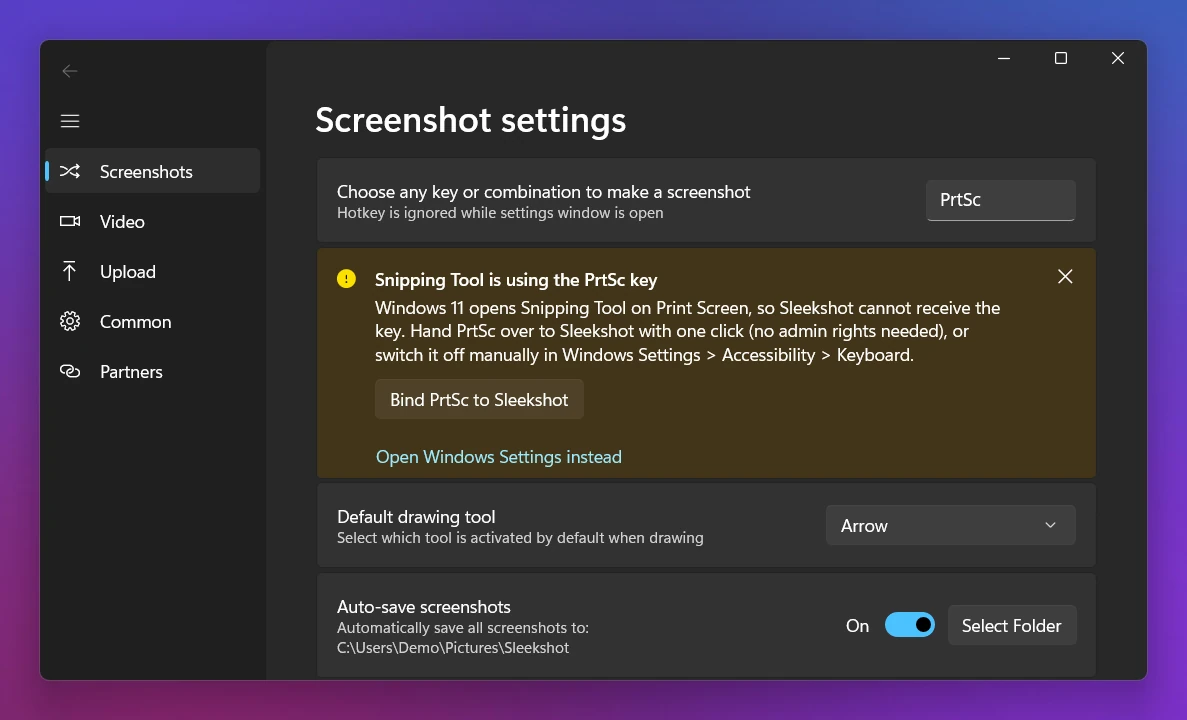
Wollen beide Programme die Druck-Taste, zeigen die Einstellungen von Sleekshot die Warnung Snipping Tool is using the PrtSc key. Der Knopf Bind PrtSc to Sleekshot gibt die Taste mit einem Klick an Sleekshot, der Link Open Windows Settings instead führt direkt zum oben beschriebenen Schalter. Alle Tasten stehen auf der Seite Tastenkombinationen. Weitere Programme vergleichen wir unter Alternativen zum Snipping Tool.
Häufig gestellte Fragen
Welche Tastenkombination öffnet das Snipping Tool?
Kann ich die Tastenkombination des Snipping Tools ändern?
Wo speichert das Snipping Tool Screenshots?
Gibt es das Snipping Tool auch am Mac?
Warum passiert bei Win + Umschalt + S nichts?
Sleekshot-Team
Wir entwickeln Sleekshot, ein kostenloses Programm für Screenshots und Bildschirmaufnahmen für Windows und Mac. Jede Anleitung prüfen wir auf aktuellen Builds von Windows 11, Windows 10 und macOS.
Auch verfügbar auf: English Français Español Italiano Русский ភាសាខ្មែរ Bahasa Indonesia 简体中文 日本語

