Snipping Tool Alternative: Sleekshot (2026)
Snipping Tool vs Sleekshot: Die beste Alternative 2026
Wer nach einer echten Alternative zum Windows Snipping Tool sucht, wird bei Sleekshot fündig. Das eingebaute Microsoft-Tool reicht zwar für einfache Screenshots, aber bei Annotationen, Multi-Monitor-Setups und professioneller Bildschirmaufnahme zeigt es deutliche Schwächen. Sleekshot schließt genau diese Lücken.
Kurzantwort
Sleekshot ist ein kostenloses Screenshot-Tool für Windows und macOS mit professionellen Annotationswerkzeugen (Pfeile, Formen, Unschärfe, nummerierte Schritte), Bildschirmaufnahme mit Webcam-Overlay und Cloud-Sharing. Die Basisversion ist kostenlos. Eine Einmal-Lizenz für $29 pro PC schaltet alle Funktionen frei, ohne Abo.
Funktionsvergleich
| Funktion | Snipping Tool | Sleekshot |
|---|---|---|
| Preis | Kostenlos (in Windows integriert) | Kostenlos / $29 einmalig |
| Plattform | Nur Windows | Windows + macOS |
| Bereichsaufnahme | ✓ | ✓ |
| Fenstererkennung | ✓ | ✓ (Klick-Erfassung) |
| Vollbildaufnahme | ✓ | ✓ |
| Voreingestellte Aufnahmegrößen | ✗ | ✓ |
| Bildschirm-Freeze bei Aufnahme | ✗ | ✓ |
| Pfeil-Annotationen | Einfach | ✓ (markanter Stil) |
| Rechtecke/Kreise | ✓ (eingeschränkt) | ✓ |
| Text-Annotationen | ✗ | ✓ (mit/ohne Hintergrund) |
| Unschärfe/Verpixelung | ✗ | ✓ |
| Nummerierte Schritte | ✗ | ✓ |
| Textmarker | ✓ (nur Stift) | ✓ (mit Stabilisierung) |
| Gestrichelte Linien | ✗ | ✓ |
| Leinwand nach Bearbeitung vergrößern | ✗ | ✓ |
| Bildschirmaufnahme | ✓ (einfach) | ✓ (unbegrenzt, Webcam-Overlay) |
| OCR / Texterkennung | ✓ | Kommt bald |
| Cloud-Upload und Freigabelink | ✗ | ✓ |
| Dunkles/helles Design | ✓ | ✓ (Systemdesign + Akzentfarbe) |
Warum eine Alternative zum Snipping Tool?
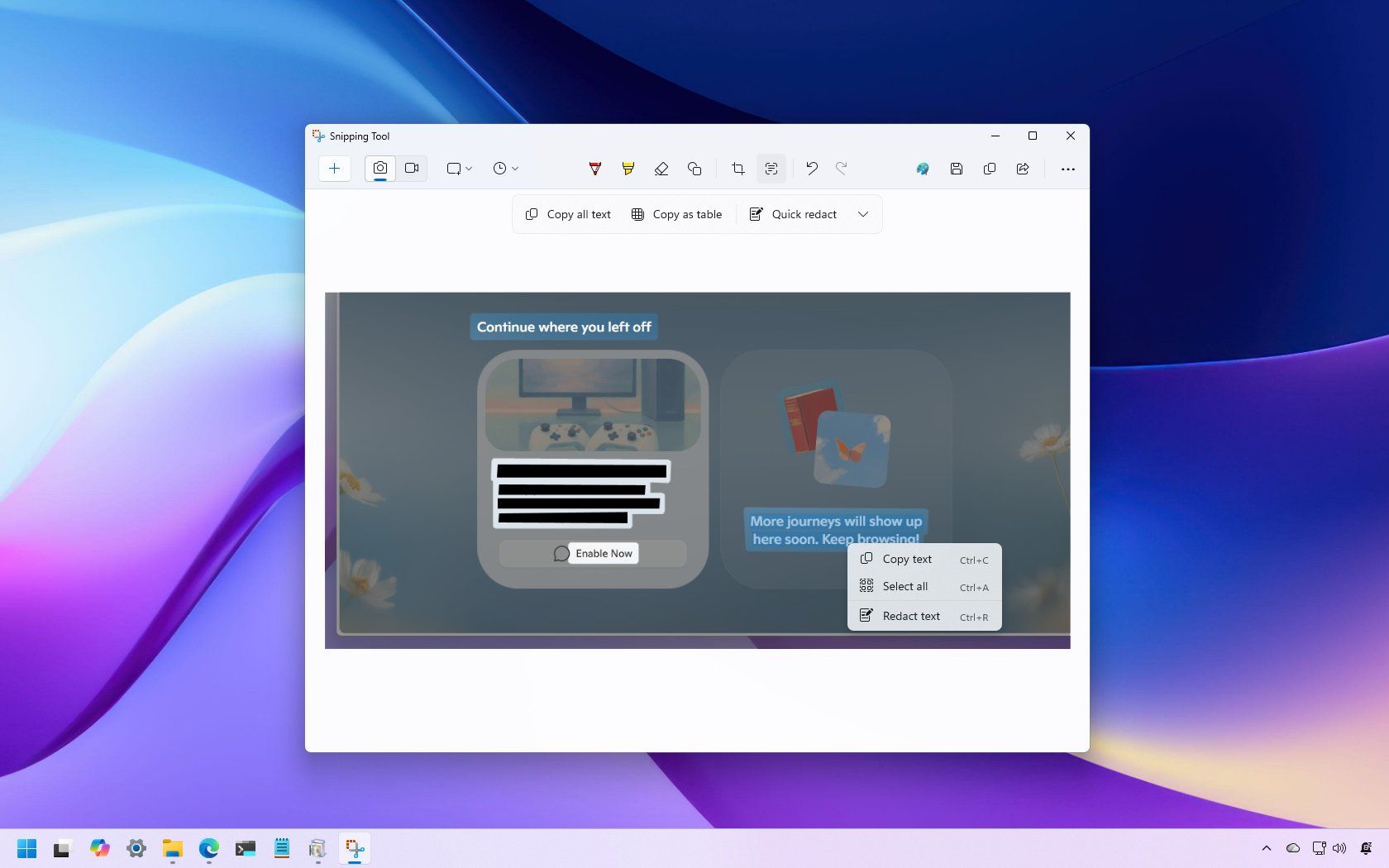
Das Snipping Tool gehört zu jeder Windows-11-Installation und erfüllt für schnelle Screenshots seinen Zweck. Microsoft hat OCR-Texterkennung, eine Farbpipette und eine einfache Bildschirmaufnahme über Win+Shift+R ergänzt. Für den schnellen Bildschirmabgriff ohne besondere Ansprüche reicht das aus.
Sobald man mehr als einen simplen Screenshot braucht, wird es eng. Die Bearbeitungsmöglichkeiten beschränken sich auf einen Stift, einen Textmarker und einfache Formen. Ein Textwerkzeug zum Beschriften fehlt komplett. Sensible Daten lassen sich nicht weichzeichnen. Nummerierte Schritte für Anleitungen gibt es nicht.
Das Multi-Monitor-Problem
Ein hartnäckiges Problem des Snipping Tools betrifft Multi-Monitor-Konfigurationen. Wer Bildschirme mit unterschiedlicher Skalierung nutzt (beispielsweise ein 4K-Laptop mit 150% und einen externen Monitor mit 100%), bekommt regelmäßig abgeschnittene oder verzerrte Screenshots. Microsoft hat im Januar 2025 einen Fix veröffentlicht, doch in Foren häufen sich auch Ende 2025 weiterhin Berichte über das gleiche Problem. Bei unseren Tests mit zwei Monitoren und unterschiedlichem DPI trat der Fehler innerhalb einer Woche zweimal auf.
Stabilitätsprobleme
Nach dem Windows-25H2-Update meldeten zahlreiche Nutzer, dass das Tastenkürzel Win+Shift+S nach einigen Verwendungen nicht mehr funktioniert. Nur ein Neustart des Snipping-Tool-Prozesses half. Im Januar 2026 räumte Microsoft Abstürze bei Snipping Tool, Paint und Notepad ein und lieferte einen Patch nach. Für ein vorinstalliertes Systemwerkzeug ist diese Instabilität bemerkenswert.
Was Sleekshot besser macht
Professionelle Annotationswerkzeuge
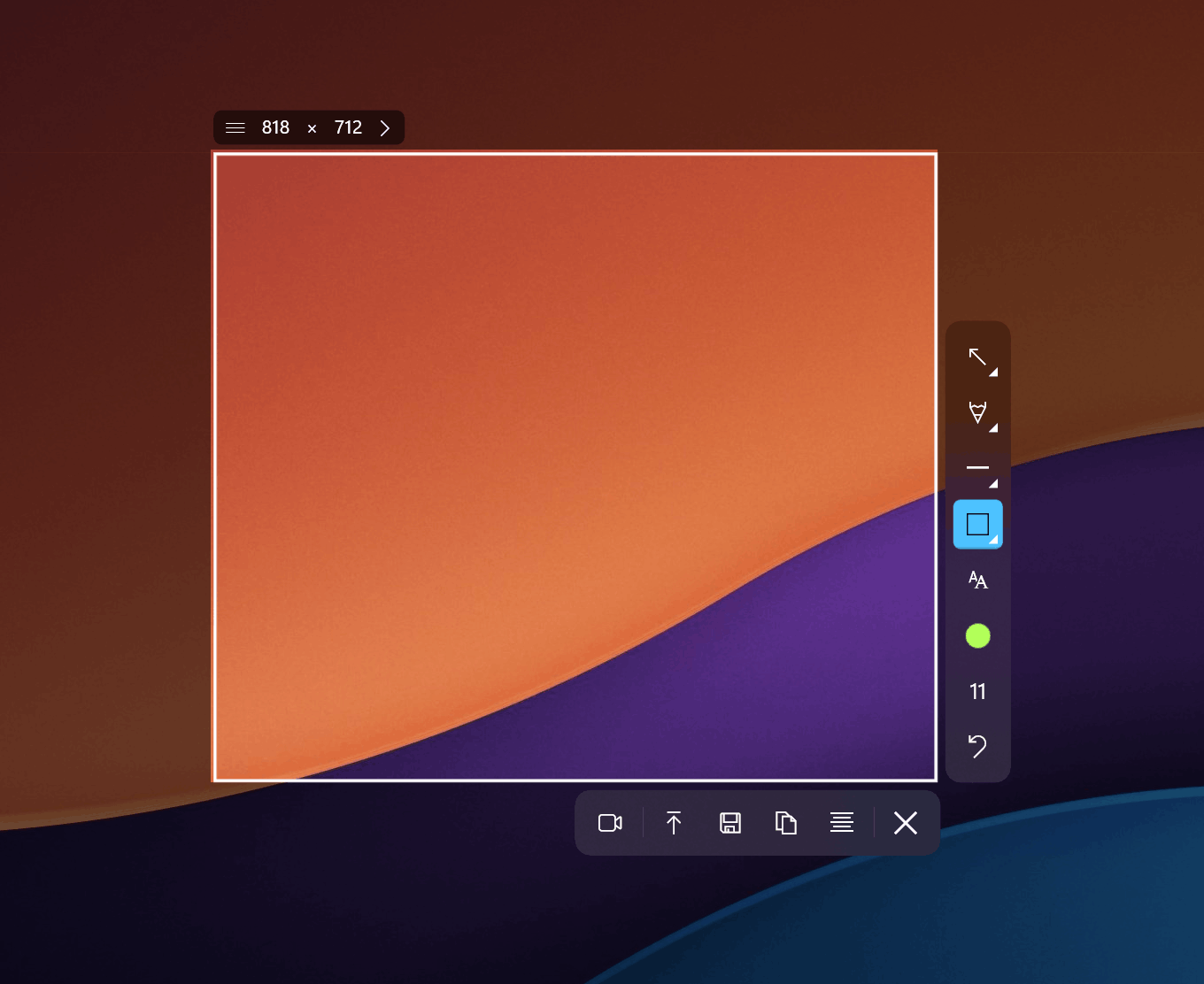
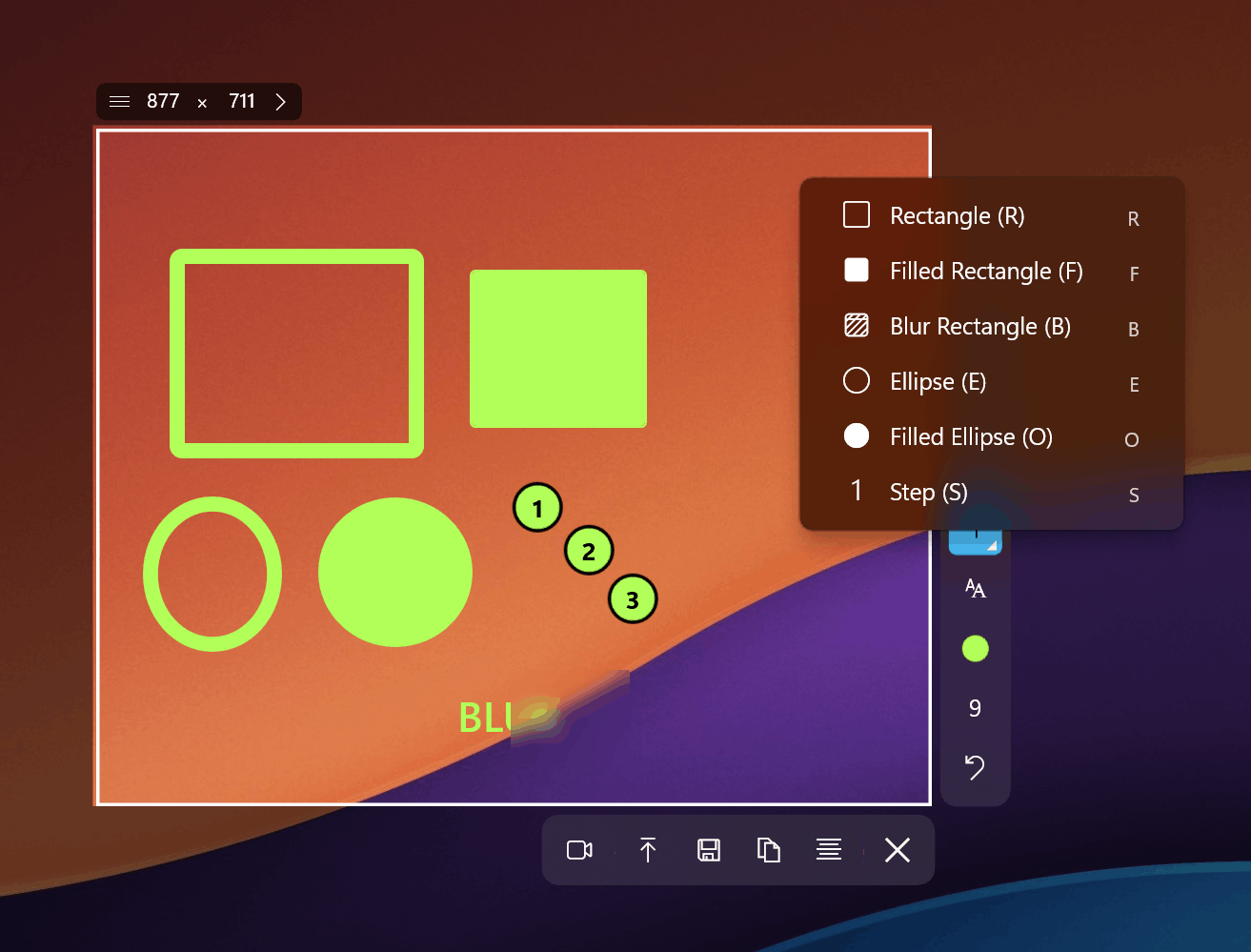
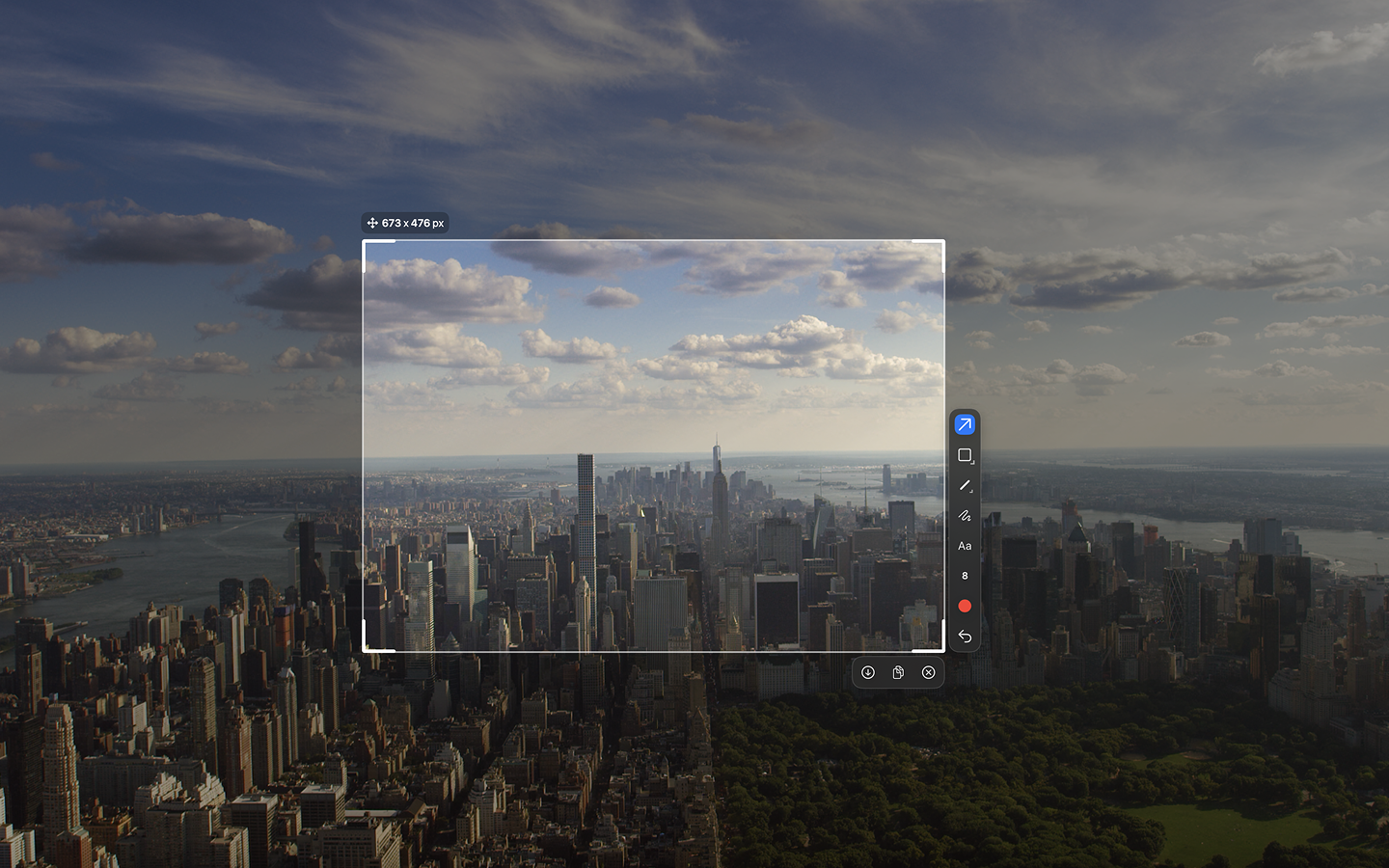
Sleekshots Werkzeugpalette hebt sich deutlich ab. Pfeile mit einem wiedererkennbaren visuellen Stil, Rechtecke, Kreise, durchgezogene und gestrichelte Linien, Textbeschriftungen (mit oder ohne Hintergrund), Weichzeichner und Verpixelung, ein Stift mit Glättungsstabilisierung, ein Textmarker und nummerierte Kreise für Schritt-für-Schritt-Anleitungen. Mit gehaltener Shift-Taste rasten Pfeile und Linien in 45-Grad-Schritten ein, was bei sauberen Diagrammen viel Zeit spart.
Besonders praktisch ist die Möglichkeit, die Leinwand nach dem Annotieren zu vergrößern. Wenn nach dem Hinzufügen aller Markierungen am unteren Rand Platz für eine Textbeschriftung fehlt, zieht man die Leinwand einfach größer. Beim Snipping Tool und den meisten anderen Screenshot-Tools müsste man den gesamten Screenshot neu erstellen.
Textbeschriftungen, die funktionieren
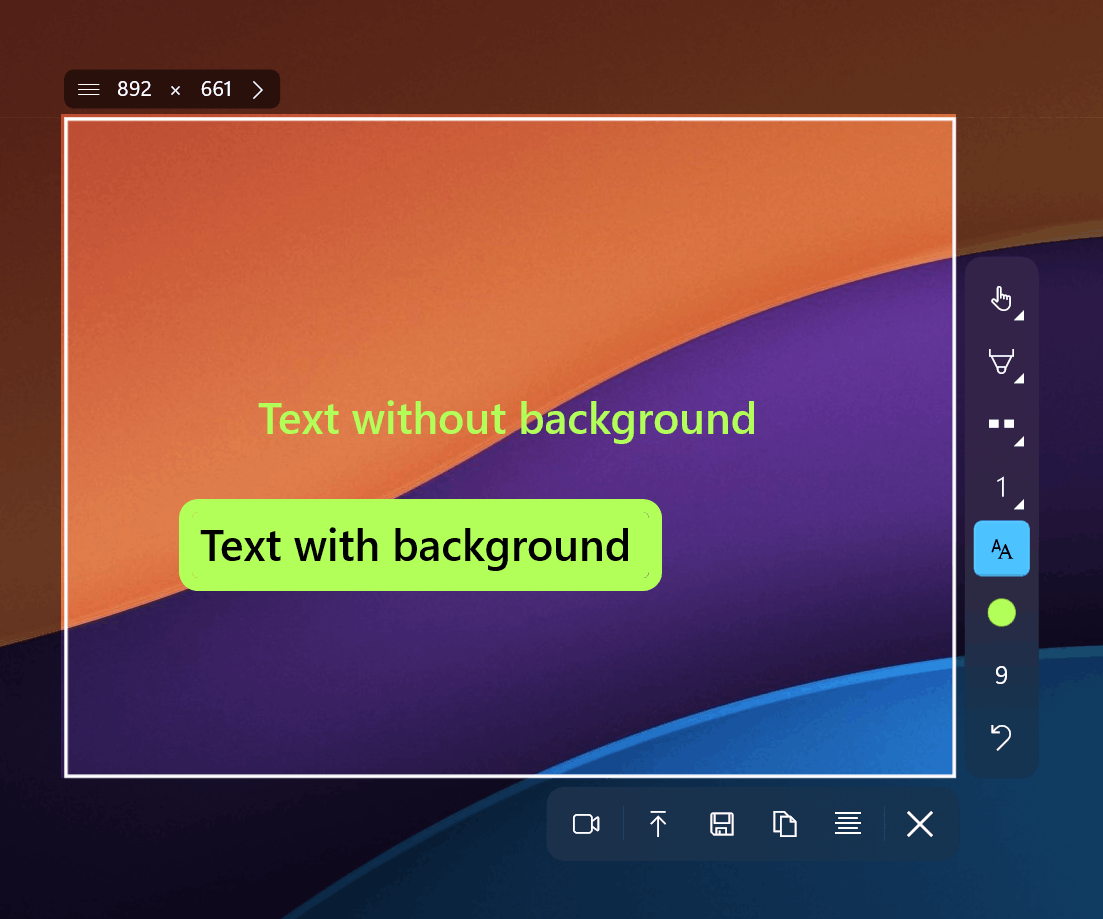
Das Fehlen eines Textwerkzeugs ist die größte Einschränkung des Snipping Tools für den professionellen Einsatz. Wer Teile eines Screenshots für Dokumentation, Anleitungen oder Fehlerberichte beschriften muss, kann im Snipping Tool nur mit dem Stift von Hand schreiben. Das sieht unprofessionell aus. Sleekshot bietet verschiebbare Textannotationen mit optionalem Hintergrund. Das Ergebnis sieht aus wie aus einer professionellen Dokumentation.
Bildschirmaufnahme ohne Limits
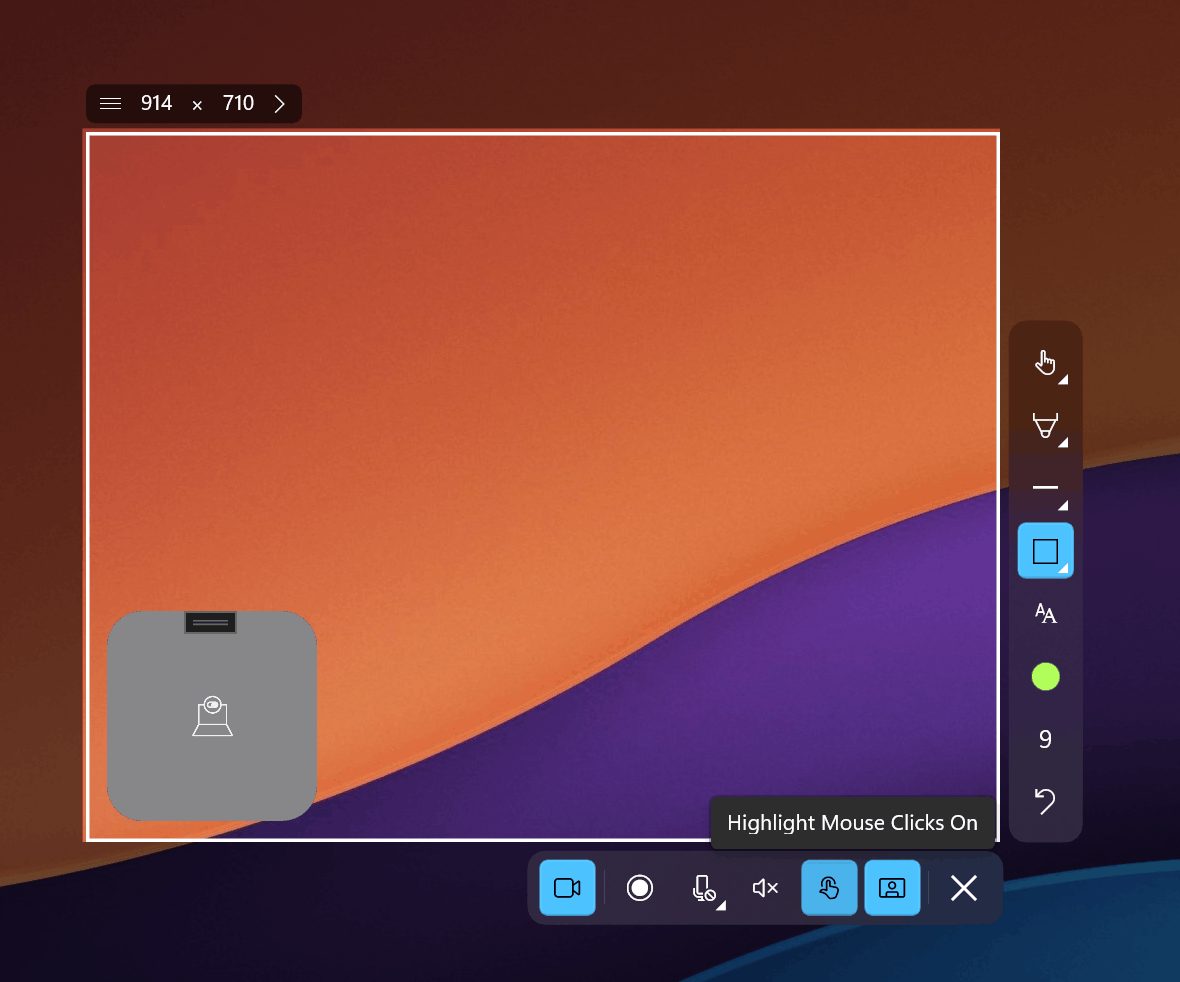
Das Snipping Tool hat mittlerweile eine einfache Bildschirmaufnahme, was eine willkommene Ergänzung ist. Funktional bleibt sie jedoch bescheiden. Sleekshots Aufnahme bietet Cursor-Hervorhebung, damit Zuschauer den Mauszeiger verfolgen können, Mikrofonauswahl für Kommentare, ein Webcam-Overlay als Kreis-Bild-im-Bild und keine Zeitbegrenzung. Die kostenlose Version fügt ein kleines Wasserzeichen hinzu, die Aufnahme selbst ist unbeschränkt.
Natives Windows-11-Design
Sleekshot basiert auf WinUI 3, dem gleichen Framework, das Microsoft für seine eigenen modernen Windows-11-Apps verwendet. Das Programm übernimmt automatisch das helle oder dunkle Systemdesign und die Windows-Akzentfarbe. Das Ergebnis ist ein Screenshot-Tool, das sich nahtlos in das System einfügt.
Preisvergleich
Das Snipping Tool ist kostenlos. Es gehört zu Windows, und es gibt nichts extra zu bezahlen.
Sleekshot bietet eine großzügige kostenlose Version mit Screenshot-Aufnahme, Annotationen und Bildschirmaufnahme (mit Wasserzeichen). Die Volllizenz kostet $29 pro PC als Einmalkauf. Kein monatliches Abo, keine jährliche Verlängerung. Für Teams und Profis, die den kompletten Funktionsumfang benötigen, ist das ein klares Angebot.
Plattformübergreifend: macOS-Unterstützung
Das Snipping Tool läuft nur unter Windows. Wer zwischen Windows und macOS wechselt (bei Entwicklern und Designern üblich), braucht auf dem Mac ein separates Tool. Sleekshot läuft auf beiden Plattformen mit dem gleichen Funktionsumfang. Die macOS-Version enthält derzeit alle Features außer Bildschirmaufnahme, die aktiv entwickelt wird.
Expertentipps
- Sleekshot als Standard-Screenshot-Tool einrichten. Windows 11 erlaubt seit März 2026 die Zuweisung der Druck-Taste an Drittanbieter-Apps. Konfigurieren Sie Sleekshot als Print-Screen-Handler für sofortigen Zugriff.
- Voreingestellte Aufnahmegrößen nutzen für Dokumentations-Screenshots oder App-Store-Listings. Einheitliche Maße wirken professionell und sparen nachträgliches Zuschneiden.
- Shift-Einrastung verwenden. Beim Zeichnen von Pfeilen oder Linien Shift gedrückt halten, um sie auf 45-Grad-Winkel zu fixieren. Perfekt ausgerichtete Annotationen entstehen in Sekunden.
- Bildschirm einfrieren. Für das Aufnehmen von Dropdown-Menüs, Tooltips oder Hover-Zuständen nutzen Sie die Freeze-Funktion von Sleekshot. Alles hält an, und Sie erfassen genau das, was Sie sehen.
- Standard-Werkzeug in den Einstellungen festlegen. Wenn Sie nach jedem Screenshot zuerst zum Pfeil greifen, setzen Sie ihn als Standardwerkzeug. Ein Klick weniger bei jeder Aufnahme summiert sich.
Häufige Fehler beim Umstieg vom Snipping Tool
- Kein Standard-Annotationswerkzeug setzen. In Sleekshot lässt sich festlegen, welches Werkzeug beim Öffnen des Editors aktiv ist. Wer immer mit Pfeilen beginnt, spart sich mit der richtigen Einstellung jeden Tag mehrere Klicks.
- Cloud-Upload ignorieren. Statt Screenshot speichern, an E-Mail anhängen und verschicken: nutzen Sie den Cloud-Link von Sleekshot. Besonders praktisch für schnelle Fehlerberichte und Chat-Nachrichten.
- Leinwand-Vergrößerung vergessen. Viele Umsteiger vom Snipping Tool wissen nicht, dass sich die Leinwand nach der Aufnahme erweitern lässt. Wenn Annotationen außerhalb des ursprünglichen Bereichs benötigt werden, einfach den Rand ziehen.
Häufig gestellte Fragen
Ist Sleekshot wirklich kostenlos?
Ja. Screenshot-Aufnahme und Annotationen sind dauerhaft kostenlos. Bildschirmaufnahme ist ebenfalls kostenlos, enthält aber ein Wasserzeichen. Die Einmal-Lizenz für $29 entfernt das Wasserzeichen und schaltet Premiumfunktionen frei. Es gibt keinen Testzeitraum, der abläuft.
Kann Sleekshot das Snipping Tool vollständig ersetzen?
Ja. Sleekshot unterstützt alle Aufnahmemodi des Snipping Tools (Bereich, Fenster, Vollbild) und ergänzt voreingestellte Größen, Bildschirm-Freeze und Klick-Fenstererkennung. Die einzige Funktion, die das Snipping Tool hat und Sleekshot noch nicht, ist OCR-Texterkennung. Diese befindet sich bereits in Entwicklung.
Funktioniert Sleekshot unter Windows 10?
Ja. Sleekshot basiert auf WinUI 3, das Windows 10 ab Version 1809 unterstützt. Das Programm läuft auf Windows 10 und Windows 11, wobei das native Design unter Windows 11 am besten zur Geltung kommt.
Wie geht Sleekshot mit verschiedenen Monitor-Skalierungen um?
Sleekshot verarbeitet gemischte DPI-Konfigurationen korrekt, ohne die Verzerrungen und Beschneidungsprobleme des Snipping Tools. In unseren Tests mit Monitoren bei 100%, 125% und 150% Skalierung waren alle Aufnahmen pixelgenau.
Wer entwickelt Sleekshot?
Sleekshot wird von einem unabhängigen Entwickler erstellt, der aktiv Funktionsvorschläge von Nutzern annimmt. Das bedeutet schnellere Umsetzung von gewünschten Features ohne die bürokratischen Verzögerungen großer Unternehmen. Updates erscheinen regelmäßig.
Fazit
Das Snipping Tool ist ein solider Ausgangspunkt, der kostenlos mit Windows kommt. Für die einfachsten Screenshot-Aufgaben reicht es. Sobald Sie aber professionelle Annotationen, zuverlässigen Multi-Monitor-Support, Bildschirmaufnahme mit Webcam oder macOS-Kompatibilität brauchen, werden die Grenzen deutlich. Sleekshot deckt all diese Bereiche ab und bietet dabei ein natives Windows-11-Design mit einem transparenten Preismodell.
Sleekshot kostenlos herunterladen und den Unterschied selbst erleben. Wenn der volle Funktionsumfang benötigt wird, ist die einmalige Lizenz für $29 ein unkompliziertes Upgrade.