Alternative au Snipping Tool : Sleekshot (2026)
Snipping Tool vs Sleekshot : la meilleure alternative en 2026
Si vous cherchez une alternative au Snipping Tool de Windows qui gère correctement les annotations, Sleekshot est la réponse. L'outil intégré de Microsoft convient pour des captures simples, mais ses lacunes en matière d'édition, de fiabilité multi-écran et d'outils d'annotation professionnels deviennent vite évidentes. Sleekshot comble chacune de ces failles.
Réponse rapide
Sleekshot est un outil de capture d'écran gratuit pour Windows et macOS avec des outils d'annotation professionnels (flèches, formes, flou, étapes numérotées), enregistrement d'écran avec webcam et partage cloud. La version gratuite couvre la plupart des besoins. Une licence unique à $29 par PC déverrouille toutes les fonctionnalités, sans abonnement.
Tableau comparatif des fonctionnalités
| Fonctionnalité | Snipping Tool | Sleekshot |
|---|---|---|
| Prix | Gratuit (intégré à Windows) | Gratuit / $29 (achat unique) |
| Plateforme | Windows uniquement | Windows + macOS |
| Capture de zone | ✓ | ✓ |
| Détection de fenêtre | ✓ | ✓ (capture par clic) |
| Capture plein écran | ✓ | ✓ |
| Tailles de capture prédéfinies | ✗ | ✓ |
| Gel de l'écran pendant la capture | ✗ | ✓ |
| Annotations fléchées | Basique | ✓ (style distinctif) |
| Rectangles/cercles | ✓ (limité) | ✓ |
| Annotations textuelles | ✗ | ✓ (avec/sans fond) |
| Flou/pixellisation | ✗ | ✓ |
| Cercles numérotés | ✗ | ✓ |
| Surligneur | ✓ (stylo uniquement) | ✓ (avec stabilisation) |
| Lignes en pointillés | ✗ | ✓ |
| Redimensionnement du canevas après édition | ✗ | ✓ |
| Enregistrement d'écran | ✓ (basique) | ✓ (illimité, overlay webcam) |
| OCR / extraction de texte | ✓ | Bientôt disponible |
| Upload cloud et lien de partage | ✗ | ✓ |
| Thème sombre/clair | ✓ | ✓ (suit le système + couleur d'accent) |
Pourquoi chercher une alternative au Snipping Tool ?
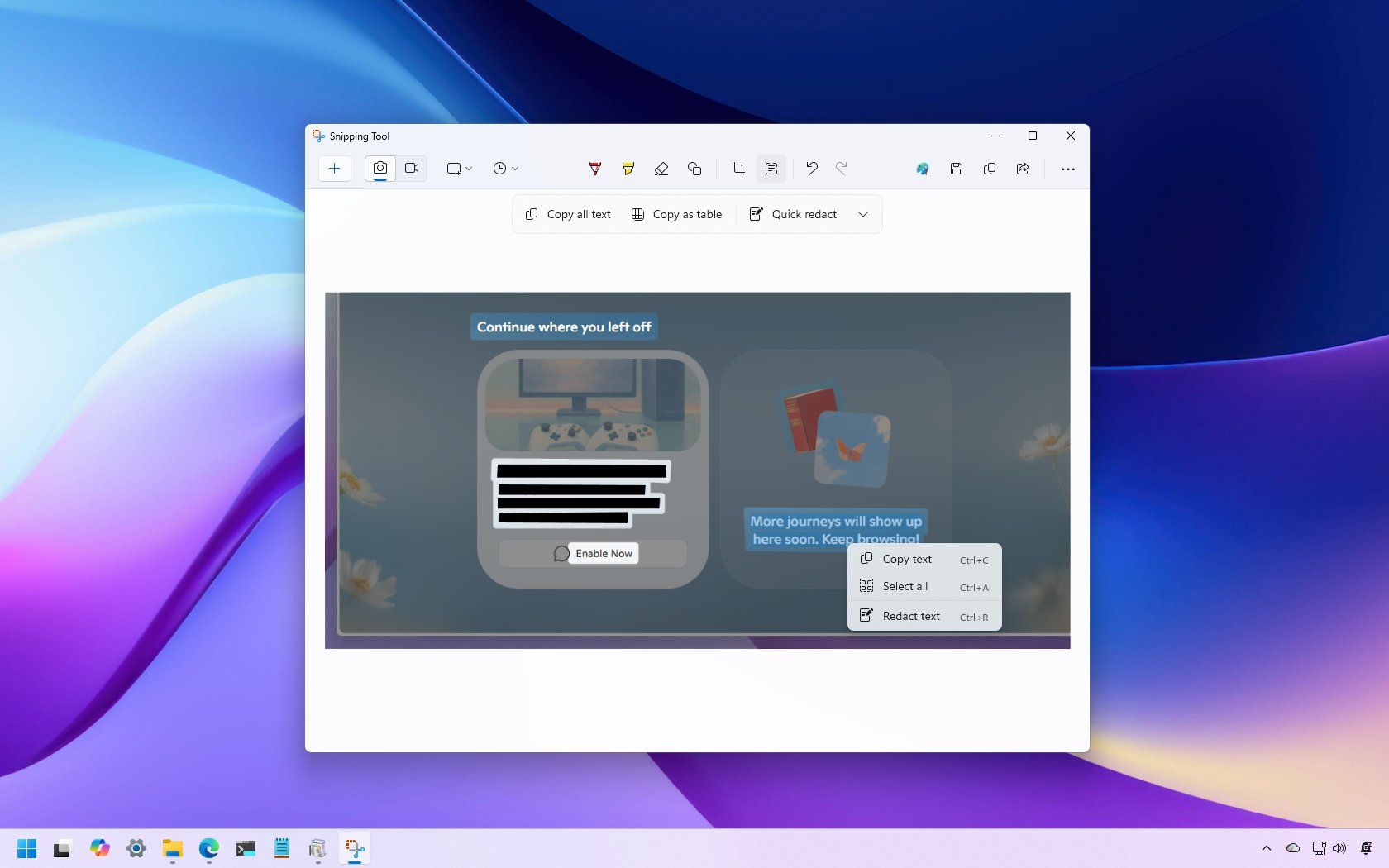
Le Snipping Tool est installé sur chaque PC Windows 11, ce qui en fait le choix par défaut de millions d'utilisateurs. Microsoft a ajouté l'extraction de texte par OCR, un sélecteur de couleurs et un enregistrement d'écran basique avec Win+Shift+R. Pour une capture rapide sans exigences particulières, il fait le travail.
Les problèmes commencent dès qu'on a besoin de plus qu'une simple capture. Les outils d'annotation restent frustrants : un stylo, un surligneur et des formes basiques. Pas d'outil texte pour ajouter des étiquettes. Pas de flou pour masquer des informations sensibles. Pas de numérotation pour les tutoriels étape par étape.
Le problème multi-écran
L'une des plaintes les plus persistantes concerne les configurations multi-écran. Les utilisateurs avec des affichages à des échelles différentes (par exemple un laptop 4K à 150% et un moniteur externe à 100%) obtiennent régulièrement des captures tronquées ou déformées. Microsoft a publié un correctif en janvier 2025, mais les rapports sur les forums continuent fin 2025. Lors de nos tests avec deux moniteurs à DPI différents, nous avons rencontré ce problème deux fois en une semaine.
Problèmes de fiabilité
Après la mise à jour Windows 25H2, de nombreux utilisateurs ont signalé que le raccourci Win+Shift+S cessait de fonctionner après plusieurs utilisations. Seul un redémarrage du processus Snipping Tool résolvait le problème. En janvier 2026, Microsoft a reconnu des plantages affectant Snipping Tool, Paint et Notepad, et a déployé un correctif. Pour un outil système intégré, ce niveau d'instabilité surprend.
Ce que Sleekshot fait différemment
Outils d'annotation professionnels
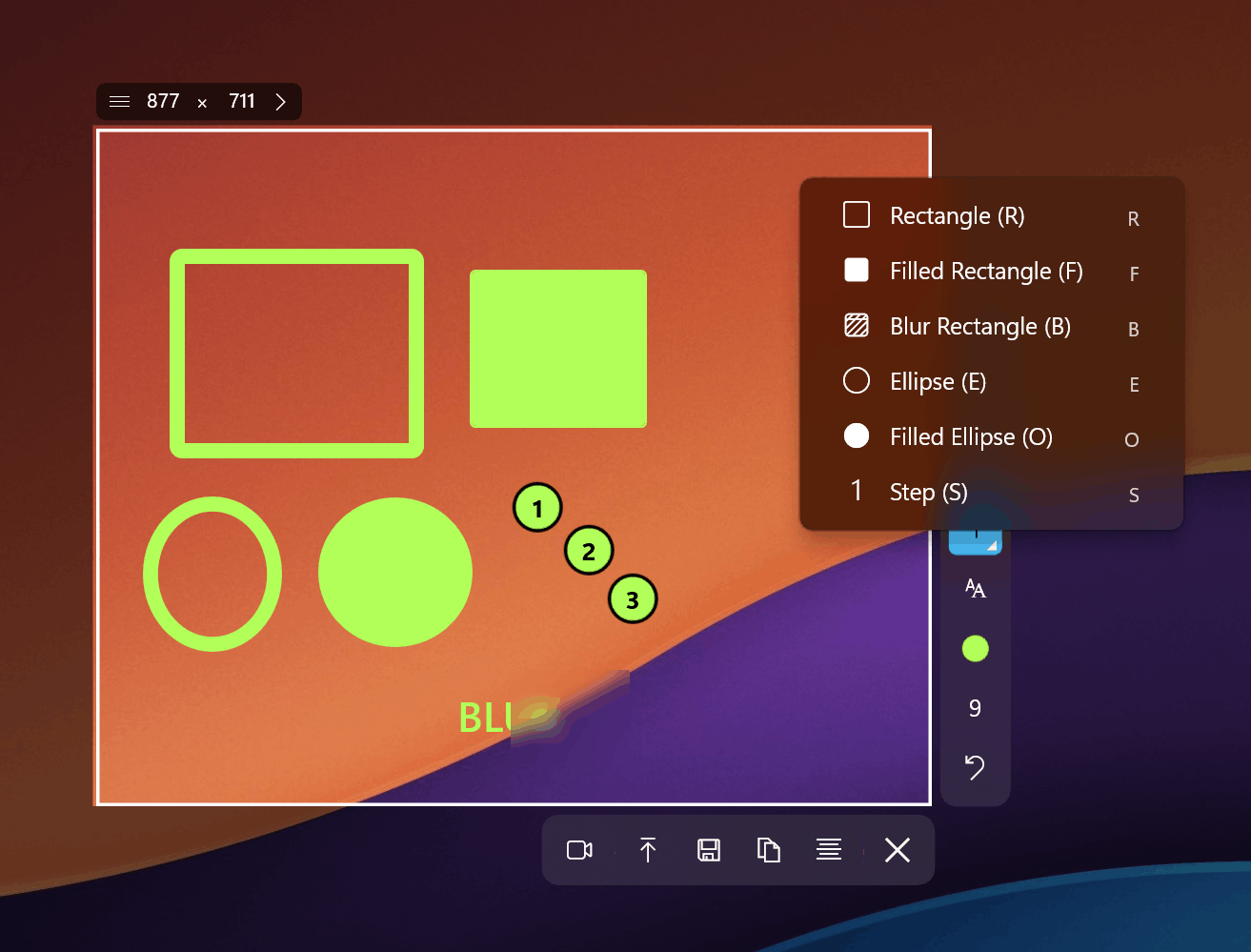
La palette d'outils de Sleekshot fait toute la différence. Des flèches au style visuel distinctif, des rectangles, des cercles, des lignes pleines et en pointillés, des étiquettes textuelles (avec ou sans fond), du flou et de la pixellisation, un crayon avec stabilisation du trait, un surligneur et des cercles numérotés pour les tutoriels. En maintenant Shift, les flèches et les lignes s'alignent sur des angles de 45 degrés, ce qui accélère la création de diagrammes propres.
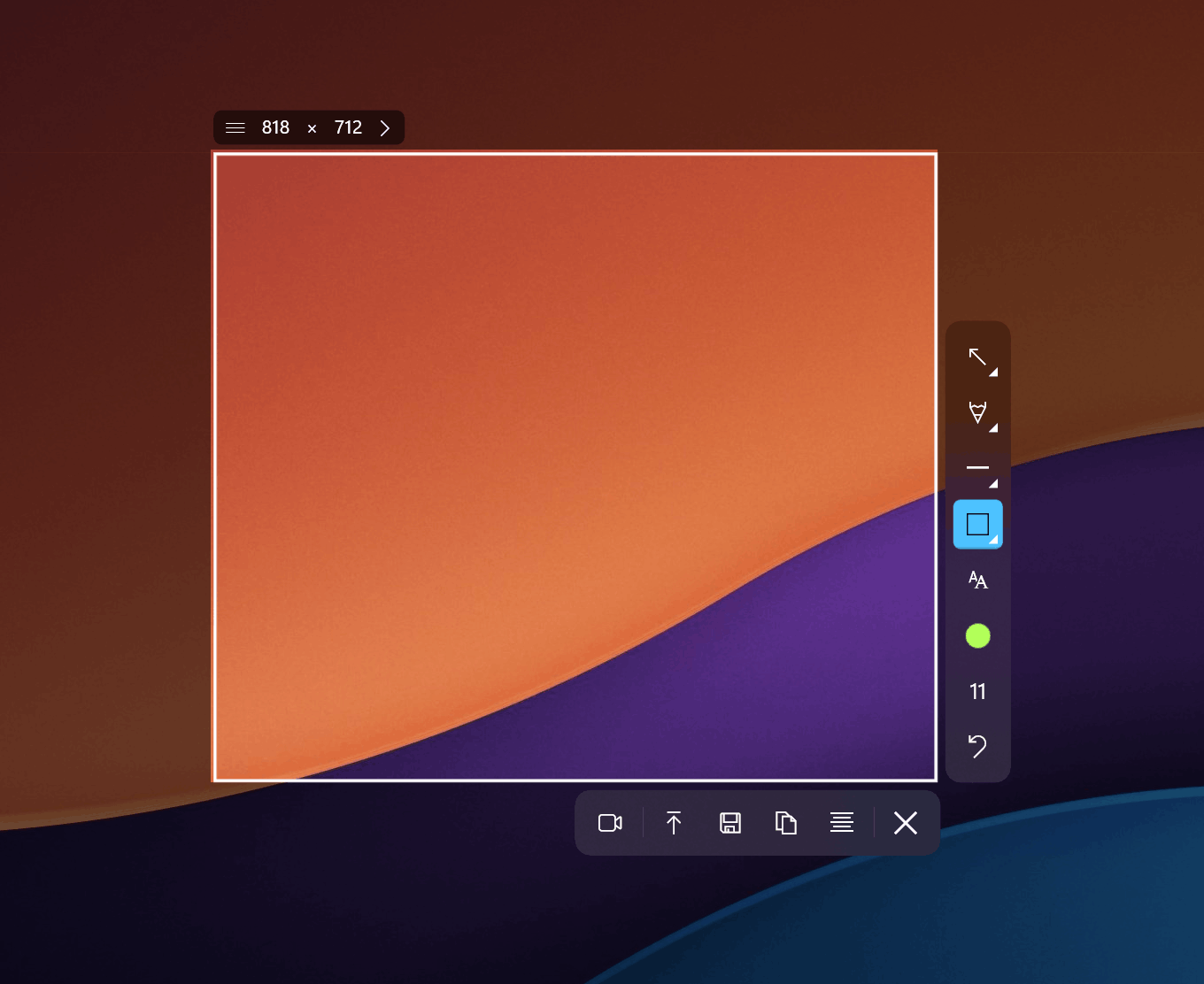
Une fonctionnalité particulièrement appréciable est le redimensionnement du canevas après l'ajout des annotations. Imaginons que vous avez capturé un screenshot et ajouté toutes vos annotations, mais que vous réalisez qu'il manque de l'espace en bas pour une étiquette. Dans Sleekshot, il suffit de redimensionner le canevas. Dans le Snipping Tool et la plupart des autres outils, il faudrait tout recommencer.
Des annotations textuelles qui fonctionnent vraiment
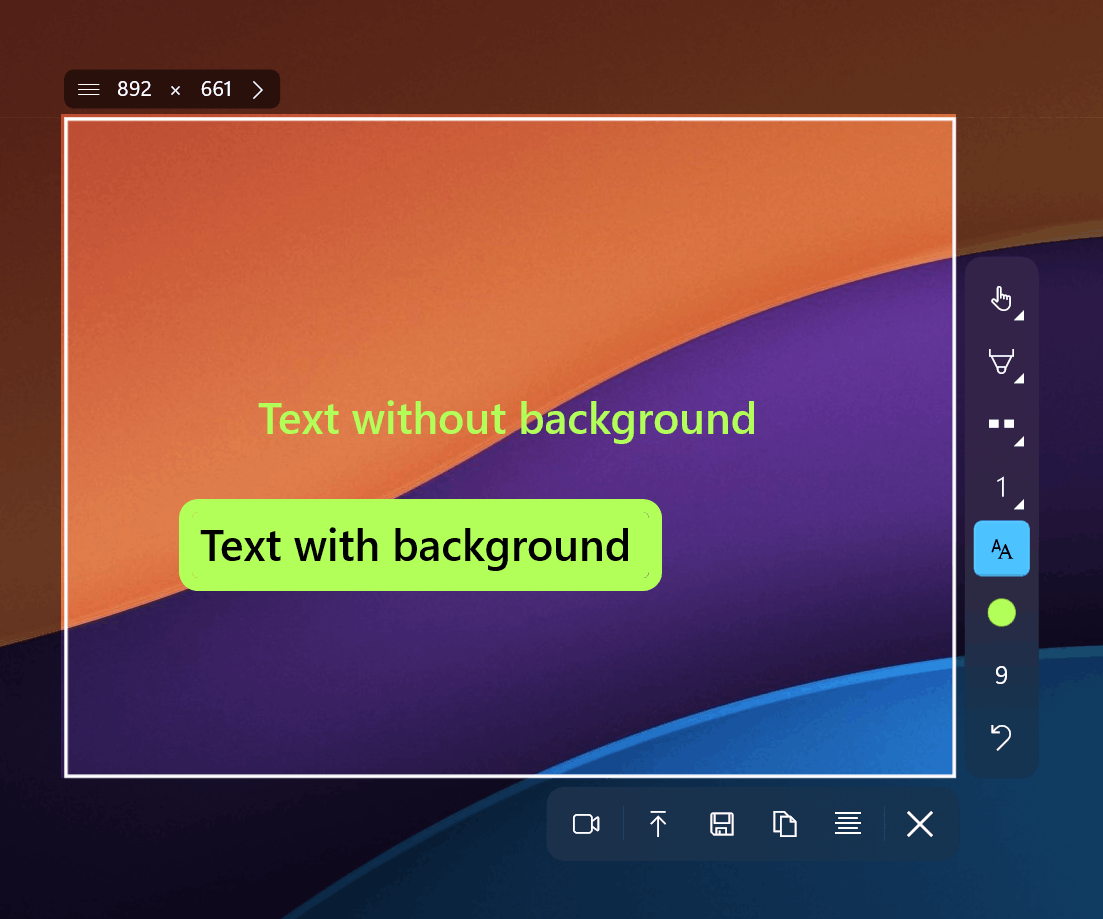
L'absence d'outil texte est la plus grande limitation du Snipping Tool pour un usage professionnel. Quand il faut étiqueter des parties d'une capture pour la documentation ou un rapport de bug, écrire à main levée avec le stylo paraît amateur. Sleekshot propose des annotations textuelles déplaçables avec fond optionnel. Le résultat a l'aspect d'une documentation professionnelle.
Enregistrement d'écran sans limites
Le Snipping Tool intègre désormais un enregistrement d'écran basique, ce qui est bienvenu. Mais les fonctionnalités restent limitées. L'enregistrement Sleekshot inclut la mise en évidence du curseur pour que les spectateurs suivent vos mouvements, le choix du microphone pour la narration, un overlay webcam en cercle et aucune limite de temps. La version gratuite ajoute un petit filigrane, mais l'enregistrement lui-même est sans restriction.
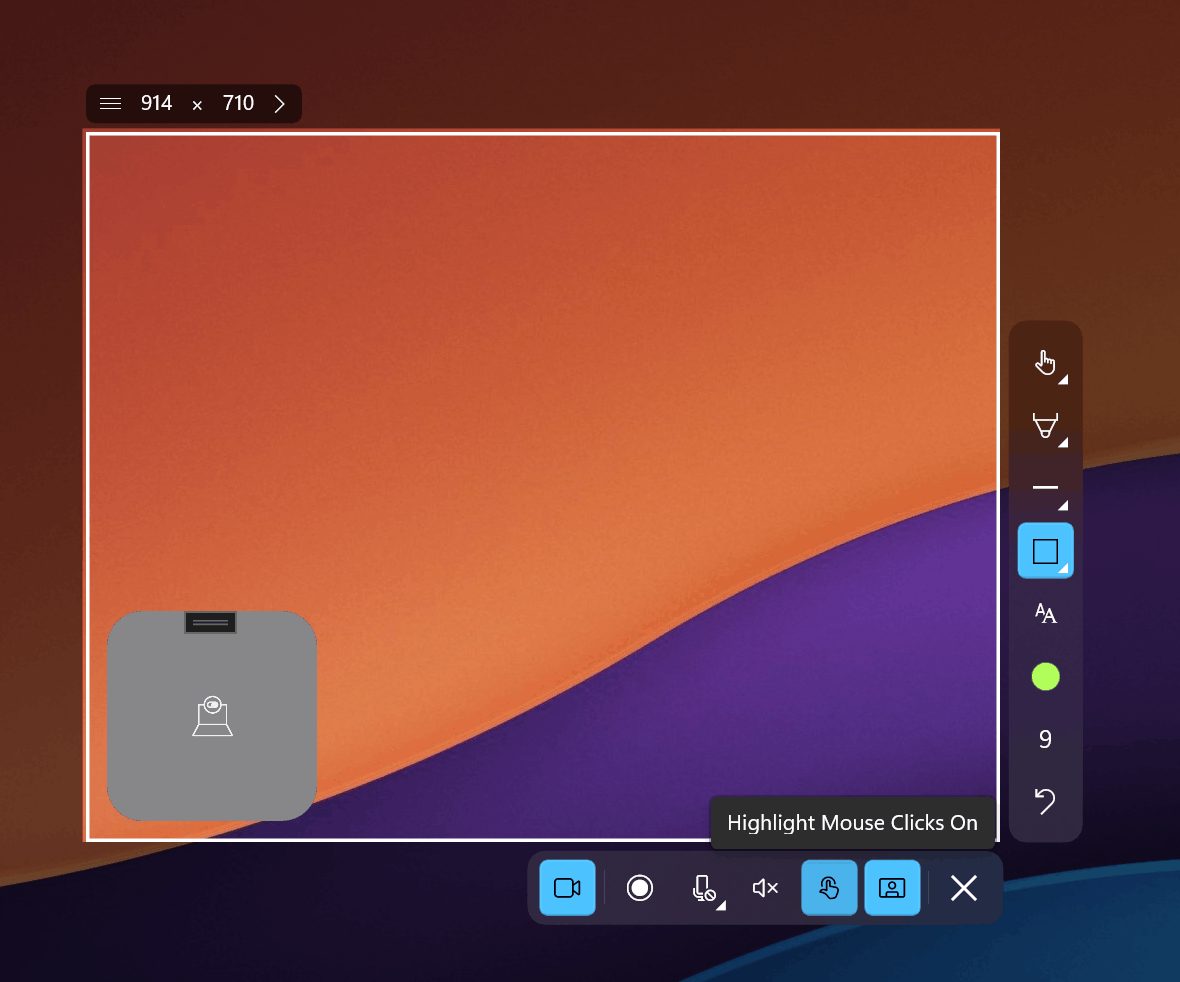
Un look natif Windows 11
Sleekshot est construit sur WinUI 3, le même framework que Microsoft utilise pour ses propres applications Windows 11 modernes. Le logiciel adopte automatiquement le thème clair ou sombre du système et reprend la couleur d'accent de Windows. Le résultat est un outil de capture qui s'intègre visuellement au système, pas un logiciel tiers qui détonne.
Comparaison des prix
Le Snipping Tool est gratuit. Il est livré avec Windows, point final.
Sleekshot propose une version gratuite généreuse couvrant la capture, les annotations et l'enregistrement d'écran (avec filigrane). La licence complète coûte $29 par PC en achat unique. Pas d'abonnement mensuel, pas de renouvellement annuel. Pour les équipes et les professionnels qui ont besoin de l'ensemble des fonctionnalités, $29 en une seule fois est une proposition claire.
Multi-plateforme : support macOS
Le Snipping Tool fonctionne uniquement sous Windows. Si vous alternez entre Windows et macOS (courant chez les développeurs et designers), il vous faut un outil séparé sur Mac. Sleekshot tourne sur les deux plateformes avec le même ensemble de fonctionnalités. La version macOS inclut actuellement toutes les fonctions sauf l'enregistrement d'écran, qui est activement en développement.
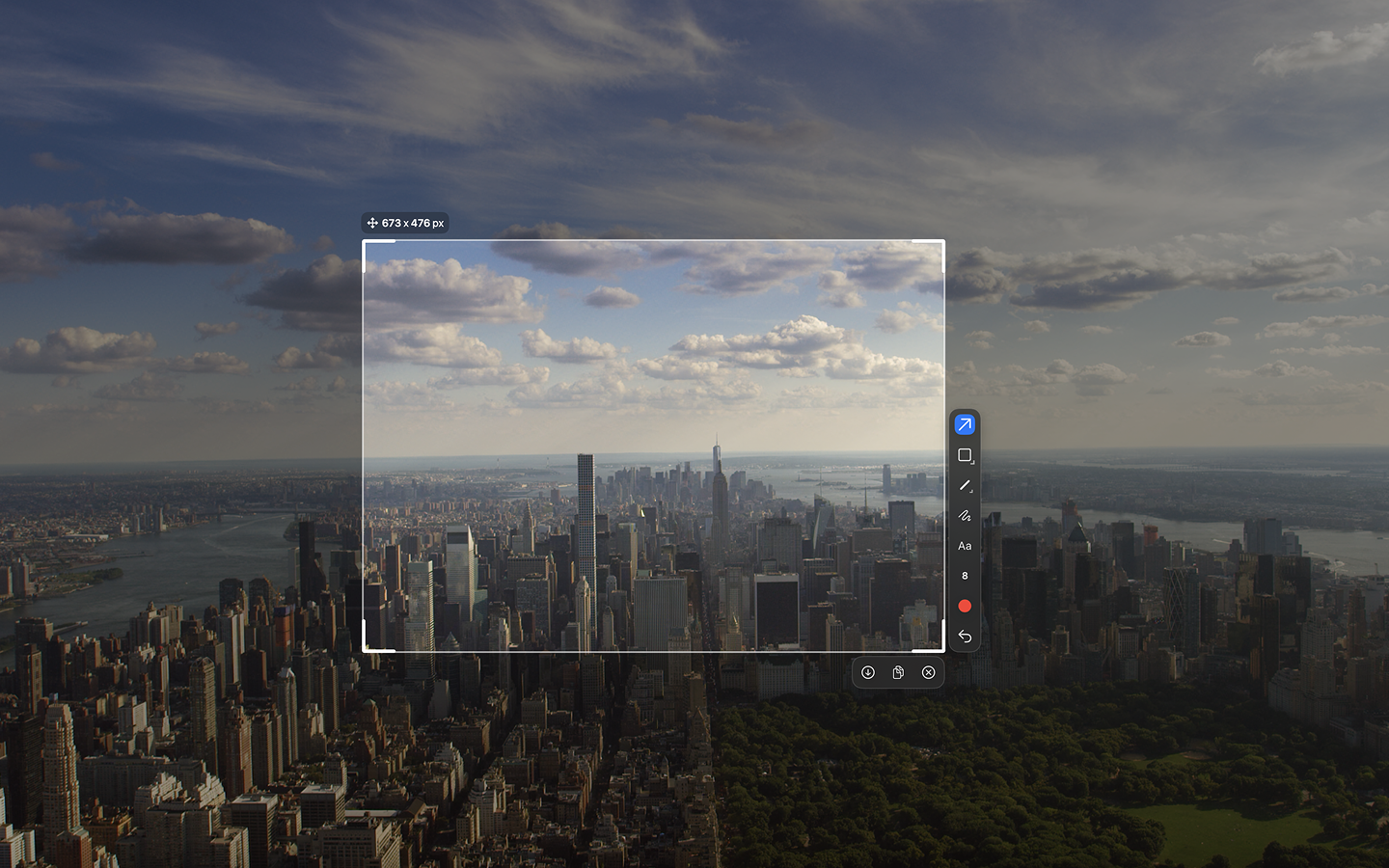
Conseils d'expert
- Définir Sleekshot comme outil de capture par défaut. Depuis mars 2026, Windows 11 permet aux applications tierces d'intercepter la touche Impr. écran. Configurez Sleekshot comme gestionnaire de cette touche pour un accès instantané.
- Utiliser les tailles de capture prédéfinies pour créer des captures cohérentes destinées à la documentation ou aux fiches App Store. Des dimensions uniformes font plus professionnel et évitent le recadrage.
- Shift est votre allié. Lors du tracé de flèches ou de lignes, maintenez Shift pour les verrouiller à des angles de 45 degrés. Des annotations parfaitement alignées en quelques secondes.
- Geler l'écran d'abord. Pour capturer des menus déroulants, des infobulles ou des états au survol, utilisez la fonction de gel d'écran de Sleekshot. Tout se fige, et vous capturez exactement ce que vous voyez.
Erreurs courantes lors du passage depuis le Snipping Tool
- Ne pas configurer d'outil d'annotation par défaut. Sleekshot permet de choisir quel outil est sélectionné à l'ouverture de l'éditeur. Si vous commencez toujours par les flèches, définissez-le dans les paramètres et économisez un clic à chaque fois.
- Ignorer l'upload cloud. Au lieu de sauvegarder un fichier, le joindre à un email et l'envoyer, utilisez le lien de partage cloud de Sleekshot. Particulièrement utile pour les rapports de bug rapides et les messages Slack.
- Oublier le redimensionnement du canevas. Beaucoup d'utilisateurs venant du Snipping Tool ne savent pas qu'on peut agrandir le canevas après la capture. Si vous avez besoin d'ajouter du contexte ou des annotations hors de la zone d'origine, tirez simplement le bord du canevas.
Questions fréquentes
Sleekshot est-il vraiment gratuit ?
Oui. La capture d'écran et les annotations sont gratuites sans limite de temps. L'enregistrement d'écran est aussi gratuit mais inclut un filigrane. La licence unique à $29 supprime le filigrane et débloque les fonctionnalités premium. Il n'y a pas de période d'essai qui expire.
Sleekshot peut-il remplacer entièrement le Snipping Tool ?
Oui. Sleekshot gère tous les modes de capture du Snipping Tool (zone, fenêtre, plein écran) et ajoute les tailles prédéfinies, le gel d'écran et la détection de fenêtre par clic. La seule fonctionnalité que le Snipping Tool possède et pas encore Sleekshot est l'extraction de texte OCR, qui est sur la feuille de route.
Sleekshot fonctionne-t-il sous Windows 10 ?
Oui. Sleekshot est basé sur WinUI 3, qui nécessite Windows 10 version 1809 ou ultérieure. Il fonctionne sur Windows 10 et Windows 11, bien que le style natif soit optimal sous Windows 11.
Comment Sleekshot gère-t-il plusieurs écrans avec des résolutions différentes ?
Sleekshot gère correctement les configurations multi-DPI sans les distorsions et coupures qui affectent le Snipping Tool. Lors de nos tests avec des moniteurs à 100%, 125% et 150% de mise à l'échelle, les captures étaient précises au pixel près.
Qui développe Sleekshot ?
Sleekshot est développé par un développeur indépendant qui prend activement en compte les suggestions des utilisateurs. Cela signifie une itération plus rapide sur les fonctionnalités demandées, sans les délais bureaucratiques d'une grande entreprise. Les mises à jour sont publiées régulièrement.
Conclusion
Le Snipping Tool est un point de départ correct qui vient gratuitement avec Windows. Pour les tâches de capture les plus simples, il fait le travail. Mais dès que vous avez besoin d'annotations professionnelles, d'un support multi-écran fiable, d'enregistrement d'écran avec webcam ou de compatibilité macOS, ses limites apparaissent clairement. Sleekshot couvre tous ces besoins tout en offrant une interface native Windows 11 et un modèle tarifaire transparent.
Télécharger Sleekshot gratuitement et constatez la différence par vous-même. Si vous décidez que l'ensemble des fonctionnalités en vaut la peine, la licence unique à $29 est une mise à niveau simple et sans engagement.