
Flouter une partie d’une capture d’écran sans risque
 Par L’équipe Sleekshot
8 min de lecture
En bref
Pour cacher sans risque une partie d’une capture d’écran, couvrez-la d’un rectangle plein. Le flou et la pixellisation sont plus jolis, mais sur du texte, on peut parfois revenir en arrière. Dans Sleekshot, appuyez sur Impr. écran, sélectionnez la zone, puis sur B pour flouter ou sur F pour un rectangle plein. Sans rien installer : Actions de texte ou une forme pleine dans l’Outil Capture d’écran de Windows 11. Sur Mac ou iPhone, un rectangle plein.

Sur cette page
- Flou, pixellisation ou rectangle plein : lequel est sûr ?
- Méthode 1 : flouter ou masquer pendant la capture (Sleekshot pour Windows)
- Méthode 2 : masquer du texte dans l’Outil Capture d’écran (Windows 11)
- Méthode 3 : pixeliser ou masquer dans Paint
- Méthode 4 : flouter ou masquer une partie d’une capture sur Mac
- Méthode 5 : masquer des informations sur iPhone ou Android
- Avant d’envoyer : ce qu’il faut vérifier
Pour cacher une partie d’une capture d’écran sans risque, couvrez-la d’un rectangle plein. Flouter une capture d’écran, c’est plus joli, et c’est très bien pour un visage ou un arrière-plan encombré. Mais un texte flouté peut parfois être reconstitué. Sous Windows 11, l’Outil Capture d’écran ne floute pas, mais il sait masquer du texte. Paint sait pixeliser une sélection. Sleekshot, lui, propose un rectangle de flou (Blur Rectangle, touche B) et un rectangle plein (Filled Rectangle, touche F) directement sur la capture. Les données sensibles ne se retrouvent donc jamais dans un fichier enregistré.
Flou, pixellisation ou rectangle plein : lequel est sûr ?
Seul un rectangle plein et opaque est sans retour. Le flou et la pixellisation gardent une version brouillée des pixels d’origine. Pour un texte dans une police connue, ça suffit souvent pour deviner les mots.
| Méthode | Rendu | Peut-on revenir en arrière ? | Pour quoi |
|---|---|---|---|
| Rectangle plein | Un bandeau net | Non, les pixels sont remplacés | Mots de passe, clés d’API, numéros de carte, pièces d’identité |
| Flou fort | Doux, propre | Difficilement, mais un flou léger sur du texte se devine | Visages, fenêtres à l’arrière-plan, aperçus de discussion |
| Pixellisation (mosaïque) | De gros carrés | Oui pour le texte : Depix et Unredacter existent | Photos et visages, pas les secrets |
| Rognage | La zone disparaît | Non, si vous enregistrez un nouveau fichier | Tout ce qui se trouve au bord de l’image |
| Gribouillage au marqueur | Des traits grossiers | Souvent, avec quelques réglages photo | Jamais pour cacher des données |
Pourquoi un flou léger ou une pixellisation se laissent inverser
Le flou et la pixellisation sont des calculs prévisibles : la même image donne toujours le même résultat. Il suffit de connaître la police et la taille, faciles à trouver pour une application courante. On fabrique alors des textes candidats, on les floute ou on les pixelise de la même façon, et on garde le plus ressemblant. C’est le principe de Depix, publié sur GitHub en 2020. Unredacter, de Bishop Fox, a affiné la méthode. La conclusion de Bishop Fox est nette : pour cacher du texte sans risque, il faut des barres noires.
Les valeurs courtes, avec peu de caractères possibles, sont les plus faciles à deviner : code PIN, numéro de carte, code à usage unique. Même sous un flou fort, deux choses trahissent l’information : la longueur du mot caché et ce qui l’entoure. Faites un rectangle plus large que la valeur, et de la même taille pour chaque champ masqué.
Méthode 1 : flouter ou masquer pendant la capture (Sleekshot pour Windows)
Avec Sleekshot, vous floutez directement sur la capture, avant de la copier, de l’enregistrer ou de l’envoyer. Aucun fichier non masqué ne traîne nulle part.
- Appuyez sur Impr. écran (PrtSc sur beaucoup de claviers), le raccourci par défaut de Sleekshot. Sélectionnez ensuite la zone ou cliquez sur une fenêtre.
- Appuyez sur B pour le Blur Rectangle et tracez un rectangle sur la partie à flouter.
- Pour les mots de passe, les clés d’API et les numéros de compte, appuyez plutôt sur F pour le Filled Rectangle. La touche C change la couleur : du noir, ou la couleur du fond pour un rendu plus discret.
- Copiez avec Ctrl + C, enregistrez avec Ctrl + S, ou appuyez sur Ctrl + U pour mettre l’image en ligne et obtenir un lien court. C’est l’image déjà floutée qui part.
Les deux outils se trouvent aussi dans le menu des formes, à côté du rectangle, de l’ellipse et des numéros. Vous floutez presque chaque capture ? Choisissez Blur dans Settings → Screenshots → Default drawing tool : le flou sera actif dès que la zone est sélectionnée.
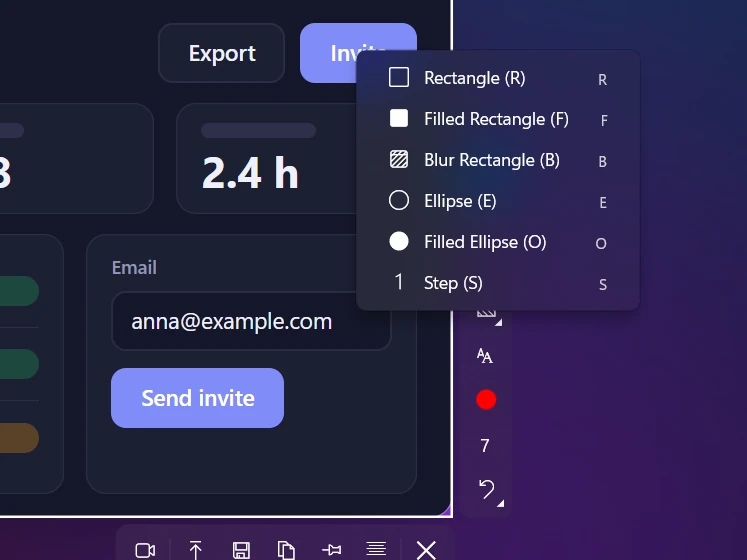
Notre règle : le flou (B) pour les noms dans une discussion, les photos de profil et tout ce qui distrait. Le rectangle plein (F) pour tout ce qui donne un accès ou qui identifie quelqu’un. Le fichier enregistré, en PNG, JPEG ou WebP, est une image à plat, sans calques : impossible d’en retirer le rectangle. Ctrl + Z annule un seul pas. Un rectangle tracé ne se déplace pas : on l’annule et on le refait.
Méthode 2 : masquer du texte dans l’Outil Capture d’écran (Windows 11)
L’Outil Capture d’écran ne floute pas. Mais le bouton Actions de texte noircit le texte qu’il reconnaît, et les formes peuvent être pleines.
- Appuyez sur Win + Maj + S, sélectionnez la zone et cliquez sur la notification pour ouvrir l’éditeur.
- Cliquez sur Actions de texte dans la barre d’outils. L’outil repère le texte dans l’image.
- Le masquage rapide (Quick redact) noircit toutes les adresses e-mail et tous les numéros de téléphone. Avec la flèche à côté, vous pouvez vous limiter aux e-mails ou aux numéros.
- Pour le reste, sélectionnez les mots, faites un clic droit et choisissez de masquer le texte (Redact text).
- Pour une zone sans texte (photo de profil, QR code), ouvrez Formes, tracez un rectangle et choisissez un remplissage plein.
- Enregistrez dans un nouveau fichier avec Ctrl + S.
Il faut la version 11.2308.33.0 ou plus récente pour les Actions de texte, et la 11.2401.32.0 pour les formes pleines. Vous ne les voyez pas ? Mettez l’application à jour dans le Microsoft Store. Seul le texte que l’outil a su lire est masqué : vérifiez vous-même les petits caractères et les polices fantaisie.
Méthode 3 : pixeliser ou masquer dans Paint
Paint ne sait pas flouter. Mais la vieille astuce « réduire puis agrandir » pixelise n’importe quelle sélection.
- Ouvrez la capture dans Paint et sélectionnez la zone avec la sélection rectangulaire.
- Appuyez sur Ctrl + W (Redimensionner et incliner), choisissez Pourcentage et tapez 10 % en largeur et en hauteur.
- Appuyez de nouveau sur Ctrl + W et remettez la sélection à sa taille d’origine (1000 %). Si Paint refuse cette valeur d’un coup, agrandissez en deux fois : 500 %, puis 200 %.
- Cliquez hors de la sélection et enregistrez un nouveau PNG.
Vous obtenez une grosse mosaïque : bien pour une photo, pas pour un mot de passe. Pour un secret, tracez plutôt un rectangle depuis Formes, avec un remplissage de couleur unie.
L’application Photos de Windows 11 sait flouter l’arrière-plan au pinceau. C’est pensé pour les portraits. On peut flouter d’autres zones, mais les bords restent doux et l’intensité se juge mal sur du petit texte. Nous ne nous en servons donc pas pour cacher des données.
Méthode 4 : flouter ou masquer une partie d’une capture sur Mac
Aperçu ne sait pas flouter. Sur Mac, on couvre donc la zone d’une forme pleine, ou on passe par un outil de capture qui floute.
- Ouvrez la capture dans Aperçu et affichez la barre des outils de dessin.
- Ouvrez Formes et choisissez le rectangle.
- Placez-le sur les informations. Choisissez une couleur de remplissage noire (ou n’importe quelle couleur pleine) et la même couleur pour la bordure.
- Enregistrez ou exportez en PNG. En PNG ou en JPEG, Aperçu fond les formes dans l’image.

Sleekshot pour Mac a un vrai outil de flou, ainsi que des rectangles et des ellipses pleins pour masquer. Appuyez sur ⌘ ⇧ 2 et sélectionnez la zone. Choisissez le flou (B) ou une forme pleine (F ou O), tracez-la sur les données, puis copiez avec ⌘ C. Le cadre reste modifiable : déplacez-le ou agrandissez-le s’il laisse dépasser une lettre. Même règle que sous Windows : le flou pour le superflu, le rectangle plein pour les secrets. Les autres outils sont dans notre guide pour modifier une capture d’écran sur Mac.
Méthode 5 : masquer des informations sur iPhone ou Android
Sur mobile, les éditeurs ne floutent pas vraiment non plus. Prenez une forme opaque, ou rognez.
- iPhone et iPad : faites la capture et touchez la vignette. Touchez +, ajoutez un carré, passez-le en style plein avec une opacité de 100 %, puis faites-le glisser sur le texte. Ne gribouillez pas au marqueur ou au stylo. Gadget Hacks a montré qu’un texte noirci de cette façon redevient lisible après quelques réglages dans l’app Photos.
- Android : Google Photos ne propose que le stylo, le surligneur et le texte, sans formes. Rognez la partie sensible si vous le pouvez. Sinon, retouchez la capture sur un ordinateur.
Avant d’envoyer : ce qu’il faut vérifier
Masquer le champ évident, c’est la moitié du travail. Les données personnelles se cachent là où l’on ne regarde pas, et parfois c’est le fichier lui-même qui les trahit.
- Parcourez toute l’image, pas seulement le formulaire. Regardez la barre d’adresse (identifiants de session glissés dans les adresses web), les titres d’onglets, votre nom et votre photo de profil, les chemins du type
C:\Users\<nom>, les notifications, les aperçus de messages, les favoris, les QR codes. - Couvrez toute la valeur, avec de la marge, et gardez la même taille de rectangle pour chaque champ.
- Enregistrez un nouveau fichier au lieu d’écraser l’ancien. En 2023, la faille aCropalypse (CVE-2023-28303) permettait de récupérer la partie rognée de certaines images : celles que l’Outil Capture d’écran ou Capture d’écran et croquis avaient enregistrées par-dessus l’original. Microsoft l’a corrigée dans la version 11.2302.20.0. Les fichiers rognés avant le correctif restent concernés tant que vous ne les rognez pas de nouveau.
- Zoomez à 200 % et vérifiez les bords de chaque rectangle.
- Pensez aux copies en ligne. OneDrive ou un autre service sauvegarde vos captures ? L’original non masqué y est peut-être déjà. Tout est expliqué dans captures d’écran et OneDrive.
Montrer compte autant que cacher : une bonne capture pour un rapport de bug a souvent besoin d’un flou et d’une flèche. Et un surligneur transparent ne cache rien : notre guide pour surligner du texte sur une capture explique quand s’en servir. D’autres pièges sont réunis dans les erreurs courantes de capture d’écran.
Questions fréquentes
Peut-on lire un texte flouté ou pixelisé sur une capture d’écran ?
L’Outil Capture d’écran de Windows sait-il flouter ?
Comment flouter une partie d’une capture sur Mac ?
Comment masquer des informations sur une capture d’écran d’iPhone ?
Rogner est-il plus sûr que flouter ?
L’équipe Sleekshot
Nous développons Sleekshot, une application gratuite de capture et d’enregistrement d’écran pour Windows et Mac. Chaque guide est vérifié sur les versions actuelles de Windows 11, Windows 10 et macOS.
Disponible aussi en: English Deutsch Español Italiano Русский ភាសាខ្មែរ Bahasa Indonesia 简体中文 日本語
