
Cómo difuminar parte de una captura de pantalla
 Por Equipo de Sleekshot
8 min de lectura
Respuesta corta
Para tapar parte de una captura de pantalla de forma segura, usa un rectángulo relleno. El desenfoque y el pixelado quedan más bonitos, pero sobre texto a veces se pueden deshacer. En Sleekshot, pulsa Impr Pant, selecciona la zona y pulsa B para desenfocar o F para un rectángulo relleno. Sin instalar nada, en Windows 11 usa las Acciones de texto o una forma rellena en Recortes. En Mac o iPhone, un rectángulo relleno de Marcación.

En esta página
- Difuminar, pixelar o tapar: qué es seguro
- Método 1: difuminar o tapar al hacer la captura (Sleekshot para Windows)
- Método 2: ocultar texto en Recortes (Windows 11)
- Método 3: pixelar o tapar en Paint
- Método 4: difuminar o tapar parte de una captura en Mac
- Método 5: tapar datos en una captura del iPhone o de Android
- Antes de enviarla: lista de comprobación
La forma más segura de tapar parte de una captura de pantalla es ponerle encima un rectángulo relleno. El desenfoque y el pixelado quedan más limpios y sirven para caras o fondos cargados, pero el texto de debajo a veces se puede reconstruir. En Windows 11, Recortes no difumina, pero sí puede ocultar texto. Paint puede pixelar una selección. Sleekshot tiene Desenfocar (B) y Rectángulo lleno (F) en la misma pantalla de la captura, así que los datos privados nunca llegan a un archivo.
Difuminar, pixelar o tapar: qué es seguro
Solo un rectángulo relleno y opaco no tiene vuelta atrás. El desenfoque y el pixelado guardan una versión revuelta de los píxeles de debajo. Si el texto tiene una fuente conocida, eso muchas veces basta para adivinar las palabras.
| Método | Cómo se ve | ¿Se puede deshacer? | Para qué usarlo |
|---|---|---|---|
| Rectángulo relleno | Una franja que tapa, se nota | No: los píxeles de debajo desaparecen | Contraseñas, claves de API, números de tarjeta y de cuenta, documentos |
| Desenfoque fuerte | Suave, limpio | Es difícil, pero un desenfoque flojo sobre texto se adivina | Caras, ventanas de fondo, mensajes de chat |
| Pixelado (mosaico) | Cuadrados grandes | Sobre texto, sí: existen Depix y Unredacter | Fotos y caras, no datos secretos |
| Recorte | La parte desaparece | No, si guardas un archivo nuevo | Lo que está en el borde de la imagen |
| Tachar con rotulador | Trazos bastos | Muchas veces, con un par de ajustes de la foto | Nunca para tapar datos |
Por qué un desenfoque flojo o un pixelado se pueden deshacer
Desenfocar y pixelar son cálculos previsibles: lo mismo da siempre el mismo resultado. Si alguien conoce la fuente y el tamaño (fácil en una captura de un programa conocido), puede probar. Escribe posibles textos, los desenfoca o pixela igual y se queda con el que más se parece. Así funciona Depix, publicado en GitHub en 2020. Unredacter, de Bishop Fox, mejoró la idea. Bishop Fox lo dice claro: para tapar texto de forma segura, solo sirven las barras negras.
Lo más fácil de adivinar son los datos cortos con pocos caracteres posibles: PIN, números de tarjeta, códigos de un solo uso. Incluso con un desenfoque fuerte, hay dos pistas: lo larga que es la palabra tapada y lo que tiene alrededor. Haz el recuadro más ancho que el dato, y del mismo tamaño para todos los campos tapados.
Método 1: difuminar o tapar al hacer la captura (Sleekshot para Windows)
Con Sleekshot tapas los datos directamente sobre la captura, antes de copiar, guardar o subir nada. Así no queda ningún archivo con los datos a la vista.
- Pulsa Impr Pant (PrtSc en teclados en inglés), que es la tecla de Sleekshot por defecto. Selecciona la zona o haz clic en una ventana.
- Pulsa B (Desenfocar) y arrastra un recuadro sobre lo que quieras difuminar.
- Para contraseñas, claves y números de cuenta, pulsa mejor F (Rectángulo lleno). Con C eliges el color: negro, o el del fondo para que se note menos.
- Pulsa Ctrl + C para copiar, Ctrl + S para guardar o Ctrl + U para subirla y tener un enlace corto. Lo que se sube es la imagen ya tapada.
Las dos herramientas también están en el menú de formas, junto al rectángulo, la elipse y los pasos numerados. Si tapas datos en casi todas tus capturas, ve a Configuración → Capturas → Herramienta de dibujo predeterminada y elige Desenfocar. Así estará listo en cuanto selecciones una zona.
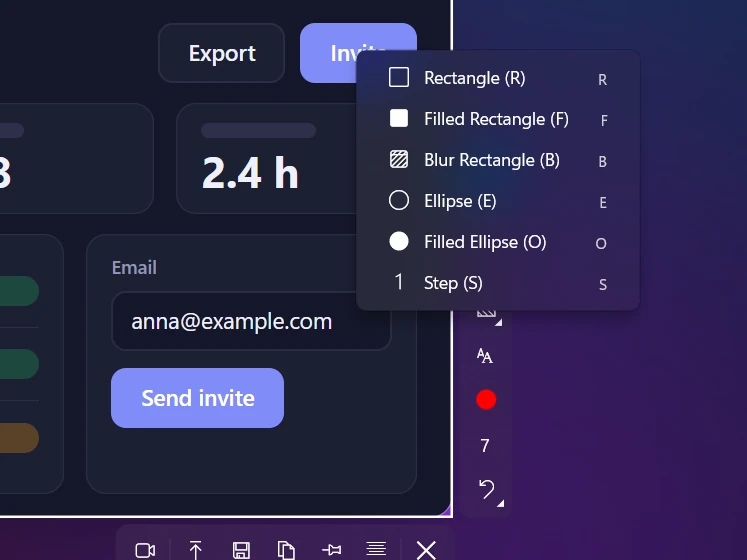
Nuestra regla: desenfoque (B) para nombres en un chat, fotos de perfil y todo lo que solo distrae. Rectángulo lleno (F) para todo lo que da acceso a algo o identifica a una persona. El archivo PNG, JPEG o WebP es una imagen plana, sin capas, así que el recuadro no se puede quitar. Ctrl + Z deshace un paso. Los recuadros no se mueven después de dibujarlos: se deshacen y se dibujan otra vez.
Método 2: ocultar texto en Recortes (Windows 11)
Recortes no tiene desenfoque, pero sus Acciones de texto tapan el texto que reconoce, y sus formas se pueden rellenar.
- Pulsa Win + Mayús + S, selecciona la zona y haz clic en la miniatura que aparece en la esquina. Se abre el editor.
- Haz clic en Acciones de texto, en la barra de herramientas. Recortes busca el texto de la imagen.
- Con la ocultación rápida (Quick redact) se tapan todos los correos y números de teléfono. Con la flecha de al lado puedes elegir solo correos o solo teléfonos.
- Para cualquier otra cosa, selecciona las palabras, haz clic derecho y elige ocultar el texto (Redact text).
- Para partes sin texto (una foto de perfil, un código QR), abre Formas, dibuja un rectángulo y ponle un relleno sólido.
- Pulsa Ctrl + S y guárdala como archivo nuevo.
Las Acciones de texto necesitan Recortes 11.2308.33.0 o posterior, y las formas rellenas, la 11.2401.32.0. Si no las ves, actualiza la app en Microsoft Store. Solo se tapa el texto que Recortes consigue leer, así que revisa tú el texto pequeño o con letras raras.
Método 3: pixelar o tapar en Paint
Paint no tiene desenfoque, pero el truco de siempre, «hacer pequeño y volver a agrandar», pixela cualquier selección.
- Abre la captura en Paint y selecciona la zona con la selección rectangular.
- Abre Cambiar tamaño y sesgar (Ctrl + W), elige porcentaje y pon 10 % en horizontal y en vertical.
- Vuelve a abrir Cambiar tamaño y sesgar y lleva la selección a su tamaño original (1000 %). Si Paint no acepta ese número de una vez, hazlo en dos pasos: 500 % y después 200 %.
- Haz clic fuera de la selección y guarda un PNG nuevo.
Queda un mosaico grueso: sirve para una foto, no para una contraseña. Para un dato secreto, dibuja un rectángulo desde Formas con relleno de un color sólido.
La app Fotos de Windows 11 tiene un desenfoque de fondo con un pincel para elegir la zona. Está pensado para retratos. Puedes desenfocar otras partes, pero los bordes quedan suaves y es difícil saber si el texto pequeño está bien tapado. Por eso no lo usamos para tapar datos.
Método 4: difuminar o tapar parte de una captura en Mac
Vista Previa no tiene desenfoque. En Mac, la zona se tapa con una forma rellena o con un programa de capturas que difumine.
- Abre la captura en Vista Previa y muestra la barra de Marcación.
- Abre Formas y elige el rectángulo.
- Ponlo encima de los datos. Elige negro (o cualquier color sólido) para el relleno y el mismo color para el borde.
- Guarda o exporta en PNG. Al guardar en PNG o JPEG, Vista Previa deja las formas fijas en la imagen.

Sleekshot para Mac tiene un desenfoque real y rectángulos y elipses rellenos para tapar datos. Pulsa ⌘ ⇧ 2 y selecciona la zona. Elige el desenfoque (B) o una forma rellena (F u O), arrástrala sobre los datos y pulsa ⌘ C para copiar. El recuadro sigue siendo editable, así que puedes moverlo o agrandarlo si se escapa alguna letra. La regla es la misma que en Windows: desenfoque para lo que no importa, rectángulo relleno para los datos secretos. Las demás herramientas están en nuestra guía para editar una captura en Mac.
Método 5: tapar datos en una captura del iPhone o de Android
Los editores del teléfono tampoco tienen un desenfoque de verdad. Usa una forma opaca o recorta.
- iPhone y iPad: haz la captura y toca la miniatura. Toca +, añade un cuadrado, ponlo relleno con la opacidad al 100 % y arrástralo encima del texto. No taches con el rotulador ni con el bolígrafo: Gadget Hacks demostró que ese texto se vuelve a leer con un par de ajustes en la app Fotos.
- Android: para marcar, Google Fotos solo tiene bolígrafo, resaltador y texto, sin formas. Si puedes, recorta la parte privada. Si no, edita la captura en el PC.
Antes de enviarla: lista de comprobación
Tapar el campo que salta a la vista es solo la mitad del trabajo. Los datos personales aparecen donde nadie mira, y a veces es el propio archivo el que los deja escapar.
- Revisa toda la imagen, no solo el formulario. Mira la barra de direcciones (en los enlaces puede haber claves de sesión e identificadores), el título de las pestañas, tu nombre y tu foto en una esquina, rutas como
C:\Users\<nombre>, notificaciones, mensajes de chat, marcadores y códigos QR. - Tapa el dato entero y con margen, con recuadros del mismo tamaño en todos los campos.
- Guarda un archivo nuevo en vez de sobrescribir el original. En 2023, el fallo aCropalypse (CVE-2023-28303) permitía recuperar la parte recortada de imágenes que Recortes o Recorte y anotación habían guardado encima del original. Microsoft lo corrigió en Recortes 11.2302.20.0. Los archivos recortados antes de la corrección siguen afectados hasta que se recortan otra vez.
- Amplía al 200 % y revisa los bordes de cada recuadro.
- Cuidado con la nube. Si OneDrive u otro servicio guarda las capturas solo, puede que el original sin tapar ya esté subido. Lo explicamos en capturas de pantalla y OneDrive.
Señalar importa tanto como tapar: una buena captura para informar de un error suele llevar un desenfoque y una flecha. Y recuerda que el resaltador no tapa nada, porque es transparente. Cuándo usarlo lo contamos en cómo resaltar texto en una captura. Otros despistes típicos están en errores comunes al hacer capturas.
Preguntas frecuentes
¿Se puede recuperar un texto difuminado o pixelado en una captura?
¿Recortes de Windows tiene desenfoque?
¿Cómo difumino parte de una captura en Mac?
¿Cómo tapo datos en una captura de pantalla del iPhone?
¿Recortar es más seguro que difuminar?
Equipo de Sleekshot
Creamos Sleekshot, una app gratuita de captura y grabación de pantalla para Windows y Mac. Comprobamos cada guía en versiones actuales de Windows 11, Windows 10 y macOS.
También disponible en: English Deutsch Français Italiano Русский ភាសាខ្មែរ Bahasa Indonesia 简体中文 日本語
