
Как замазать или размыть часть скриншота
 Автор: Команда Sleekshot
6 мин чтения
Коротко
Надёжнее всего закрыть данные на скриншоте сплошным прямоугольником. Размытие и мозаика смотрятся аккуратнее, но текст под ними иногда удаётся восстановить. В Sleekshot нажмите PrtSc, выделите часть экрана и нажмите B, чтобы размыть, или F, чтобы закрасить сплошным цветом. Без сторонних программ тоже можно. В «Ножницах» Windows 11 текст скрывается через «Действия с текстом» или закрывается фигурой с заливкой. На Mac и iPhone рисуйте сплошной прямоугольник.

Содержание
- Размыть, закрасить мозаикой или залить: что надёжнее
- Способ 1: замазать прямо на скриншоте в Sleekshot (Windows)
- Способ 2: скрыть текст в «Ножницах» (Windows 11)
- Способ 3: закрасить мозаикой или залить в Paint
- Способ 4: замазать часть скриншота на Mac
- Способ 5: скрыть данные на скриншоте в iPhone или Android
- Перед отправкой: проверьте себя
Самый надёжный способ замазать часть скриншота — закрыть её сплошным прямоугольником. Размытие и мозаика смотрятся аккуратнее и годятся для лиц или лишнего фона. Но текст под ними иногда удаётся восстановить. В «Ножницах» Windows 11 размытия нет, зато можно скрыть текст. Paint умеет закрасить выделенную часть мозаикой. В Sleekshot есть размытие (B) и сплошной прямоугольник (F). Данные скрываются прямо на скриншоте, ещё до сохранения. Поэтому файла с открытыми данными просто не появится.
Размыть, закрасить мозаикой или залить: что надёжнее
Отменить нельзя только сплошную заливку. Размытие и мозаика лишь перемешивают пиксели. Если текст набран известным шрифтом, этого часто хватает, чтобы угадать слова.
| Способ | Как выглядит | Можно ли восстановить | Для чего подходит |
|---|---|---|---|
| Сплошной прямоугольник | Цветная полоса поверх данных | Нет, под ним ничего не осталось | Пароли, ключи, номера карт и счетов, документы |
| Сильное размытие | Мягко и аккуратно | Сложно, но слабо размытый текст угадывается | Лица, окна на фоне, сообщения в чатах |
| Мозаика (пикселизация) | Крупные квадраты | Да, для текста есть Depix и Unredacter | Фото и лица, но не секреты |
| Обрезка | Этой части просто нет | Нет, если сохранить новым файлом | Всё, что у края картинки |
| Маркер | Неровные полосы | Часто, парой правок в редакторе | Никогда не скрывайте им данные |
Почему слабое размытие и мозаику можно отменить
Размытие и мозаика — это простая математика. Одна и та же картинка всегда даёт один и тот же результат. А на скриншоте знакомой программы понятно, какой там шрифт и размер. Значит, можно набрать разные варианты текста, так же их размыть и найти самый похожий. Так работает Depix — его выложили на GitHub в 2020 году. Unredacter от Bishop Fox развил ту же идею. Вывод Bishop Fox простой: надёжно скрыть текст можно только чёрными прямоугольниками.
Проще всего угадать короткие значения из цифр: ПИН-коды, номера карт, одноразовые коды. Даже под сильным размытием видно, какой длины было слово и что стоит рядом. Поэтому закрывайте с запасом. И делайте прямоугольники одного размера для всех скрытых полей.
Способ 1: замазать прямо на скриншоте в Sleekshot (Windows)
В Sleekshot данные скрываются прямо на скриншоте, ещё до копирования, сохранения или загрузки. Поэтому файла с открытыми данными просто не появляется.
- Нажмите PrtSc — эта клавиша работает в Sleekshot сразу. Выделите нужную часть экрана или щёлкните по окну.
- Нажмите B, чтобы включить размытие, и протяните прямоугольник поверх данных.
- Пароли, токены и номера счетов лучше закрыть сплошным прямоугольником. Для этого нажмите F. Клавиша C меняет цвет. Выберите чёрный или цвет фона — так будет аккуратнее.
- Ctrl + C — скопировать, Ctrl + S — сохранить, Ctrl + U — загрузить и получить короткую ссылку. Загрузится уже замазанная картинка.
Оба инструмента есть и в меню фигур, рядом с рамкой, овалом и цифрами-шагами. Замазываете данные почти на каждом скриншоте? Откройте Настройки → Снимки экрана → Инструмент рисования по умолчанию и выберите «Размытие». Оно будет включаться сразу после выделения.
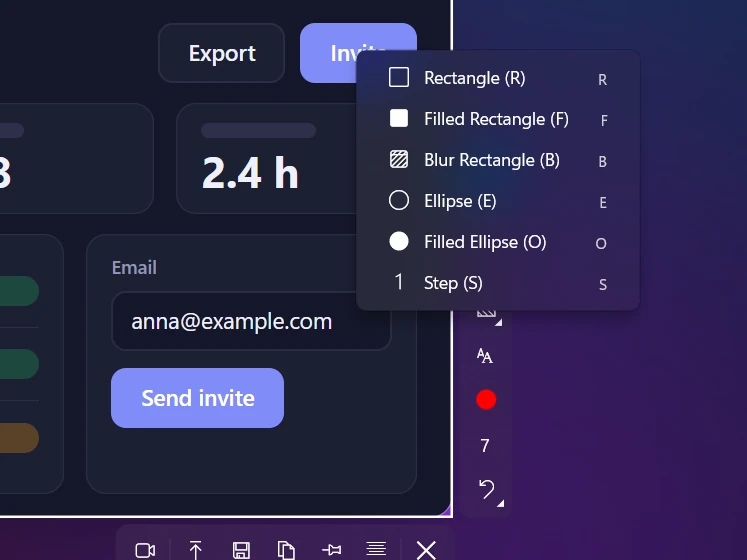
Наше правило такое. Размытие (B) — для имён в переписке, аватарок и всего, что просто отвлекает. Сплошной прямоугольник (F) — для всего, что даёт доступ к аккаунту или выдаёт человека. Сохранённый PNG, JPEG или WebP — это плоская картинка без слоёв. Снять с неё прямоугольник нельзя. Ctrl + Z отменяет только последнее действие. Нарисованный прямоугольник нельзя сдвинуть — только отменить и нарисовать заново.
Способ 2: скрыть текст в «Ножницах» (Windows 11)
Размытия в «Ножницах» нет. Но кнопка «Действия с текстом» умеет закрашивать текст на картинке. А фигуры можно залить сплошным цветом.
- Нажмите Win + Shift + S, выделите часть экрана и щёлкните по уведомлению. Скриншот откроется в редакторе.
- Нажмите кнопку «Действия с текстом». «Ножницы» найдут на картинке текст.
- Быстрое скрытие (Quick redact) закрасит все адреса почты и номера телефонов. Стрелка рядом позволяет скрыть только почту или только телефоны.
- Чтобы скрыть что-то другое, выделите слова, щёлкните правой кнопкой и выберите скрытие текста (Redact text).
- Если текста нет — например, это аватар или QR-код, — откройте «Фигуры». Нарисуйте прямоугольник и залейте его сплошным цветом.
- Сохраните новым файлом через Ctrl + S.
«Действия с текстом» появились в «Ножницах» версии 11.2308.33.0, фигуры с заливкой — в 11.2401.32.0. Если их нет, обновите программу в Microsoft Store. Скрыть получится только тот текст, который «Ножницы» смогли прочитать. Мелкие буквы и необычные шрифты проверяйте сами.
Способ 3: закрасить мозаикой или залить в Paint
Размытия в Paint нет. Но есть старый трюк: уменьшить выделенный кусок и снова растянуть. Получится мозаика.
- Откройте скриншот в Paint и выделите нужную часть прямоугольником.
- Нажмите Ctrl + W (изменение размера и наклона). Выберите проценты и поставьте 10% по горизонтали и вертикали.
- Снова нажмите Ctrl + W и растяните обратно до исходного размера — на 1000%. Если Paint не даёт сделать это за раз, растяните в два шага: сначала на 500%, потом на 200%.
- Щёлкните мимо выделения и сохраните новым файлом в PNG.
Получится крупная мозаика. Для фото это нормально, для пароля — нет. Секреты лучше закрыть прямоугольником из «Фигур» со сплошной заливкой.
В программе «Фотографии» Windows 11 есть размытие фона с кистью. Оно сделано для портретов. Кистью можно размыть и другие места, но края выходят мягкими. А насколько сильно размыт мелкий текст, на глаз не понять. Поэтому для скрытия данных мы её не советуем.
Способ 4: замазать часть скриншота на Mac
В «Просмотре» размыть нельзя. Поэтому на Mac данные закрывают сплошной фигурой или берут программу с размытием.
- Откройте скриншот в «Просмотре» и выберите в меню «Вид» пункт «Показать панель инструментов разметки».
- Откройте «Фигуры» и выберите прямоугольник.
- Перетащите его на данные. Выберите чёрную (или любую сплошную) заливку и такой же цвет обводки.
- Сохраните картинку или экспортируйте в PNG. В сохранённом PNG или JPEG прямоугольник станет частью картинки.

В Sleekshot для Mac есть настоящее размытие. Для секретов там же есть сплошные прямоугольники и овалы. Нажмите ⌘ ⇧ 2, выделите нужную часть экрана, выберите размытие (B) или сплошную фигуру (F или O) и протяните её поверх данных, а потом скопируйте картинку через ⌘ C. Рамку можно поправить. Если она задела не всё, сдвиньте или растяните её. Правило то же, что в Windows: размытие для лишнего, сплошная заливка для секретов. Остальные инструменты описаны в статье как редактировать скриншот на Mac.
Способ 5: скрыть данные на скриншоте в iPhone или Android
В телефонных редакторах тоже нет настоящего размытия. Поэтому закрывайте данные сплошной фигурой или обрезайте.
- iPhone и iPad. Сделайте скриншот и нажмите на миниатюру. Нажмите «+» и добавьте квадрат. Сделайте его сплошным, с непрозрачностью 100%, и перетащите на текст. Не закрашивайте маркером или пером. Gadget Hacks показали, что такой текст проступает после пары правок в «Фото».
- Android. В Google Фото можно рисовать пером, маркером и писать текст, но фигур нет. Лучше обрежьте лишнее. Если не получается, перенесите скриншот на компьютер и закройте данные там.
Перед отправкой: проверьте себя
Закрыть очевидное поле — только половина дела. Личные данные всплывают там, куда забывают посмотреть. А иногда утекают вместе с самим файлом.
- Просмотрите весь скриншот, а не только форму. Проверьте адресную строку: в ссылке бывают токены и ID. Посмотрите на названия вкладок, имя и аватар в углу. А ещё на пути вида
C:\Users\<имя>, уведомления, сообщения в чатах, закладки и QR-коды. - Закрывайте значение целиком и с запасом. Прямоугольники для всех полей делайте одинаковыми.
- Сохраняйте новым файлом, а не поверх старого. В 2023 году нашли уязвимость aCropalypse (CVE-2023-28303). Из-за неё можно было восстановить обрезанную часть картинки, если «Ножницы» или «Набросок на фрагменте экрана» сохранили её поверх оригинала. Microsoft исправила это в «Ножницах» 11.2302.20.0. Но файлы, обрезанные раньше, остаются уязвимыми, пока их не обрежут заново.
- Увеличьте картинку до 200% и проверьте края каждого прямоугольника.
- Помните про облако. Если OneDrive или другой сервис сам сохраняет скриншоты, оригинал мог уже туда загрузиться. Подробнее — в статье скриншоты и OneDrive.
Показать нужное так же важно, как спрятать лишнее. Хорошему скриншоту для баг-репорта обычно нужны и размытие, и стрелка. И помните: полупрозрачный маркер ничего не скрывает. Когда он к месту — в статье как выделить текст на скриншоте. Другие частые промахи — в статье ошибки при создании скриншотов.
Частые вопросы
Можно ли восстановить размытый текст или текст под мозаикой?
Есть ли размытие в «Ножницах» Windows?
Как замазать часть скриншота на Mac?
Как скрыть данные на скриншоте в iPhone?
Обрезать скриншот надёжнее, чем размыть?
Команда Sleekshot
Мы делаем Sleekshot — бесплатную программу для скриншотов и записи экрана для Windows и Mac. Каждую инструкцию проверяем на свежих версиях Windows 11, Windows 10 и macOS.
Эта статья на других языках: English Deutsch Français Español Italiano ភាសាខ្មែរ Bahasa Indonesia 简体中文 日本語
