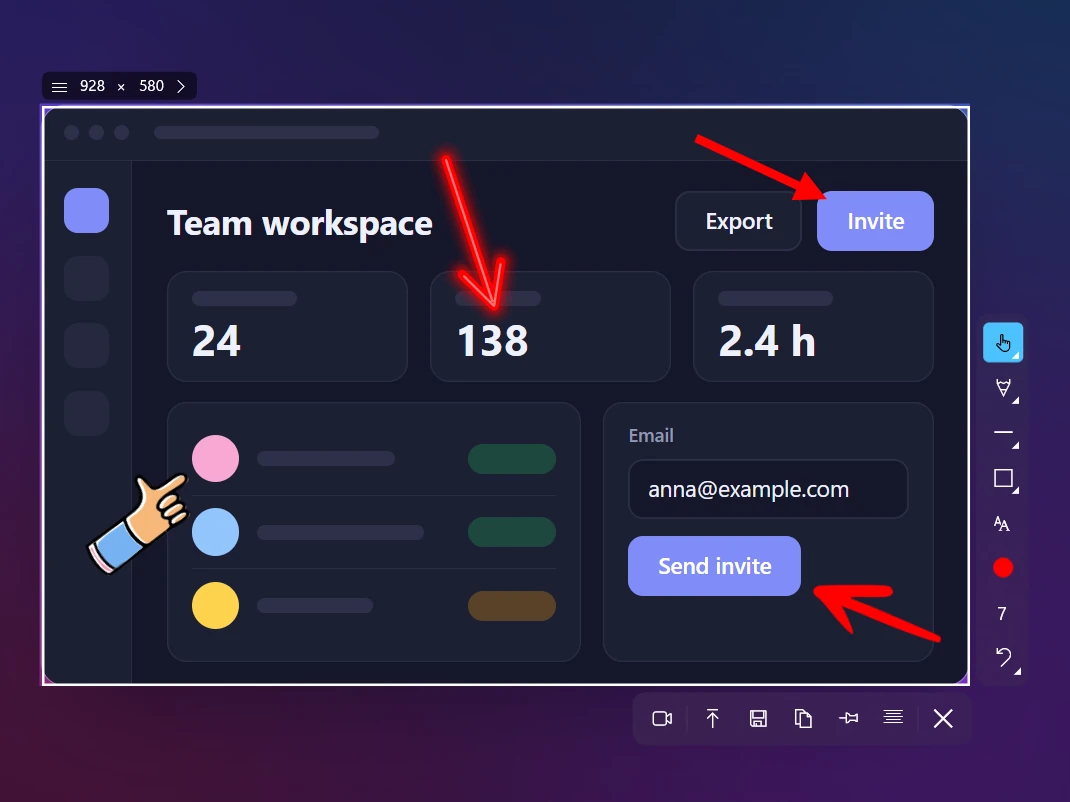
Как сделать пометки на скриншоте: стрелки, текст, размытие
 Автор: Команда Sleekshot
7 мин чтения
Коротко
Чтобы сделать пометки на скриншоте, откройте его в программе для редактирования и добавьте стрелки, рамки, цифры-шаги, маркер, текст или размытие. В Windows 11 ручка, маркер и фигуры есть в «Ножницах»: нажмите Win + Shift + S, а потом щёлкните по уведомлению с картинкой. На Mac достаточно щёлкнуть по миниатюре снимка в углу экрана. Если нужны сразу текст, размытие и цифры-шаги, попробуйте бесплатный Sleekshot. В нём всё рисуется прямо на скриншоте, ещё до сохранения.

Содержание
Чтобы сделать пометки на скриншоте, откройте его в программе для редактирования и добавьте то, что поможет читателю. Стрелку к нужной кнопке. Рамку вокруг важного места. Цифры 1, 2, 3, если действий несколько. Короткую подпись. И размытие поверх всего личного. В Windows 11 стрелки, рамки и маркер есть во встроенных «Ножницах». На Mac щёлкните по миниатюре снимка — откроется окно с инструментами. Если нужны сразу текст, размытие и цифры-шаги, удобнее отдельная бесплатная программа.
Ниже — зачем нужен каждый инструмент и как сделать пометки в Windows и на Mac. А ещё правила, после которых скриншот понятен с первого взгляда, и сравнение программ на октябрь 2026 года.
Чем отмечать на скриншоте: что для чего
Почти любой скриншот с пометками собирается из шести инструментов: стрелки, рамки, цифр-шагов, маркера, подписи и размытия. Важнее выбрать подходящий инструмент, чем подходящую программу.
| Инструмент | Для чего | Частая ошибка |
|---|---|---|
| Стрелка | Показать одну кнопку, поле или цифру | Острие стрелки закрывает то, на что она указывает |
| Прямоугольник или овал | Обвести панель, строку таблицы, сообщение об ошибке | Слишком толстая рамка закрывает края |
| Цифры-шаги | Показать, куда нажимать по порядку: 1, 2, 3 | На одни и те же шаги ставят и цифры, и стрелки |
| Маркер | Выделить строку, которую нужно прочитать | Выделяют им личные данные — их всё равно видно |
| Подпись | Короткая подсказка: «Нажмите „Экспорт“» | Длинные фразы, которым место в сообщении |
| Размытие или мозаика | Скрыть email, имена, пароли, лица | Размывают не всё или забывают про название вкладки |
| Линия или карандаш | Подчеркнуть, быстро нарисовать от руки | Кривой круг там, где ровная рамка смотрелась бы аккуратнее |
Обычно хватает двух-трёх инструментов, а не всех семи. В отчёте об ошибке — рамка вокруг ошибки и размытый email. В инструкции — цифры-шаги и одна подпись.
Как сделать пометки в Windows 11: «Ножницы»
Во встроенных «Ножницах» Windows 11 есть ручка, маркер, фигуры (прямоугольник, овал, линия, стрелка), ластик и обрезка. Для стрелок и рамок этого хватает.
- Нажмите Win + Shift + S и выделите нужную часть экрана. В Windows 11 клавиша PrtSc по умолчанию делает то же самое.
- Щёлкните по уведомлению с картинкой в правом нижнем углу. Откроется редактор.
- Фигурами рисуйте стрелки и рамки, маркером выделяйте строки, ручкой пишите от руки. Цвет и толщина выбираются у каждого инструмента.
- Ctrl + S сохраняет картинку, Ctrl + C копирует её.
Чего не хватает. По справке Microsoft на октябрь 2026 года в «Ножницах» нельзя напечатать текст, размыть данные или поставить цифры-шаги. Для текста Microsoft советует открыть скриншот в Paint прямо из меню «Ножниц». Про Paint и «Фотографии» подробно — в статье как редактировать скриншот в Windows.
Как сделать пометки на Mac
В macOS есть свои инструменты для пометок. Они открываются прямо из миниатюры снимка. Можно рисовать фигуры и стрелки, писать текст и обрезать картинку.
- Сделайте скриншот. Shift + Command + 4 снимает часть экрана, Shift + Command + 3 — весь экран.
- Щёлкните по миниатюре в правом нижнем углу. Откроется окно с инструментами. Если миниатюра уже пропала, откройте файл в «Просмотре» и нажмите кнопку «Разметка».
- В фигурах есть стрелка, прямоугольник и овал. «Текст» добавляет подпись. «Набросок» и «Рисование» — для пометок от руки. Цвет, толщину и шрифт можно поменять.
- Нажмите «Готово», чтобы сохранить.
Размыть данные встроенными средствами Mac нельзя, поэтому закрывайте их сплошной фигурой. Если инструментов мало, поставьте бесплатный Sleekshot для Mac из Mac App Store. Он делает скриншоты (macOS 12 и новее) и записывает экран (macOS 13 Ventura и новее), а значок у него в строке меню. Нажмите ⌘ + ⇧ + 2, выделите область и рисуйте прямо на скриншоте. Там семь видов стрелок на клавишах от 1 до 7, рамки (R) и овалы (E) в семи стилях, маркер (H), настоящее размытие (B), цифры-шаги (S) и текст в шести стилях (T). Пока вы не сохранили скриншот, любую стрелку или рамку можно выделить, сдвинуть, растянуть или повернуть. ⇧ + ⌘ + Z возвращает отменённое. Каждый инструмент разобран в статье как редактировать скриншот на Mac.

Как сделать пометки в Sleekshot (Windows)
Sleekshot — бесплатная программа для скриншотов и записи экрана для Windows 10 и 11. Все инструменты появляются прямо на скриншоте, у каждого своя клавиша. Отдельный редактор не нужен.
- Нажмите PrtSc. Выделите мышкой часть экрана, щёлкните по окну или нажмите Ctrl + A, чтобы снять весь экран.
- Обведите важное рамкой (R) или овалом (E). Сплошные фигуры — на клавишах F и O.
- Покажите стрелкой (1). Видов стрелок семь, клавиши 1–7 переключают их. С зажатым Shift стрелка ложится ровно: под 0, 45 или 90 градусов.
- Расставьте цифры-шаги клавишей S. Каждый щелчок ставит следующую цифру: 1, 2, 3.
- Выделите строку маркером (H).
- Подпишите (T). Двойной щелчок ставит текст на цветной фон или убирает фон. Подпись можно перетащить, а колёсико мыши меняет её размер.
- Замажьте личные данные размытием (B).
- Клавиша C меняет цвет (их 20), колёсико мыши — толщину линий. Ctrl + Z убирает последнюю пометку.
- Скопируйте картинку (Ctrl + C), сохраните (Ctrl + S) или получите ссылку (Ctrl + U).
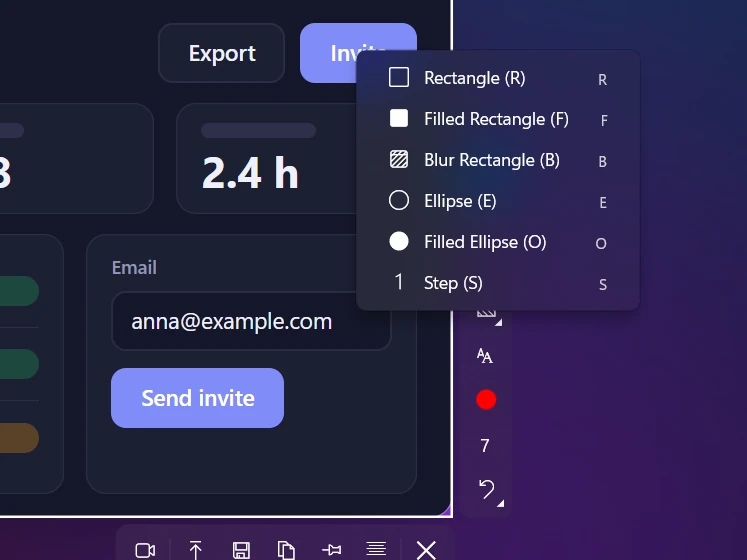
Если чаще всего пользуетесь одним инструментом, сделайте его основным. Откройте «Настройки» → «Снимки экрана» → «Инструмент рисования по умолчанию». Тогда он будет включаться сразу после выделения. Все инструменты — на странице стрелки, текст и размытие.
Что важно знать. Пометки добавляются сразу после снимка, готовые картинки Sleekshot не открывает. Стрелки и фигуры потом не двигаются. Их можно только убрать через Ctrl + Z, вернуть отменённое нельзя. Подписи можно перетаскивать.
7 правил, чтобы скриншот был понятен
Хороший скриншот с пометками — прежде всего сдержанный. Правила работают в любой программе.
- Сначала обрежьте лишнее. Если нужен один диалог, не отправляйте весь рабочий стол в 4K. Аккуратная обрезка уже объясняет половину.
- Одна стрелка — одна цель. Начинайте стрелку на пустом месте и останавливайте чуть раньше цели, чтобы её было видно. Подробнее — в статье как нарисовать стрелку на скриншоте.
- Если действий несколько — ставьте цифры. Три кружка с цифрами объясняют порядок лучше трёх стрелок. Об этом — в статье пошаговые скриншоты.
- Один яркий цвет — один смысл. Например, красный — «нажмите здесь», жёлтый маркер — «прочитайте это». Если цветов много, их приходится разгадывать.
- Короткие подписи. От двух до шести слов. На пёстром фоне ставьте текст на цветную подложку, чтобы он не терялся. Подробнее — в статье как добавить текст на скриншот.
- Личные данные размывайте или закрывайте, но не выделяйте маркером. Проверьте не только поле с email. Посмотрите на названия вкладок, закладки, уведомления, аватарки и адресную строку. Подробнее — как размыть скриншот.
- Проверьте скриншот в том размере, в каком его увидят. Мессенджеры сначала показывают маленькую миниатюру. Если подпись там не читается, увеличьте её или обрежьте скриншот плотнее.
Отдельно про ошибки в программах — в статье как делать скриншоты для баг-репортов.
Программы для пометок на скриншотах: сравнение (октябрь 2026)
Для стрелок и рамок хватит встроенных программ. Текст, размытие и цифры-шаги вместе есть только в отдельных. Сравнение по справке разработчиков на октябрь 2026 года:
| Программа | Система | Цена | Стрелки | Текст | Размытие или мозаика | Цифры-шаги |
|---|---|---|---|---|---|---|
| Sleekshot | Windows 10, 11 | Бесплатно | Да, 7 видов | Да | Да | Да |
| Sleekshot для Mac | macOS 12 и новее | Бесплатно | Да, 7 видов | Да | Да | Да |
| «Ножницы» | Windows 11 | Встроена | Да (фигуры) | Нет (только в тестовых сборках Insider) | Нет | Нет |
| Paint | Windows | Встроена | Только объёмные стрелки | Да | Нет | Нет |
| Встроенные инструменты macOS | macOS | Встроены | Да | Да | Нет | Нет |
| ShareX | Windows | Бесплатно, открытый код | Да | Да | Да | Да |
| Greenshot | Windows | Бесплатно, открытый код | Да | Да | Да | Да (счётчик) |
| Snagit | Windows, Mac | $39 в год | Да | Да | Да | Да |
Как выбрать. Если вы отмечаете что-то на паре скриншотов в месяц, хватит «Ножниц» или встроенных инструментов Mac. Если каждый день пишете инструкции, отчёты об ошибках или отвечаете клиентам, берите программу, где текст, размытие и цифры — на своих клавишах. В ShareX больше всего возможностей, но и настроек много — придётся разбираться. В Greenshot пометки делаются в отдельном окне. Snagit — самый продуманный из платных. Из бесплатных меньше всего лишних действий в Sleekshot: вы рисуете на скриншоте ещё до того, как он стал файлом.
Частые вопросы
Как сделать пометки на скриншоте в Windows?
Как сделать пометки на скриншоте на Mac?
Можно ли скрыть личные данные маркером?
Какая бесплатная программа для пометок на скриншотах лучше?
Можно ли передвинуть пометку после рисования в Sleekshot?
Команда Sleekshot
Мы делаем Sleekshot — бесплатную программу для скриншотов и записи экрана для Windows и Mac. Каждую инструкцию проверяем на свежих версиях Windows 11, Windows 10 и macOS.
Эта статья на других языках: English Deutsch Français Español Italiano ភាសាខ្មែរ Bahasa Indonesia 简体中文 日本語