
截图怎么标注?箭头、文字、打码(Windows/Mac)
 作者:Sleekshot 团队
阅读约 8 分钟
简短回答
截图标注,就是在截图上加箭头、方框、序号、荧光笔、文字或马赛克。Windows 11 自带的截图工具有笔、荧光笔和形状:按 Win + Shift + S 截图,再点右下角弹出的缩略图。Mac 上点一下截图缩略图,就能打开“标记”。要是文字、打码和序号都要用,免费的 Sleekshot 可以在截图时直接画,存下来之前就弄好了。

本页目录
截图标注,就是在截图上加几笔提示,让看图的人马上明白你想说什么。常用的有五种:箭头指出该点的按钮,方框圈出重点,序号表示先后顺序,几个字写清说明,马赛克盖住隐私。Windows 11 自带的截图工具(Snipping Tool)就能画箭头、方框和荧光笔。Mac 上点一下截图缩略图,会打开“标记”。如果文字、打码和序号都要用,一款免费的截图软件会快很多。
下面依次讲:每种标注什么时候用,Windows 和 Mac 上怎么操作,怎样标得清楚,最后是截至 2026 年 10 月的免费和付费工具对比。
标注工具一览:各自用在哪
带标注的截图,基本就靠这几样:箭头、方框、序号、荧光笔、文字和马赛克。工具用对了,比换哪个软件更重要。
| 工具 | 用来做什么 | 常见错误 |
|---|---|---|
| 箭头 | 指向某个按钮、输入框或数字 | 箭头尖正好挡住了要指的东西 |
| 方框或圆圈 | 圈出一块:一个面板、表格的一行、一条报错 | 框线太粗,把内容的边都盖住了 |
| 序号 | 标出点的顺序:1、2、3 | 同一组步骤又标序号又画箭头 |
| 荧光笔 | 划出要读的那一行字 | 拿它“遮”隐私,结果字还是看得清 |
| 文字 | 简短的提示或名称,比如“点导出” | 把该写在消息里的一大段话塞进图里 |
| 模糊或马赛克 | 盖住邮箱、姓名、密钥、人脸 | 只盖了一半,或者忘了浏览器标签页上的标题 |
| 直线或画笔 | 画下划线,随手做个记号 | 该用方框的地方画了个歪歪扭扭的圈 |
一张截图一般只用两三种,用不着表里全部七种。报 Bug 时,通常一个方框框住报错,再把邮箱打码就够了。写操作教程,一般是几个序号加一句说明。
Windows 11 上用自带截图工具标注
Windows 11 自带的截图工具有笔、荧光笔、形状(方框、圆圈、直线、箭头)、橡皮擦和裁剪。画箭头和方框,完全够用。
- 按 Win + Shift + S,框选要截的地方。在 Windows 11 上,按 PrtSc 默认也会打开同一个截图栏。
- 点一下右下角弹出的缩略图,打开编辑窗口。
- 箭头和方框用“形状”,划重点用荧光笔,随手画用笔。颜色和粗细在每个工具的选项里改。
- 按 Ctrl + S 保存,按 Ctrl + C 复制。
缺什么:截至 2026 年 10 月,微软文档里没有写字的工具,也没有打码和序号。要写字,微软的建议是从编辑菜单把截图发到画图。画图和照片怎么用,看 Windows 截图怎么编辑。
Mac 上用“标记”标注截图
macOS 自带“标记”,点一下截图缩略图就能打开。里面有形状(含箭头)、文本、草图和裁剪。
- 截图:截一块按 ⇧ + ⌘ + 4,截全屏按 ⇧ + ⌘ + 3。
- 点一下右下角弹出的缩略图,会打开“标记”。缩略图已经没了也没关系,用“预览”打开文件,再点标记按钮。
- 箭头、方框、圆圈在“形状”里,写字用“文本”,随手画用“草图”或“绘图”。线条样式、边框颜色和文本样式都能改。
- 点“完成”保存。

“标记”不能打马赛克,隐私只能用实心形状盖住。也可以用免费的 Sleekshot Mac 版。它是菜单栏里的截图和录屏工具,在 Mac App Store 下载。截图支持 macOS 12 及以上,录屏需要 macOS 13 Ventura 及以上。按 ⌘ + ⇧ + 2,选好区域,直接在截图上画。箭头有 7 种,用 1 到 7 键切换;方框(R)和椭圆(E)有 7 种样式,文字(T)有 6 种样式,还有荧光笔(H)、模糊(B)和序号(S)。保存之前,画好的箭头和方框都能再选中,然后移动、缩放或旋转。按 ⇧ + ⌘ + Z 可以恢复撤销的操作。每个工具的用法见在 Mac 上编辑截图。

用 Sleekshot 标注截图(Windows)
Sleekshot 是 Windows 10 和 11 上免费的截图和录屏软件。截图时画面停住,所有工具都在旁边,每个工具一个快捷键,不用另开编辑器。
- 按 PrtSc。拖动鼠标框选,或者点一下某个窗口,按 Ctrl + A 是截整个显示器。
- 用方框(R)或圆圈(E)圈出重点。实心方框是 F,实心圆圈是 O。
- 用箭头(1)指出目标。箭头有 7 种样式,按 1 到 7 切换。按住 Shift,箭头会对齐到 0°、45° 或 90°。
- 用步骤(S)标序号:点一下出一个数字,1、2、3 自动往下排。
- 用荧光笔(H)划重点。
- 用文本(T)写说明。双击文字可以切换有没有底色,按住能拖动,滚轮调字号。
- 用模糊(B)打码。
- 按 C 换颜色(共 20 种),滚轮调粗细。按 Ctrl + Z 撤销上一笔。
- 按 Ctrl + C 复制,Ctrl + S 保存,Ctrl + U 上传并生成链接。
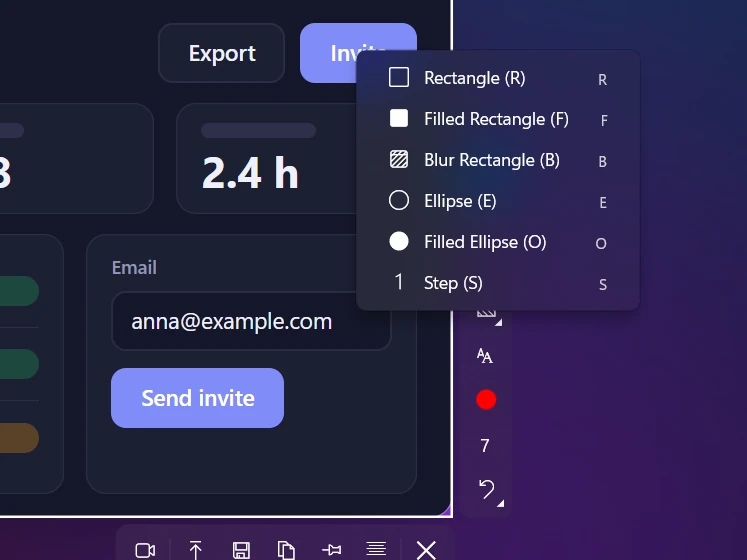
如果你最常用某一个工具,可以去“Sleekshot 设置” → “截图” → “默认绘图工具”里设好,框选完就能直接用。所有工具看箭头、序号和文字。
有几点限制: 只能在截图的时候画,Sleekshot 打不开已经存好的图片。箭头和形状画好就不能挪,只能按 Ctrl + Z 撤销(没有重做)。文字可以拖动。
截图标注的 7 条规则
标得好,关键是少而准。这些规则用什么软件都适用。
- 先裁剪。 对方只需要看一个对话框,就别发整个 4K 桌面。裁对了,话就说清了一半。
- 一个目标只画一个箭头。 从空白处开始画,箭头尖停在目标前面一点,别把目标挡住。更多画法看截图怎么加箭头。
- 顺序用序号表示。 三个带数字的圆点,比三个箭头更能说清先点哪个。参见分步骤截图教程。
- 一种颜色只表示一个意思。 比如红色是“点这里”,黄色荧光笔是“看这里”。颜色一多,看的人就得猜。
- 字要少。 两到六个字词就够了。背景乱的话给字加个底色,免得淹没在界面里。更多写字技巧看截图怎么加文字。
- 隐私要打码或盖住,别只用荧光笔划一下。 除了显眼的邮箱,还要看看标签页标题、书签栏、通知、头像和地址栏。详见截图怎么打码。
- 按对方看到的大小检查一遍。 聊天软件里先显示的是小图。小图里看不清字,就把字放大,或者裁得再紧一点。
专门给 Bug 反馈截图的技巧,看报 Bug 时怎么截图。
截图标注工具对比(2026 年 10 月)
只画箭头和方框,系统自带的就够了。文字、打码和序号都要,就得用专门的软件。下表根据各家截至 2026 年 10 月的官方文档整理。
| 工具 | 平台 | 价格 | 箭头 | 文字 | 模糊/马赛克 | 序号 |
|---|---|---|---|---|---|---|
| Sleekshot | Windows 10、11 | 免费 | 有,7 种样式 | 有 | 有 | 有 |
| Sleekshot Mac 版 | macOS 12+ | 免费 | 有,7 种 | 有 | 有 | 有 |
| 自带截图工具 | Windows 11 | 系统自带 | 有(形状) | 无(只有 Insider 测试版有) | 无 | 无 |
| 画图 | Windows | 系统自带 | 只有粗箭头 | 有 | 无 | 无 |
| macOS“标记” | macOS | 系统自带 | 有 | 有 | 无 | 无 |
| ShareX | Windows | 免费、开源 | 有 | 有 | 有 | 有 |
| Greenshot | Windows | 免费、开源 | 有 | 有 | 有 | 有(计数器) |
| Snagit | Windows、Mac | 每年 39 美元 | 有 | 有 | 有 | 有 |
怎么选: 一个月只标几张图,用系统截图工具或“标记”就行。每天都要写教程、报 Bug、回复客户,就选文字、打码和序号都有快捷键的软件。ShareX 功能最多,要学的设置也最多。Greenshot 要在单独的编辑窗口里画。Snagit 是最成熟的付费软件。免费的几款里,Sleekshot 省的步骤最多:截图还没存成文件,箭头和文字就已经画好了。
常见问题
Windows 上截图怎么标注?
Mac 上截图怎么标注?
用荧光笔能盖住截图里的隐私吗?
免费的截图标注工具,哪个好用?
Sleekshot 里画好的箭头还能挪吗?
Sleekshot 团队
我们开发了 Sleekshot——一款适用于 Windows 和 Mac 的免费截图与录屏软件。每篇教程都在最新版 Windows 11、Windows 10 和 macOS 上验证过。
其他语言版本: English Deutsch Français Español Italiano Русский ភាសាខ្មែរ Bahasa Indonesia 日本語

