
Screenshot beschriften: Pfeil, Text, Weichzeichner (Win/Mac)
 Von Sleekshot-Team
7 Min. Lesezeit
Kurz gesagt
Um einen Screenshot zu beschriften, öffnen Sie ihn in einem Programm mit Zeichenwerkzeugen. Dann setzen Sie Pfeile, Rahmen, Nummern, Textmarker, Text oder einen Weichzeichner. Unter Windows 11 hat das Snipping Tool Stift, Textmarker und Formen: Win + Umschalt + S drücken und auf die Vorschau klicken. Am Mac öffnen Sie die Markierungen mit einem Klick auf die kleine Vorschau des Bildschirmfotos. Brauchen Sie Text, Weichzeichner und Nummern zusammen, nehmen Sie das kostenlose Sleekshot. Dort zeichnen Sie direkt auf den Screenshot, ohne extra Fenster.

Auf dieser Seite
- Pfeil, Rahmen, Text: wofür welches Werkzeug da ist
- Screenshot beschriften unter Windows 11 mit dem Snipping Tool
- Bildschirmfoto am Mac beschriften mit den Markierungen
- Screenshot mit Pfeil und Text: Sleekshot unter Windows
- 7 Regeln für gut beschriftete Screenshots
- Programme zum Beschriften von Screenshots im Vergleich (Oktober 2026)
Um einen Screenshot zu beschriften, öffnen Sie ihn in einem Programm mit Zeichenwerkzeugen. Dann ergänzen Sie, was der Leser braucht: einen Pfeil zum richtigen Knopf, einen Rahmen um den wichtigen Bereich, Nummern für die Reihenfolge, ein paar Wörter Text und einen Weichzeichner über Privatem. Unter Windows 11 schafft das Snipping Tool Pfeile, Rahmen und Textmarker. Am Mac öffnen Sie die Markierungen mit einem Klick auf die kleine Vorschau des Bildschirmfotos. Brauchen Sie Text, Weichzeichner und Nummern zusammen, geht es mit einem eigenen Screenshot-Programm schneller.
Unten lesen Sie, wofür welches Werkzeug da ist und wie Sie unter Windows und am Mac vorgehen. Dazu kommen Regeln für gut lesbare Screenshots und ein Vergleich der Programme (Stand: Oktober 2026).
Pfeil, Rahmen, Text: wofür welches Werkzeug da ist
Mit sechs Werkzeugen beschriften Sie fast jeden Screenshot: Pfeil, Rahmen, Nummern, Textmarker, Text und Weichzeichner. Wichtiger als das Programm ist, das passende Werkzeug zu wählen.
| Werkzeug | Wofür | Typischer Fehler |
|---|---|---|
| Pfeil | Auf einen Knopf, ein Feld oder einen Wert zeigen | Die Pfeilspitze verdeckt genau das, worauf sie zeigt |
| Rechteck oder Ellipse | Einen Bereich einrahmen: Fensterteil, Tabellenzeile, Fehlermeldung | Ein dicker Rahmen verdeckt den Rand des Inhalts |
| Nummern | Die Reihenfolge der Klicks zeigen: 1, 2, 3 | Für dieselben Schritte mal Nummern, mal Pfeile |
| Textmarker | Eine Textzeile hervorheben, die der Leser lesen soll | Private Daten damit „verdecken“ – sie bleiben lesbar |
| Text | Kurze Anweisung oder Bezeichnung: „Auf Export klicken“ | Ganze Sätze im Bild statt in der Nachricht |
| Weichzeichner oder Verpixeln | E-Mails, Namen, Tokens und Gesichter unkenntlich machen | Daten nur zum Teil verdecken oder den Tab-Titel vergessen |
| Linie oder Stift | Unterstreichen, schnell etwas von Hand einkreisen | Krakelige Kreise, wo ein Rechteck sauberer wäre |
Die meisten Screenshots brauchen zwei oder drei davon, nicht alle sieben. Ein Fehlerbericht bekommt meist einen Rahmen um die Fehlermeldung und eine unkenntlich gemachte E-Mail-Adresse. Eine Anleitung bekommt nummerierte Schritte und ein paar Wörter Text.
Screenshot beschriften unter Windows 11 mit dem Snipping Tool
Das Snipping Tool ist in Windows 11 eingebaut. Es hat Stift, Textmarker, Formen (Rechteck, Oval, Linie, Pfeil), Radierer und Zuschneiden. Für Pfeile und Rahmen reicht das.
- Drücken Sie Win + Umschalt + S und ziehen Sie einen Rahmen auf. Unter Windows 11 öffnet auch die Druck-Taste dieselbe Leiste.
- Klicken Sie auf die Vorschau unten rechts. Das Bild öffnet sich im Snipping Tool.
- Nehmen Sie die Formen für Pfeile und Rahmen, den Textmarker für eine Textzeile und den Stift für Freihand. Farbe und Stärke stellen Sie beim jeweiligen Werkzeug ein.
- Strg + S speichert, Strg + C kopiert.
Was fehlt: Laut Microsoft gibt es kein Werkzeug für getippten Text, keinen Weichzeichner und keine Nummern (Stand: Oktober 2026). Für Text rät Microsoft, den Screenshot über das Menü zum Bearbeiten in Paint zu öffnen. Paint und die Fotos-App zeigen wir ausführlich in der Anleitung Screenshot bearbeiten unter Windows.
Bildschirmfoto am Mac beschriften mit den Markierungen
macOS bringt eigene Werkzeuge mit, die Markierungen. Sie öffnen sie direkt aus der kleinen Vorschau des Bildschirmfotos. Es gibt Formen samt Pfeil, Text, Skizzieren und Zuschneiden.
- Machen Sie ein Bildschirmfoto: ⇧ + ⌘ + 4 für einen Bereich, ⇧ + ⌘ + 3 für den ganzen Bildschirm.
- Klicken Sie auf die kleine Vorschau unten rechts. Die Markierungen öffnen sich. Ist die Vorschau schon verschwunden, öffnen Sie die Datei in Vorschau und klicken auf das Symbol für die Markierungen.
- Nehmen Sie die Formen für Pfeil, Rechteck oder Oval und Text für ein paar Wörter. Mit Skizzieren oder Zeichnen malen Sie von Hand. Formstil, Rahmenfarbe und Textstil ändern das Aussehen.
- Klicken Sie auf „Fertig“, um zu speichern.
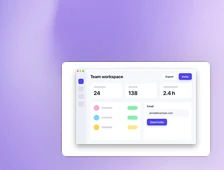
Einen Weichzeichner oder Verpixeln gibt es in den Markierungen nicht. Private Daten verdecken Sie dort mit einer ausgefüllten Form. Mehr Werkzeuge hat Sleekshot für Mac, eine kostenlose App in der Menüleiste für Screenshots und Bildschirmaufnahmen (Mac App Store; Screenshots ab macOS 12, Aufnahmen ab macOS 13 Ventura). Drücken Sie ⌘ + ⇧ + 2, wählen Sie einen Bereich und zeichnen Sie direkt auf den Screenshot. Es gibt 7 Pfeilstile auf den Tasten 1 bis 7, Rechtecke (R) und Ellipsen (E) in 7 Stilen, einen Textmarker (H), einen echten Weichzeichner (B), Nummern (S) und Text in 6 Stilen (T). Bis zum Speichern bleibt alles bearbeitbar. Sie können einen Pfeil oder Rahmen später auswählen, verschieben, skalieren oder drehen, und ⇧ + ⌘ + Z stellt Rückgängiggemachtes wieder her. Unser Ratgeber Screenshot am Mac bearbeiten zeigt jedes Werkzeug.

Screenshot mit Pfeil und Text: Sleekshot unter Windows
Sleekshot ist ein kostenloses Programm für Screenshots und Bildschirmaufnahmen unter Windows 10 und 11. Alle Werkzeuge zum Beschriften erscheinen direkt am Screenshot, jedes auf einer eigenen Taste. Ein extra Fenster zum Bearbeiten brauchen Sie nicht. Die Oberfläche ist auf Englisch.
- Drücken Sie Druck. Ziehen Sie einen Rahmen auf, klicken Sie auf ein Fenster, oder drücken Sie Strg + A für den ganzen Monitor.
- Einrahmen: Rechteck mit R, Ellipse mit E. Ausgefüllt gibt es beide auf F und O.
- Zeigen: Pfeil mit 1. Es gibt 7 Pfeilstile auf den Tasten 1 bis 7. Halten Sie Umschalt gedrückt, rastet der Pfeil bei 0, 45 oder 90 Grad ein.
- Nummerieren: Drücken Sie S. Jeder Klick setzt die nächste Zahl: 1, 2, 3.
- Hervorheben: Textmarker mit H.
- Erklären: Text mit T. Ein Doppelklick zeigt ihn mit oder ohne farbigen Hintergrund. Mit der Maus verschieben Sie ihn, das Mausrad ändert die Schriftgröße.
- Unkenntlich machen: Weichzeichner mit B (im Menü Blur Rectangle).
- Die Farbe wechseln Sie mit C (20 Farben), die Stärke mit dem Mausrad. Strg + Z nimmt den letzten Schritt zurück.
- Strg + C kopiert, Strg + S speichert, Strg + U lädt hoch und gibt Ihnen einen Link.
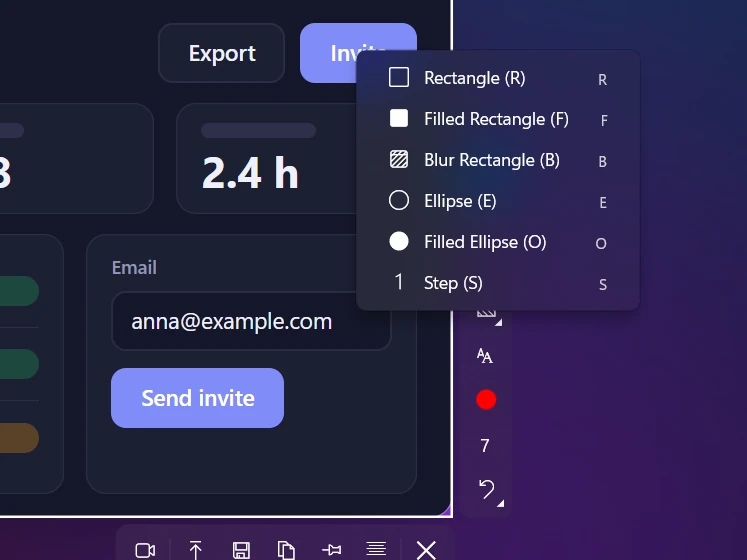
Nehmen Sie meist dasselbe Werkzeug, stellen Sie es unter Settings → Screenshots → Default drawing tool ein. Es ist dann gleich nach dem Aufziehen des Rahmens aktiv. Alle Werkzeuge stehen auf der Seite Pfeile und Beschriftungen.
Gut zu wissen: Sie beschriften direkt beim Screenshot. Gespeicherte Bilddateien öffnet Sleekshot nicht. Pfeile und Formen lassen sich nach dem Zeichnen nicht verschieben. Sie entfernen sie nur mit Strg + Z, und das lässt sich nicht wiederherstellen. Text dagegen können Sie mit der Maus verschieben.
7 Regeln für gut beschriftete Screenshots
Beim Beschriften gilt vor allem: weniger ist mehr. Diese Regeln passen zu jedem Programm.
- Erst zuschneiden. Braucht der Leser nur einen Dialog, schicken Sie nicht den ganzen 4K-Bildschirm. Ein enger Ausschnitt erklärt schon die Hälfte.
- Ein Pfeil pro Ziel. Fangen Sie auf einer leeren Fläche an. Lassen Sie die Spitze knapp vor dem Ziel enden, damit es sichtbar bleibt. Mehr dazu unter Pfeil in Screenshot einfügen.
- Abläufe nummerieren. Drei Kreise mit 1, 2, 3 erklären eine Reihe von Klicks besser als drei Pfeile. Siehe Schritt-für-Schritt-Screenshots.
- Eine Farbe pro Bedeutung. Zum Beispiel Rot für „hier klicken“ und gelben Textmarker für „das lesen“. Ein bunter Screenshot muss erst entschlüsselt werden.
- Wenig Text. Zwei bis sechs Wörter. Auf unruhigem Grund schreiben Sie auf farbigem Hintergrund, damit der Text nicht untergeht. Tipps dazu unter Text in Screenshot einfügen.
- Private Daten unkenntlich machen, nie hervorheben. Prüfen Sie Tab-Titel, Lesezeichenleiste, Benachrichtigungen, Profilbilder und die Adresszeile, nicht nur das E-Mail-Feld. Mehr unter Screenshot verpixeln.
- In der echten Größe prüfen. Chat-Programme zeigen zuerst eine kleine Vorschau. Ist Ihr Text dort nicht lesbar, schreiben Sie größer oder schneiden enger zu.
Speziell für Fehlerberichte: Screenshots für Bug-Reports.
Programme zum Beschriften von Screenshots im Vergleich (Oktober 2026)
Für Pfeile und Rahmen reichen die Bordmittel. Text, Weichzeichner und Nummern an einem Ort bieten nur eigene Screenshot-Programme. Die Angaben stammen von den Herstellern (Stand: Oktober 2026).
| Programm | Systeme | Preis | Pfeile | Text | Weichzeichner / Verpixeln | Nummern |
|---|---|---|---|---|---|---|
| Sleekshot | Windows 10, 11 | Kostenlos | Ja, 7 Stile | Ja | Ja | Ja |
| Sleekshot für Mac | ab macOS 12 | Kostenlos | Ja, 7 Stile | Ja | Ja | Ja |
| Snipping Tool | Windows 11 | Bei Windows dabei | Ja (Formen) | Nein (nur Insider-Tests) | Nein | Nein |
| Paint | Windows | Bei Windows dabei | Nur Blockpfeile | Ja | Nein | Nein |
| Markierungen (macOS) | macOS | Bei macOS dabei | Ja | Ja | Nein | Nein |
| ShareX | Windows | Kostenlos, Open Source | Ja | Ja | Ja | Ja |
| Greenshot | Windows | Kostenlos, Open Source | Ja | Ja | Ja | Ja (Zähler) |
| Snagit | Windows, Mac | 39 $ pro Jahr | Ja | Ja | Ja | Ja |
So wählen Sie: Beschriften Sie nur ein paar Screenshots im Monat, reichen das Snipping Tool oder die Markierungen. Schreiben Sie täglich Anleitungen, Fehlerberichte oder Antworten im Support, brauchen Sie Text, Weichzeichner und Nummern auf je einer Taste. ShareX hat die meisten Optionen, aber auch die meisten Einstellungen. Greenshot öffnet zum Beschriften ein eigenes Fenster. Snagit ist das ausgereifteste Programm zum Kaufen. Unter den kostenlosen spart Sleekshot die meisten Schritte: Sie beschriften, bevor der Screenshot überhaupt als Datei existiert.
Häufig gestellte Fragen
Wie beschrifte ich einen Screenshot unter Windows?
Wie beschrifte ich ein Bildschirmfoto am Mac?
Verdeckt ein Textmarker private Daten im Screenshot?
Welches kostenlose Programm eignet sich am besten zum Beschriften?
Kann ich in Sleekshot einen Pfeil nachträglich verschieben?
Sleekshot-Team
Wir entwickeln Sleekshot, ein kostenloses Programm für Screenshots und Bildschirmaufnahmen für Windows und Mac. Jede Anleitung prüfen wir auf aktuellen Builds von Windows 11, Windows 10 und macOS.
Auch verfügbar auf: English Français Español Italiano Русский ភាសាខ្មែរ Bahasa Indonesia 简体中文 日本語

