
Screenshot verpixeln, weichzeichnen oder schwärzen
 Von Sleekshot-Team
7 Min. Lesezeit
Kurz gesagt
Am sichersten machen Sie Daten im Screenshot mit einem deckend ausgefüllten Rechteck unkenntlich. Weichzeichnen und Verpixeln sehen schöner aus, bei Text lassen sie sich aber teils rückgängig machen. In Sleekshot drücken Sie Druck, ziehen den Rahmen auf und drücken dann B für den Weichzeichner oder F für ein ausgefülltes Rechteck. Ohne Zusatzprogramm schwärzen Sie im Snipping Tool von Windows 11 Text über die Textaktionen oder zeichnen eine ausgefüllte Form. Am Mac und iPhone nehmen Sie ein ausgefülltes Rechteck aus den Markierungen.

Auf dieser Seite
- Weichzeichnen, verpixeln oder schwärzen: Was ist sicher?
- Weg 1: Beim Screenshot verpixeln oder schwärzen (Sleekshot für Windows)
- Weg 2: Text im Snipping Tool schwärzen (Windows 11)
- Weg 3: In Paint verpixeln oder schwärzen
- Weg 4: Screenshot am Mac unkenntlich machen
- Weg 5: Daten im Screenshot auf iPhone oder Android verbergen
- Vor dem Teilen: Checkliste zum Schwärzen
Am sichersten verbergen Sie einen Teil eines Screenshots mit einem deckend ausgefüllten Rechteck. Weichzeichnen und Verpixeln sehen ordentlicher aus und reichen für Gesichter oder einen unruhigen Hintergrund. Text darunter lässt sich aber manchmal wieder lesbar machen. Das Snipping Tool in Windows 11 kann nicht weichzeichnen, aber Text schwärzen. Paint kann eine Auswahl verpixeln. In Sleekshot machen Sie Daten direkt beim Screenshot unkenntlich: mit dem Weichzeichner (B) oder einem ausgefüllten Rechteck (F). So landen private Daten gar nicht erst in einer gespeicherten Datei.
Weichzeichnen, verpixeln oder schwärzen: Was ist sicher?
Nur ein deckend ausgefülltes Feld lässt sich nicht umkehren. Weichzeichner und Verpixeln behalten eine verwischte Version der ursprünglichen Pixel. Bei Text in einer bekannten Schrift reicht das oft, um die Wörter zu erraten.
| Methode | Aussehen | Umkehrbar? | Geeignet für |
|---|---|---|---|
| Deckend ausgefülltes Feld | Deutlicher schwarzer Balken | Nein, die Pixel sind ersetzt | Passwörter, API-Schlüssel, Karten- und Kontonummern, Ausweise |
| Starker Weichzeichner | Weich, aufgeräumt | Schwer. Ein leichter Weichzeichner über Text ist aber erratbar | Gesichter, Fenster im Hintergrund, Vorschauen im Chat |
| Verpixeln (Mosaik) | Grobe Blöcke | Bei Text ja: Es gibt Depix und Unredacter | Fotos und Gesichter, keine Geheimnisse |
| Zuschneiden | Der Bereich ist weg | Nein, wenn als neue Datei gespeichert | Alles am Bildrand |
| Mit dem Marker übermalen | Grobe Striche | Oft, mit ein paar Bildkorrekturen | Nie zum Verbergen |
Warum ein schwacher Weichzeichner und Verpixeln umkehrbar sind
Weichzeichnen und Verpixeln sind feste Rechenschritte: Gleiches Bild rein, gleiches Ergebnis raus. Wer Schrift und Größe kennt, schreibt mögliche Wörter in dieser Schrift, verpixelt sie genauso und nimmt das ähnlichste Ergebnis. Bei einem Screenshot aus einem bekannten Programm ist die Schrift kein Geheimnis. Genau so arbeitet Depix, 2020 auf GitHub veröffentlicht. Unredacter von Bishop Fox hat die Idee weiterentwickelt. Das Fazit von Bishop Fox ist deutlich: Text macht man nur mit schwarzen Balken sicher unkenntlich.
Am leichtesten zu erraten sind kurze Werte mit wenigen möglichen Zeichen: PINs, Kartennummern oder Einmalcodes. Selbst ein starker Weichzeichner verrät zwei Dinge: die Länge des Worts und den Zusammenhang daneben. Machen Sie das Feld deshalb breiter als den Wert und alle Felder gleich groß.
Weg 1: Beim Screenshot verpixeln oder schwärzen (Sleekshot für Windows)
In Sleekshot machen Sie Daten direkt auf dem Screenshot unkenntlich, bevor Sie kopieren, speichern oder hochladen. Eine Datei mit den sichtbaren Daten entsteht also gar nicht.
- Drücken Sie Druck (PrtSc). Das ist die Standardtaste von Sleekshot. Ziehen Sie einen Rahmen auf oder klicken Sie auf ein Fenster.
- Drücken Sie B für den Weichzeichner (Blur Rectangle) und ziehen Sie ein Feld über die Stelle.
- Für Passwörter, Tokens und Kontonummern drücken Sie stattdessen F für das ausgefüllte Rechteck (Filled Rectangle). Mit C wählen Sie die Farbe: Schwarz oder die Farbe des Hintergrunds für ein ruhigeres Bild.
- Strg + C kopiert, Strg + S speichert. Strg + U lädt hoch und gibt Ihnen einen kurzen Link. Hochgeladen wird schon das unkenntlich gemachte Bild.
Beide Werkzeuge finden Sie auch bei den Formen, neben Rechteck, Ellipse und Nummern. Machen Sie fast auf jedem Screenshot etwas unkenntlich? Dann stellen Sie unter Settings → Screenshots → Default drawing tool den Wert Blur ein. Der Weichzeichner ist dann gleich nach dem Aufziehen des Rahmens aktiv.
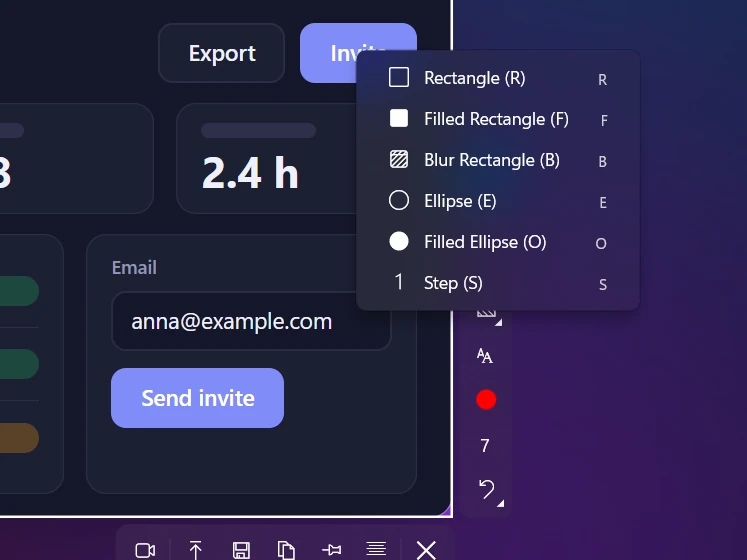
Unsere Faustregel: Den Weichzeichner (B) nehmen Sie für Namen im Chat, Profilbilder und alles, was nur ablenkt. Das ausgefüllte Rechteck (F) nehmen Sie für alles, was Zugang gewährt oder eine Person erkennbar macht.
Die gespeicherte Datei (PNG, JPEG oder WebP) ist ein flaches Bild ohne Ebenen. Das Feld lässt sich also nicht abheben. Strg + Z nimmt den letzten Schritt zurück. Gezeichnete Felder lassen sich nicht verschieben. Nehmen Sie sie zurück und zeichnen Sie neu.
Weg 2: Text im Snipping Tool schwärzen (Windows 11)
Einen Weichzeichner hat das Snipping Tool nicht. Seine Textaktionen schwärzen aber erkannten Text, und Formen lassen sich deckend füllen.
- Drücken Sie Win + Umschalt + S und ziehen Sie einen Rahmen auf. Klicken Sie auf die Benachrichtigung, um den Screenshot im Snipping Tool zu öffnen.
- Klicken Sie oben auf Textaktionen. Das Snipping Tool sucht nach Text im Bild.
- Schnelles Schwärzen verdeckt alle E-Mail-Adressen und Telefonnummern. Über den Pfeil daneben beschränken Sie es auf E-Mails oder auf Telefonnummern.
- Für alles andere wählen Sie die Wörter aus, klicken mit rechts und wählen Text schwärzen.
- Für Stellen ohne Text, etwa ein Profilbild oder einen QR-Code, öffnen Sie Formen. Zeichnen Sie ein Rechteck und wählen Sie eine deckende Füllung.
- Speichern Sie mit Strg + S als neue Datei.
Die Textaktionen gibt es ab Snipping Tool 11.2308.33.0, ausgefüllte Formen ab 11.2401.32.0. Fehlen sie bei Ihnen, aktualisieren Sie die App im Microsoft Store. Geschwärzt wird nur Text, den die Texterkennung lesen kann. Kleine oder verschnörkelte Schrift prüfen Sie besser selbst.
Weg 3: In Paint verpixeln oder schwärzen
Paint hat keinen Weichzeichner. Mit einem alten Trick verpixeln Sie trotzdem jede Auswahl: erst verkleinern, dann wieder vergrößern.
- Öffnen Sie den Screenshot in Paint. Wählen Sie den Bereich mit der rechteckigen Auswahl aus.
- Drücken Sie Strg + W (Größe ändern und verzerren). Wählen Sie „Prozent“ und stellen Sie horizontal und vertikal 10 % ein.
- Drücken Sie noch einmal Strg + W und vergrößern Sie die Auswahl wieder auf die alte Größe (1000 %). Nimmt Paint den Wert nicht auf einmal, vergrößern Sie in zwei Schritten: erst 500 %, dann 200 %.
- Klicken Sie neben die Auswahl und speichern Sie als neue PNG-Datei.
Das Ergebnis ist ein grobes Mosaik. Für ein Foto ist das in Ordnung, für ein Passwort nicht. Geheimes decken Sie besser mit einem Rechteck aus Formen und deckender Füllung ab.
Die App Fotos in Windows 11 hat einen Weichzeichner für den Hintergrund, mit einem Pinsel zum Auswählen. Er ist für Porträts gedacht. Sie können damit auch andere Stellen weichzeichnen, aber die Ränder werden unscharf. Wie stark er bei kleiner Schrift wirkt, sieht man kaum. Zum Schwärzen nehmen wir ihn deshalb nicht.
Weg 4: Screenshot am Mac unkenntlich machen
Vorschau hat keinen Weichzeichner. Am Mac decken Sie die Stelle deshalb mit einer ausgefüllten Form ab oder nehmen ein Screenshot-Programm, das weichzeichnen kann.
- Öffnen Sie den Screenshot in Vorschau und blenden Sie die Markierungen ein.
- Öffnen Sie Formen und wählen Sie das Rechteck.
- Ziehen Sie es über die Daten. Stellen Sie als Füllfarbe Schwarz oder eine andere deckende Farbe ein, als Rahmenfarbe dieselbe.
- Sichern oder exportieren Sie als PNG. Beim Speichern als PNG oder JPEG rechnet Vorschau die Formen fest ins Bild ein.

Sleekshot für Mac hat einen echten Weichzeichner und zum Schwärzen ausgefüllte Rechtecke und Ellipsen. Drücken Sie ⌘ + ⇧ + 2 und ziehen Sie einen Rahmen auf. Wählen Sie den Weichzeichner (B) oder eine ausgefüllte Form (F oder O), ziehen Sie sie über die Daten und kopieren Sie mit ⌘ + C. Das Feld bleibt bearbeitbar, Sie können es also verschieben oder vergrößern, falls ein Buchstabe herausschaut. Es gilt dieselbe Regel wie unter Windows: Weichzeichner für Unwichtiges, ausgefülltes Feld für Geheimes. Die übrigen Werkzeuge zeigt unser Ratgeber Screenshot am Mac bearbeiten.
Weg 5: Daten im Screenshot auf iPhone oder Android verbergen
Auch auf dem Handy gibt es beim Bearbeiten keinen echten Weichzeichner. Nehmen Sie eine deckende Form oder schneiden Sie zu.
- iPhone und iPad: Machen Sie den Screenshot und tippen Sie auf die kleine Vorschau, dann auf +. Fügen Sie ein Quadrat hinzu. Stellen Sie es auf ausgefüllt, lassen Sie die Deckkraft bei 100 % und ziehen Sie es über den Text.
- Malen Sie auf dem iPhone nicht mit Marker oder Stift darüber. Gadget Hacks hat gezeigt: So geschwärzter Text wird mit ein paar Korrekturen in der Fotos-App wieder lesbar.
- Android: Google Fotos hat zum Bearbeiten Stift, Textmarker und Text, aber keine Formen. Schneiden Sie die heikle Stelle möglichst weg. Sonst bearbeiten Sie den Screenshot am Computer.
Vor dem Teilen: Checkliste zum Schwärzen
Das eine Feld zu verdecken, ist nur die halbe Arbeit. Persönliche Daten stecken an Stellen, die man leicht übersieht. Manchmal verrät sie sogar die Datei selbst.
- Das ganze Bild prüfen, nicht nur das Formular. Achten Sie auf die Adresszeile (Sitzungs-Tokens und IDs in Links), Tab-Titel, Ihren Namen und Ihr Profilbild in der Ecke und Pfade wie
C:\Users\<Name>. Dazu kommen Benachrichtigungen, Vorschauen im Chat, Lesezeichen und QR-Codes. - Den ganzen Wert mit Rand verdecken. Machen Sie alle Felder gleich groß.
- Als neue Datei speichern, nicht das Original überschreiben. 2023 machte die Lücke aCropalypse (CVE-2023-28303) abgeschnittene Bildteile wieder sichtbar. Betroffen waren Dateien, die das Snipping Tool oder „Ausschneiden und skizzieren“ über das Original gespeichert hatten.
- Microsoft hat das in Snipping Tool 11.2302.20.0 behoben. Früher zugeschnittene Dateien bleiben aber betroffen, bis Sie sie neu zuschneiden.
- Auf 200 % vergrößern und die Ränder jedes Felds prüfen.
- An Kopien in der Cloud denken. Speichert OneDrive oder ein anderer Dienst Ihre Screenshots automatisch, ist das Original mit den Daten womöglich schon hochgeladen. Mehr dazu unter Screenshots und OneDrive.
Zeigen ist so wichtig wie Verbergen. Ein guter Screenshot für einen Fehlerbericht braucht meist einen Weichzeichner und einen Pfeil. Ein halb durchsichtiger Textmarker verbirgt dagegen gar nichts. Wann er passt, lesen Sie unter Text im Screenshot hervorheben. Weitere Stolperfallen sammeln wir unter typische Screenshot-Fehler.
Häufig gestellte Fragen
Kann man verpixelten oder weichgezeichneten Text wieder lesbar machen?
Hat das Snipping Tool einen Weichzeichner?
Wie verpixele ich einen Teil eines Screenshots am Mac?
Wie verberge ich Daten in einem Screenshot auf dem iPhone?
Ist Zuschneiden sicherer als Weichzeichnen?
Sleekshot-Team
Wir entwickeln Sleekshot, ein kostenloses Programm für Screenshots und Bildschirmaufnahmen für Windows und Mac. Jede Anleitung prüfen wir auf aktuellen Builds von Windows 11, Windows 10 und macOS.
Auch verfügbar auf: English Français Español Italiano Русский ភាសាខ្មែរ Bahasa Indonesia 简体中文 日本語
