
Cara Blur Sebagian Screenshot dengan Aman
 Oleh Tim Sleekshot
7 menit baca
Jawaban singkat
Cara paling aman menyembunyikan sebagian screenshot adalah menutupnya dengan kotak berwarna penuh. Blur dan sensor kotak-kotak memang lebih rapi, tapi teks di baliknya kadang bisa dibaca lagi. Di Sleekshot, tekan PrtSc, pilih area, lalu tekan B untuk kotak blur atau F untuk kotak berwarna penuh. Tanpa aplikasi tambahan: pakai Tindakan teks atau bentuk berwarna penuh di Snipping Tool Windows 11, dan kotak berwarna penuh di Markup pada Mac atau iPhone.

Di halaman ini
- Blur, kotak-kotak, atau kotak penuh: mana yang aman?
- Cara 1: blur atau sensor saat screenshot (Sleekshot untuk Windows)
- Cara 2: menghitamkan teks di Snipping Tool (Windows 11)
- Cara 3: sensor kotak-kotak di Paint
- Cara 4: blur atau sensor sebagian screenshot di Mac
- Cara 5: menyembunyikan data di screenshot iPhone atau Android
- Sebelum dikirim: cek dulu sensornya
Cara paling aman menyembunyikan sebagian screenshot adalah menutupnya dengan kotak berwarna penuh. Blur dan sensor kotak-kotak memang terlihat lebih rapi, dan cukup untuk wajah atau latar yang berantakan. Tapi teks di baliknya kadang masih bisa ditebak. Di Windows 11, Snipping Tool tidak punya blur, tapi bisa menghitamkan teks. Paint bisa membuat efek kotak-kotak di area yang dipilih. Sleekshot punya Blur Rectangle (B) dan Filled Rectangle (F) yang bisa langsung dipakai saat screenshot, jadi data sensitif tidak pernah masuk ke file yang tersimpan.
Blur, kotak-kotak, atau kotak penuh: mana yang aman?
Hanya kotak berwarna penuh yang tidak bisa dibuka lagi. Blur dan sensor kotak-kotak masih menyimpan versi acak dari piksel aslinya. Untuk teks dengan font yang dikenal, itu sering cukup untuk menebak kata-katanya.
| Cara | Tampilan | Bisa dibaca lagi? | Cocok untuk |
|---|---|---|---|
| Kotak berwarna penuh | Balok sensor yang jelas | Tidak, pikselnya diganti | Password, API key, nomor kartu dan rekening, dokumen identitas |
| Blur kuat | Halus, rapi | Sulit, tapi blur tipis di atas teks bisa ditebak | Wajah, jendela di belakang, isi chat |
| Kotak-kotak (mosaik) | Kotak-kotak besar | Ya untuk teks: ada Depix dan Unredacter | Foto dan wajah, bukan data rahasia |
| Crop | Bagiannya hilang | Tidak, kalau disimpan sebagai file baru | Apa pun yang ada di tepi gambar |
| Dicoret spidol | Goresan kasar | Sering bisa, dengan beberapa edit foto | Jangan pernah dipakai untuk menyembunyikan data |
Kenapa blur tipis dan sensor kotak-kotak bisa dibaca lagi
Blur dan sensor kotak-kotak itu hitungan yang bisa ditebak: masukan yang sama selalu memberi hasil yang sama. Font dan ukurannya juga gampang ditebak, karena screenshot biasanya dari aplikasi yang umum. Jadi seseorang bisa membuat tebakan teks, menyamarkannya dengan cara yang sama, lalu memilih hasil yang paling mirip. Begitulah cara kerja Depix, yang dirilis di GitHub pada 2020. Unredacter dari Bishop Fox mengembangkan cara itu. Kesimpulan Bishop Fox tegas: satu-satunya cara aman menyensor teks adalah balok hitam.
Yang paling gampang ditebak adalah angka pendek dengan sedikit kemungkinan huruf: PIN, nomor kartu, kode OTP. Bahkan di bawah blur kuat, ada dua hal yang tetap bocor: panjang kata yang ditutup dan isi di sekitarnya. Buat kotaknya lebih lebar dari isinya, dan sama besar untuk semua kolom yang ditutup.
Cara 1: blur atau sensor saat screenshot (Sleekshot untuk Windows)
Di Sleekshot, kamu menutup data langsung di screenshot, sebelum gambarnya disalin, disimpan, atau diunggah. Jadi tidak ada file tanpa sensor yang tertinggal.
- Tekan PrtSc (tombol bawaan Sleekshot), lalu pilih area atau klik jendelanya.
- Tekan B untuk Blur Rectangle, lalu tarik kotak di atas bagian yang ingin disamarkan.
- Untuk password, token, dan nomor rekening, tekan F untuk Filled Rectangle. Pilih warna dengan C: hitam, atau warna latar supaya terlihat lebih rapi.
- Salin dengan Ctrl + C, simpan dengan Ctrl + S, atau tekan Ctrl + U untuk mengunggah dan mendapat link pendek. Yang diunggah adalah gambar yang sudah disensor.
Kedua alat itu juga ada di menu bentuk, di samping kotak, elips, dan nomor langkah. Kalau kamu hampir selalu menyensor screenshot, buka Settings → Screenshots → Default drawing tool, lalu pilih Blur. Blur langsung aktif begitu area dipilih.
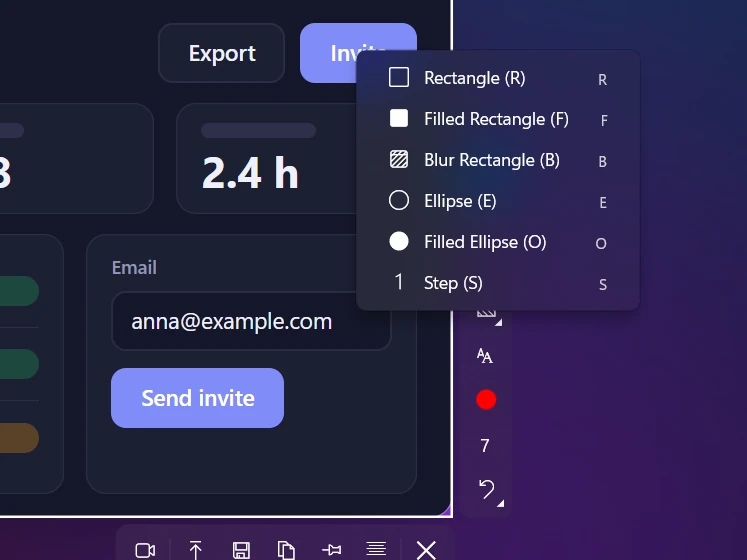
Aturan kami: blur (B) untuk nama di chat, foto profil, dan hal yang cuma mengganggu. Kotak penuh (F) untuk apa pun yang memberi akses atau bisa menunjukkan siapa seseorang. File PNG, JPEG, atau WebP yang disimpan berupa gambar datar tanpa lapisan, jadi kotaknya tidak bisa diangkat. Ctrl + Z hanya mundur satu langkah, dan kotak yang sudah digambar tidak bisa dipindah. Batalkan, lalu gambar ulang.
Cara 2: menghitamkan teks di Snipping Tool (Windows 11)
Snipping Tool (Alat Pemotong) tidak punya blur. Tapi Tindakan teks bisa menghitamkan teks yang dikenali, dan bentuknya bisa diberi warna penuh.
- Tekan Win + Shift + S, pilih area, lalu klik gambar kecil di pojok layar untuk membuka editor.
- Klik Tindakan teks di toolbar. Snipping Tool mencari teks di gambar.
- Quick redact menghitamkan semua alamat email dan nomor telepon. Lewat panah di sebelahnya, kamu bisa memilih email saja atau nomor telepon saja.
- Untuk teks lain, pilih kata-katanya, klik kanan, lalu pilih Redact text.
- Untuk bagian tanpa teks (foto profil, kode QR), buka Bentuk, gambar kotak, lalu pilih warna isi yang penuh.
- Simpan dengan Ctrl + S sebagai file baru.
Tindakan teks butuh Snipping Tool versi 11.2308.33.0 atau lebih baru. Bentuk berwarna penuh ada sejak 11.2401.32.0. Kalau belum terlihat, perbarui aplikasinya di Microsoft Store. Sensor ini hanya berlaku untuk teks yang berhasil dibaca Windows, jadi cek sendiri teks kecil atau font yang tidak biasa.
Cara 3: sensor kotak-kotak di Paint
Paint tidak punya blur. Tapi trik lama “perkecil lalu perbesar” bisa membuat efek kotak-kotak di area yang dipilih.
- Buka screenshot di Paint, lalu pilih area dengan seleksi kotak.
- Tekan Ctrl + W (Resize and skew), pilih persentase, lalu isi 10% untuk horizontal dan vertikal.
- Tekan Ctrl + W lagi, lalu kembalikan seleksi ke ukuran awal (1000%). Kalau Paint tidak menerima angka itu sekaligus, perbesar dua kali: 500%, lalu 200%.
- Klik di luar seleksi, lalu simpan sebagai PNG baru.
Hasilnya mosaik kasar. Cukup untuk foto, tapi tidak cukup untuk password. Untuk data rahasia, lebih baik gambar kotak dari menu bentuk dengan warna isi yang penuh.
Aplikasi Foto di Windows 11 punya fitur blur latar dengan kuas. Fitur ini dibuat untuk foto orang. Kamu memang bisa menyamarkan bagian lain, tapi tepinya lembut dan kekuatan blur-nya susah dinilai di teks kecil. Jadi kami tidak memakainya untuk menyensor data.
Cara 4: blur atau sensor sebagian screenshot di Mac
Pratinjau tidak punya blur. Jadi di Mac, data ditutup dengan bentuk berwarna penuh, atau pakai aplikasi screenshot yang punya blur.
- Buka screenshot di Pratinjau, lalu tampilkan toolbar Markup.
- Buka Shapes dan pilih kotak.
- Taruh kotaknya di atas data. Atur warna isi hitam (atau warna penuh lain) dan warna garis tepi yang sama.
- Simpan atau ekspor sebagai PNG. Saat disimpan sebagai PNG atau JPEG, Pratinjau menyatukan bentuk itu ke gambar.

Sleekshot untuk Mac punya blur sungguhan, plus kotak dan elips berwarna penuh untuk menutup data. Tekan ⌘ ⇧ 2, lalu pilih area. Pilih blur (B) atau bentuk berwarna penuh (F atau O), tarik di atas data, lalu tekan ⌘ C untuk menyalin. Kotaknya tetap bisa diedit, jadi bisa digeser atau diperbesar kalau masih ada huruf yang kelihatan. Aturannya sama seperti di Windows: blur untuk hal yang tidak penting, kotak penuh untuk data rahasia. Alat lainnya dibahas di cara edit screenshot di Mac.
Cara 5: menyembunyikan data di screenshot iPhone atau Android
Editor bawaan HP juga tidak punya blur sungguhan. Jadi pakai bentuk yang tidak tembus pandang, atau crop.
- iPhone dan iPad: ambil screenshot, lalu ketuk gambar kecilnya di pojok layar. Ketuk +, tambahkan bentuk kotak, ubah ke gaya terisi dengan opasitas 100%, lalu seret ke atas teks. Jangan dicoret dengan spidol atau pena. Gadget Hacks menunjukkan teks yang dihitamkan dengan cara itu bisa terbaca lagi setelah beberapa edit di aplikasi Foto.
- Android: alat coret di Google Foto hanya punya pena, stabilo, dan teks, tanpa bentuk. Kalau bisa, crop bagian yang sensitif. Kalau tidak bisa, edit screenshot-nya di komputer.
Sebelum dikirim: cek dulu sensornya
Menutup kolom yang jelas baru separuh pekerjaan. Data pribadi sering muncul di tempat yang terlupa, dan kadang file-nya sendiri yang membocorkan.
- Cek seluruh gambar, bukan cuma formulirnya: address bar (token dan ID di link), judul tab, nama dan foto profilmu di pojok, alamat folder seperti
C:\Users\<nama>, notifikasi, isi chat, bookmark, kode QR. - Tutup seluruh isi kolom, dengan sedikit ruang lebih, dan pakai ukuran kotak yang sama untuk semua kolom.
- Simpan sebagai file baru, jangan menimpa file lama. Pada 2023, celah aCropalypse (CVE-2023-28303) membuat bagian yang di-crop bisa dipulihkan dari gambar yang disimpan Snipping Tool atau Snip & Sketch di atas file aslinya. Microsoft memperbaikinya di Snipping Tool 11.2302.20.0. Tapi file yang di-crop sebelum perbaikan itu tetap berisiko sampai di-crop ulang.
- Perbesar ke 200%, lalu cek tepi setiap kotak.
- Hati-hati dengan salinan di cloud. Kalau OneDrive atau layanan lain otomatis menyimpan screenshot, file asli yang belum disensor mungkin sudah terunggah. Baca screenshot dan OneDrive.
Menunjukkan sama pentingnya dengan menyembunyikan. Screenshot untuk laporan bug yang baik biasanya butuh kotak blur dan panah sekaligus. Ingat juga, stabilo itu tembus pandang dan tidak menyembunyikan apa pun. Kapan memakainya dibahas di cara highlight teks di screenshot. Kesalahan lain yang sering terjadi ada di kesalahan saat membuat screenshot.
Pertanyaan yang sering diajukan
Apakah teks yang di-blur atau disensor kotak-kotak bisa dibaca lagi?
Apakah Snipping Tool punya fitur blur?
Bagaimana cara blur sebagian screenshot di Mac?
Bagaimana cara menyembunyikan data di screenshot iPhone?
Apakah crop lebih aman daripada blur?
Tim Sleekshot
Kami membuat Sleekshot, aplikasi screenshot dan perekam layar gratis untuk Windows dan Mac. Setiap panduan kami periksa di build terbaru Windows 11, Windows 10, dan macOS.
Juga tersedia dalam: English Deutsch Français Español Italiano Русский ភាសាខ្មែរ 简体中文 日本語
