
Cara Screenshot Satu Monitor Saja Saat Pakai Dua Layar di Windows 11 dan 10
 Oleh Tim Sleekshot
5 menit baca
Jawaban singkat
Di Windows, PrtSc dan Win + PrtSc mengambil semua monitor jadi satu gambar lebar. Untuk screenshot satu layar saja, tekan Win + Shift + S, lalu tarik kotak di monitor itu. Bisa juga maksimalkan jendela di monitor tersebut, lalu tekan Alt + PrtSc. Di Sleekshot, tekan PrtSc, arahkan mouse ke monitor yang kamu mau, lalu tekan Ctrl + A. Hanya layar itu yang masuk ke screenshot.
Di halaman ini
- Perbandingan: cara mana mengambil apa
- Kenapa Print Screen mengambil dua monitor sekaligus
- Cara 1: Win + Shift + S, lalu tarik kotak di satu monitor
- Cara 2: Alt + PrtSc di jendela yang dimaksimalkan
- Cara 3: Xbox Game Bar untuk game layar penuh
- Cara 4: Ambil semua, lalu potong
- Cara 5: Sleekshot, Ctrl + A mengambil monitor yang sedang kamu pakai
- Tips untuk banyak monitor dan skala layar
Di Windows, PrtSc dan Win + PrtSc mengambil semua monitor sekaligus jadi satu gambar lebar. Untuk screenshot satu monitor saja, tekan Win + Shift + S, lalu tarik kotak di layar itu. Bisa juga maksimalkan jendela di layar tersebut, lalu tekan Alt + PrtSc. Kalau kamu sering melakukannya, aplikasi screenshot yang bisa mengambil “monitor yang sedang dipakai” lebih hemat waktu. Di Sleekshot caranya PrtSc, lalu Ctrl + A.
Perbandingan: cara mana mengambil apa
Begini hasil tiap cara di PC dengan dua (atau tiga) monitor, per Oktober 2026:
| Cara | Yang diambil | Disimpan ke | Cocok untuk |
|---|---|---|---|
| PrtSc (cara lama) | Semua monitor, satu gambar | Clipboard | Tidak cocok untuk satu layar |
| Win + PrtSc | Semua monitor, satu gambar | Pictures\Screenshots |
Ambil semua, lalu potong |
| Win + Shift + S → Rectangle | Kotak yang kamu tarik | Clipboard (+ file di Windows 11) | Satu monitor, di aplikasi apa pun |
| Win + Shift + S → Window | Satu jendela | Clipboard (+ file di Windows 11) | Aplikasi yang dimaksimalkan |
| Win + Shift + S → Full screen | Semua monitor, satu gambar | Clipboard (+ file di Windows 11) | Tidak untuk satu layar |
| Alt + PrtSc | Jendela aktif | Clipboard | Cara bawaan tercepat |
| Win + Alt + PrtSc (Xbox Game Bar) | Game atau aplikasi aktif | Videos\Captures |
Game layar penuh |
| Sleekshot: PrtSc → Ctrl + A | Monitor tempat mouse berada | Clipboard, file, atau link | Pas satu monitor, langsung bisa ditambah panah |
| ShareX: Capture → Monitor | Monitor yang dipilih | Folder ShareX | Kalau kamu sudah memakai ShareX |
Tidak tahu hasil screenshot tersimpan di mana? Lihat lokasi penyimpanan screenshot di Windows.
Kenapa Print Screen mengambil dua monitor sekaligus
Windows menganggap semua layar yang tersambung sebagai satu desktop besar, dan PrtSc menyalin seluruh desktop itu. Dua monitor 1920 × 1080 berdampingan menghasilkan gambar 3840 × 1080. Layar laptop di samping monitor eksternal yang lebih tinggi menghasilkan persegi panjang dengan celah, dan celah itu jadi hitam.
Untuk melihat susunan layar menurut Windows, buka Settings → System → Display, lalu klik Identify. Angka besar muncul di tiap monitor selama beberapa detik. Susunan itulah yang akan muncul di screenshot seluruh desktop.
Cara 1: Win + Shift + S, lalu tarik kotak di satu monitor
Cara ini jalan di Windows 10 dan 11, di aplikasi apa pun. Ini cara bawaan yang paling sering kami pakai.
- Tekan Win + Shift + S (di Windows 11, PrtSc biasanya melakukan hal yang sama). Layar jadi agak gelap, dan bilah kecil muncul di atas.
- Pastikan mode Rectangle dipilih di bilah itu.
- Tarik kotak dari satu sudut monitor yang kamu mau ke sudut seberangnya.
- Lepaskan mouse. Hasilnya tersalin ke clipboard. Di Windows 11, Snipping Tool juga menyimpannya ke
Pictures\Screenshots.
Supaya tepinya rapi: mulai dari sudut luar monitor, dan dorong mouse sampai mentok ke sudut itu. Kursor tidak bisa keluar dari desktop, jadi tidak mungkin kebablasan. Yang perlu hati-hati hanya tepi yang berbatasan dengan monitor lain. Selesaikan tarikan di sana pelan-pelan.
Jangan pakai mode Full screen di bilah itu. Kalau monitornya lebih dari satu, mode ini mengambil semua layar jadi satu gambar, sama seperti PrtSc.
Cara 2: Alt + PrtSc di jendela yang dimaksimalkan
Kalau aplikasi yang mau di-screenshot memang memenuhi satu monitor, ini cara bawaan tercepat.
- Klik jendela di monitor yang kamu mau, lalu maksimalkan (Win + ↑).
- Tekan Alt + PrtSc. Windows hanya menyalin jendela aktif ke clipboard.
- Tempel dengan Ctrl + V di chat, dokumen, atau Paint, lalu simpan dari sana.
Hasilnya seluruh monitor kecuali taskbar. Kalau butuh file saat itu juga, pilih mode Window di bilah Win + Shift + S, lalu klik jendela yang dimaksimalkan. Trik lain ada di cara screenshot satu jendela.
Cara 3: Xbox Game Bar untuk game layar penuh
Untuk game yang berjalan layar penuh di satu monitor, tekan Win + Alt + PrtSc. Xbox Game Bar hanya mengambil jendela game yang aktif, tidak pernah layar lain, dan menyimpan PNG ke C:\Users\<nama>\Videos\Captures. Harus ada game atau aplikasi yang sedang aktif. Game Bar tidak bisa screenshot desktop kosong.
Cara 4: Ambil semua, lalu potong
Cara paling lambat, tapi jalan di PC mana pun tanpa pengaturan.
- Tekan Win + PrtSc. PNG seluruh desktop tersimpan di
Pictures\Screenshots. - Buka file-nya di Paint.
- Pilih Select, tarik kotak di monitor yang mau disimpan, lalu klik Crop (Ctrl + Shift + X).
- Simpan dengan Ctrl + S.
Ada juga yang menyarankan menekan Win + P dan memilih PC screen only sebelum screenshot. Itu berhasil, tapi selama itu Windows menumpuk semua jendela yang terbuka ke satu layar. Memotong gambar jauh lebih tidak mengganggu.
Cara 5: Sleekshot, Ctrl + A mengambil monitor yang sedang kamu pakai
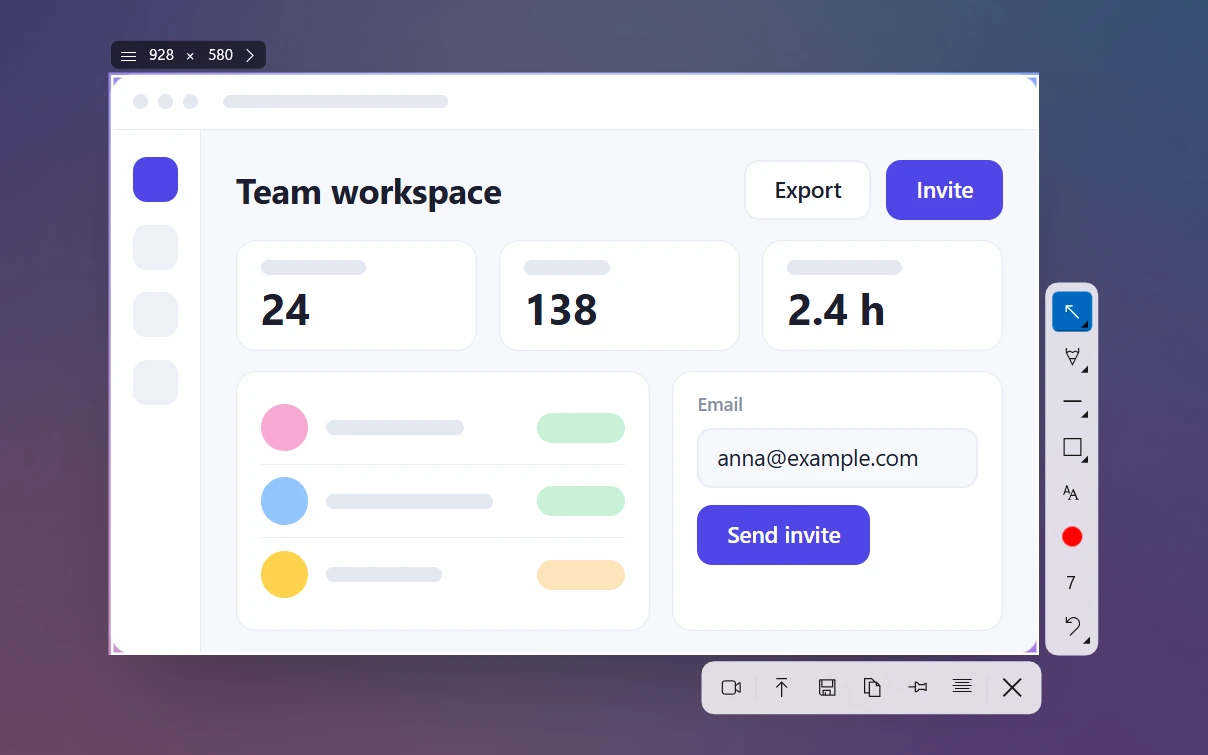
Sleekshot adalah aplikasi screenshot dan rekam layar gratis untuk Windows 10 dan 11 yang mendukung banyak monitor. Saat kamu menekan PrtSc, semua layar diam di saat yang sama. Tiap monitor bisa dipilih sendiri, dan diambil sesuai skalanya masing-masing.
- Tekan PrtSc. Dari awal, tombol ini sudah dipakai Sleekshot. Di Windows 11, tombol Bind PrtSc to Sleekshot di pengaturannya melepas tombol ini dari Snipping Tool dengan sekali klik, atau kamu bisa memakai tombol lain.
- Arahkan mouse ke monitor yang kamu mau.
- Tekan Ctrl + A. Area langsung pas dengan monitor itu, dan angka ukuran di pojok menunjukkan resolusinya, misalnya 2560 × 1440.
- Kalau perlu, tambahkan panah, nomor langkah, atau blur langsung di screenshot. Lalu tekan Ctrl + C untuk menyalin, Ctrl + S untuk menyimpan, atau Ctrl + U untuk mendapat link.
Di tampilan yang sama, kamu juga bisa klik satu jendela untuk mengambil jendela itu saja, atau menarik kotak di mana saja. Yang tidak ada di Sleekshot: jeda waktu sebelum screenshot, dan screenshot halaman panjang dengan scroll. Kalau kamu memang mau dua layar dalam satu gambar, Win + PrtSc tetap cara tercepat.
Butuh video, bukan gambar? Prinsipnya sama untuk rekam layar, dan dibahas di cara rekam satu monitor saja.
Tips untuk banyak monitor dan skala layar
- Skala yang berbeda membingungkan Snipping Tool. Kalau satu monitor memakai 150% dan yang lain 100%, lapisan gelap Snipping Tool kadang tidak menutupi satu layar penuh. Masalah ini sudah dilaporkan bertahun-tahun. Biasanya beres kalau skala kedua monitor disamakan (Settings → System → Display → Scale), atau monitor dengan skala lebih besar dijadikan layar utama. Update Snipping Tool dari Microsoft Store juga membantu.
- Screenshot memakai piksel asli. Monitor 4K dengan skala 150% tetap menghasilkan gambar 3840 × 2160. Kalau butuh file lebih kecil untuk chat atau dokumen, perkecil setelah screenshot.
- Kenali layarmu. Identify di Settings → System → Display menampilkan nomor tiap monitor. Berguna kalau aplikasi menyebutnya “Monitor 1” dan “Monitor 2”.
Pertanyaan yang sering diajukan
Bagaimana cara screenshot satu monitor saja di Windows 11?
Kenapa Print Screen mengambil dua monitor sekaligus?
Adakah shortcut keyboard untuk screenshot satu monitor saja?
Kenapa sebagian screenshot dual monitor saya hitam?
Bagaimana cara screenshot layar kedua?
Kenapa Snipping Tool tidak menutupi seluruh monitor kedua?
Tim Sleekshot
Kami membuat Sleekshot, aplikasi screenshot dan perekam layar gratis untuk Windows dan Mac. Setiap panduan kami periksa di build terbaru Windows 11, Windows 10, dan macOS.
Juga tersedia dalam: English Deutsch Français Español Italiano Русский ភាសាខ្មែរ 简体中文 日本語


