
Windowsで、2画面のうち片方のモニターだけスクリーンショットを撮る方法
 著者:Sleekshotチーム
約9分で読めます
結論
WindowsのPrtScとWin+PrtScは、すべてのモニターを横長の1枚の画像として撮ります。1画面だけ撮るには、Win+Shift+Sを押して、そのモニターを四角で囲みます。または、そのモニターでウィンドウを最大化して、Alt+PrtScを押します。Sleekshotなら、PrtScを押して撮りたいモニターにマウスを動かし、Ctrl+Aを押すだけで、その画面ぴったりに撮れます。
目次
Windowsでは、PrtScもWin + PrtScも、すべてのモニターをまとめて横長の1枚の画像として撮ります。片方のモニターだけスクリーンショットを撮るには、Win + Shift + S を押して、その画面を四角で囲みます。または、その画面でウィンドウを最大化して、Alt + PrtSc を押します。よく撮るなら、「いまのモニター」を撮れるスクショアプリを使うと、囲む手間が省けます。Sleekshotなら、PrtScのあとにCtrl + Aです。
方法ごとに、何が撮れるかの比較
モニターが2台(または3台)あるときの、方法ごとの動きです(2026年10月時点)。
| 方法 | 撮れる範囲 | 保存先 | 向いている使い方 |
|---|---|---|---|
| PrtSc(昔からの動き) | 全モニターを1枚に | クリップボード | 1画面だけ撮りたいときには向かない |
| Win + PrtSc | 全モニターを1枚に | Pictures\Screenshots |
全部撮ってから切り取る |
| Win + Shift + S → 四角形 | 囲んだ範囲 | クリップボード(Windows 11はファイルも) | どのアプリでも1画面だけ |
| Win + Shift + S → ウィンドウ | 1つのウィンドウ | クリップボード(Windows 11はファイルも) | 最大化したアプリ |
| Win + Shift + S → 全画面 | 全モニターを1枚に | クリップボード(Windows 11はファイルも) | 1画面には向かない |
| Alt + PrtSc | いま使っているウィンドウ | クリップボード | 標準の機能でいちばん速い |
| Win + Alt + PrtSc(Xbox Game Bar) | いま使っているゲームやアプリ | Videos\Captures |
全画面のゲーム |
| Sleekshot:PrtSc → Ctrl + A | マウスのあるモニター | クリップボード、ファイル、リンク | 1画面ぴったり。書き込みもその場で |
| ShareX:Capture → Monitor | 選んだモニター | ShareXのフォルダー | すでにShareXを使っている人 |
撮った画像の保存先がわからないときは、Windowsのスクリーンショットの保存先をご覧ください。
PrtScで両方のモニターが写る理由
Windowsは、つないでいるすべてのディスプレイを、1つの大きなデスクトップとして扱います。PrtScは、そのデスクトップ全体をコピーします。1920×1080のモニターを2台並べると、3840×1080の画像になります。ノートパソコンの画面と、それより縦に大きいモニターを並べた場合は、すき間のある長方形になります。そのすき間は黒く写ります。
Windowsが画面をどう並べているかは、「設定」→「システム」→「ディスプレイ」 で「識別」をクリックすると確かめられます。それぞれのモニターに、大きな番号が数秒出ます。デスクトップ全体のスクショは、まさにこの並びのとおりに撮られます。
方法1:Win+Shift+Sで、1画面だけを囲む
Windows 10でも11でも、どのアプリでも使える方法です。標準の機能の中では、私たちがいちばんよく使います。
- Win + Shift + Sを押します(Windows 11では、最初の設定ならPrtScでも同じです)。画面が暗くなり、上に小さなバーが出ます。
- バーで、四角形モードが選ばれていることを確かめます。
- 撮りたいモニターの角から、反対側の角までドラッグします。
- 指を離すと、画像がクリップボードにコピーされます。Windows 11では、Snipping Toolが
Pictures\Screenshotsにも保存します。
端をきれいに撮るコツ: モニターの外側の角からドラッグを始めて、マウスを角に押しつけます。ポインターは画面の外に出ないので、はみ出しません。気をつけるのは、もう1台と接している辺だけです。そこでは、ゆっくりドラッグを終えましょう。
バーの全画面モードは、ここでは使いません。モニターが2台以上あると、PrtScと同じく、すべての画面を1枚にまとめて撮ってしまいます。
方法2:最大化したウィンドウでAlt+PrtSc
撮りたいアプリがもともとモニターいっぱいに出ているなら、標準の機能でいちばん速い方法です。
- 撮りたいモニターのウィンドウをクリックして、最大化します(Win + ↑)。
- Alt + PrtScを押します。いま使っているウィンドウだけが、クリップボードにコピーされます。
- チャットや資料、ペイントにCtrl + Vで貼り付けて、そこから保存します。
タスクバーを除いた、モニター全体が撮れます。すぐにファイルがほしいなら、Win + Shift + Sのバーでウィンドウ モードを選び、最大化したウィンドウをクリックしてください。ほかのコツは、ウィンドウだけをスクショする方法で紹介しています。
方法3:全画面のゲームは、Xbox Game Bar
1台のモニターで全画面にしているゲームなら、Win + Alt + PrtScを押します。Xbox Game Barは、いま遊んでいるゲームのウィンドウだけを撮り、もう1台の画面は写りません。PNGはC:\Users\<ユーザー名>\Videos\Capturesに保存されます。ゲームやアプリを前に出しておく必要があり、何もないデスクトップはGame Barでは撮れません。
方法4:全部撮ってから切り取る
いちばん時間はかかりますが、準備は要らず、どのパソコンでも使えます。
- Win + PrtScを押します。デスクトップ全体のPNGが、
Pictures\Screenshotsに保存されます。 - そのファイルを、ペイントで開きます。
- 「選択」で残したいモニターの部分を囲み、「トリミング」(Ctrl + Shift + X)をクリックします。
- Ctrl + Sで保存します。
撮る前にWin + Pで「PC画面のみ」に切り替える、という方法を見かけることもあります。たしかに撮れますが、その間は開いているウィンドウがすべて1つの画面に集まってしまいます。切り取るほうが、作業のじゃまになりません。
方法5:Sleekshotなら、Ctrl+Aでいまのモニターを撮る
Sleekshotは、Windows 10・11で使える無料のスクショ・画面録画アプリです。モニターが何台あっても、最初からそのまま使えます。PrtScを押すと、すべての画面が同時に止まります。モニターごとに範囲を選ぶ画面が出て、それぞれの拡大率のまま撮れます。
- PrtScを押します。これはSleekshotの最初の設定のキーです。Windows 11でSnipping Toolが開いてしまうときは、設定画面のBind PrtSc to Sleekshotボタンで、ワンクリックでキーを空けられます。別のキーにすることもできます。
- 撮りたいモニターに、マウスを動かします。
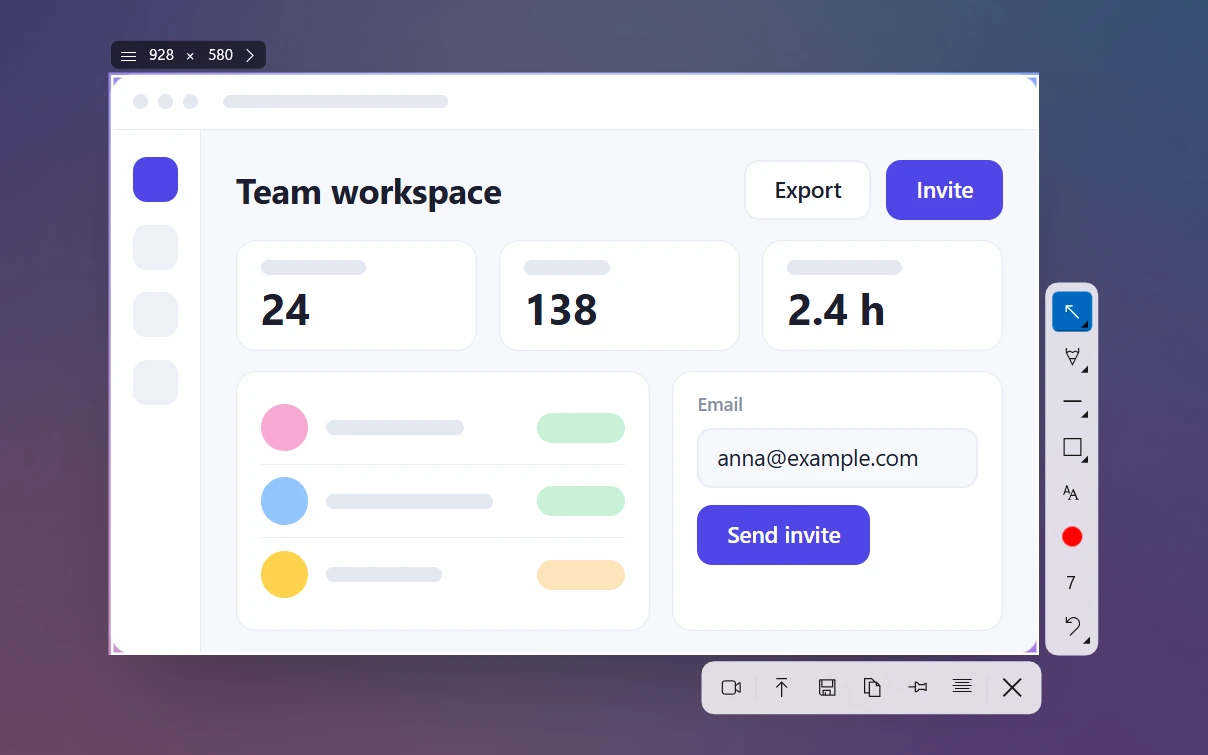
- Ctrl + Aを押します。選んだ範囲がそのモニターにぴったり合い、サイズの欄に解像度(たとえば2560×1440)が出ます。
- 必要なら、撮った画面の上に矢印や手順番号、ぼかしを入れます。Ctrl + Cでコピー、Ctrl + Sで保存、Ctrl + Uで共有リンクを作ります。
同じ画面で、ウィンドウをクリックしてそのウィンドウだけを撮ったり、好きな範囲をドラッグしたりもできます。Sleekshotにない機能は、タイマーとスクロールキャプチャです。また、両方の画面を1枚に撮りたいなら、いまでもWin + PrtScがいちばん手早い方法です。
静止画ではなく動画がほしいときも、考え方は同じです。片方のモニターだけを録画する方法をご覧ください。
2画面以上と、拡大率のヒント
- 拡大率が違うと、Snipping Toolが乱れます。 片方が150%、もう片方が100%のとき、Snipping Toolの暗い画面が全体を覆わないことがあります。何年も前から報告されている問題です。両方のモニターの拡大率をそろえる(「設定」→「システム」→「ディスプレイ」→「拡大/縮小」)か、拡大率の大きいモニターをメイン ディスプレイにすると、たいてい直ります。Microsoft StoreでSnipping Toolを更新するのも効きます。
- スクショは、実際のピクセル数で撮られます。 4Kモニターを150%で使っていても、画像は3840×2160になります。チャットや資料用に小さくしたいときは、撮ったあとで縮めてください。
- どの画面が何番かを覚えておきます。 「設定」→「システム」→「ディスプレイ」 の「識別」で、それぞれのモニターの番号がわかります。アプリが「Monitor 1」「Monitor 2」と表示するときに役立ちます。
よくある質問
Windows 11で、片方のモニターだけスクリーンショットを撮るには?
PrtScで、両方のモニターが写ってしまうのはなぜですか?
1画面だけ撮るショートカットキーはありますか?
2画面のスクリーンショットの一部が黒くなるのはなぜですか?
2台目のモニターのスクリーンショットを撮るには?
Snipping Toolが、2台目のモニター全体を覆わないのはなぜですか?
Sleekshotチーム
私たちは、WindowsとMac向けの無料スクリーンショット&画面録画アプリ「Sleekshot」を開発しています。すべてのガイドは、最新のWindows 11、Windows 10、macOSで確認しています。
ほかの言語で読む: English Deutsch Français Español Italiano Русский ភាសាខ្មែរ Bahasa Indonesia 简体中文


