
双屏电脑怎么只截一个显示器(Windows 11 和 10)
 作者:Sleekshot 团队
阅读约 7 分钟
简短回答
在 Windows 上,PrtSc 和 Win + PrtSc 会把所有显示器截成一张很宽的图。只截一个屏幕:按 Win + Shift + S,在那台显示器上拖出方框;或者把那个屏幕上的窗口最大化,再按 Alt + PrtSc。在 Sleekshot 里,按 PrtSc,鼠标移到那台显示器上,再按 Ctrl + A,正好截下这个屏幕。
本页目录
在 Windows 上,PrtSc 和 Win + PrtSc 会一下截下所有显示器,得到一张很宽的图。只截一个显示器:按 Win + Shift + S,在那个屏幕上拖出方框;或者把那个屏幕上的窗口最大化,再按 Alt + PrtSc。经常要这样截的话,用能直接选“当前显示器”的截图软件更省事,不用拖。在 Sleekshot 里就是按 PrtSc,再按 Ctrl + A。
各种办法能截到什么
双屏(或三屏)时,各个办法的表现如下(截至 2026 年 10 月):
| 办法 | 截到什么 | 存在哪儿 | 什么时候用 |
|---|---|---|---|
| PrtSc(老办法) | 所有显示器,一张图 | 剪贴板 | 不适合只截一个屏幕 |
| Win + PrtSc | 所有显示器,一张图 | Pictures\Screenshots |
全截下来再裁 |
| Win + Shift + S → 矩形 | 你拖出来的范围 | 剪贴板(Windows 11 还会存文件) | 在任何软件里截一个显示器 |
| Win + Shift + S → 窗口 | 一个窗口 | 剪贴板(Windows 11 还会存文件) | 最大化的软件 |
| Win + Shift + S → 全屏 | 所有显示器,一张图 | 剪贴板(Windows 11 还会存文件) | 不适合只截一个屏幕 |
| Alt + PrtSc | 当前窗口 | 剪贴板 | 系统自带里最快的 |
| Win + Alt + PrtSc(Xbox Game Bar) | 当前的游戏或应用 | Videos\Captures |
全屏游戏 |
| Sleekshot:PrtSc → Ctrl + A | 鼠标所在的显示器 | 剪贴板、文件或链接 | 正好截一个屏幕,顺手加箭头 |
| ShareX:Capture → Monitor | 你选的显示器 | ShareX 的文件夹 | 已经在用 ShareX 的人 |
不知道截图存哪儿了?看 Windows 截图保存在哪里。
为什么 Print Screen 会截下两个显示器
Windows 把接上的所有显示器当成一个大桌面,PrtSc 复制的就是整个桌面。两台 1920 × 1080 的显示器并排,得到的是 3840 × 1080 的图。笔记本屏幕旁边接一台更高的外接显示器,得到的是一个缺了角的长方形,缺的那块在截图里是黑的。
想看 Windows 怎么排列你的屏幕,打开设置 → 系统 → 屏幕,点“标识”:每台显示器上会出现一个大数字,几秒后消失。整个桌面的截图,就是按这个排列拼出来的。
办法 1:按 Win + Shift + S,在一个显示器上拖框
这个办法在 Windows 10 和 11 的任何软件里都能用,也是我们最常用的系统自带办法。
- 按 Win + Shift + S(Windows 11 默认按 PrtSc 也一样)。屏幕变暗,上方出现一个小截图栏。
- 确认截图栏上选的是矩形模式。
- 从那台显示器的一个角拖到对角。
- 松开鼠标。截图复制到剪贴板。Windows 11 上,截图工具还会把它存到
Pictures\Screenshots。
让边缘整齐的小窍门: 从显示器外侧的角开始,把鼠标推到角落里。鼠标出不了桌面边界,就不会多选。只有挨着另一台显示器的那条边要小心,所以在那边慢慢收尾。
截图栏里的全屏模式在这儿帮不上忙:有多台显示器时,它和 PrtSc 一样,会把所有屏幕截成一张。
办法 2:在最大化的窗口上按 Alt + PrtSc
要截的软件本来就占满整个显示器的话,这是系统自带里最快的办法。
- 点一下那台显示器上的窗口,把它最大化(Win + ↑)。
- 按 Alt + PrtSc。Windows 只把当前窗口复制到剪贴板。
- 按 Ctrl + V 粘贴到聊天窗口、文档或画图里,再从那儿保存。
得到的是除了任务栏以外的整个显示器。马上要文件的话,可以在 Win + Shift + S 的截图栏里选窗口模式,再点一下最大化的窗口。更多技巧见怎么只截一个窗口。
办法 3:全屏游戏用 Xbox Game Bar
游戏在一台显示器上全屏运行时,按 Win + Alt + PrtSc。Xbox Game Bar 只截当前的游戏窗口,不会截到另一个屏幕,PNG 存在 C:\Users\<用户名>\Videos\Captures。它要有游戏或应用正在运行,截不了空桌面。
办法 4:先全截下来,再裁
最慢,但任何电脑上都不用设置。
- 按 Win + PrtSc,整个桌面的 PNG 会存到
Pictures\Screenshots。 - 用画图打开它。
- 点“选择”,框住要留的那个显示器,再点“裁剪”(Ctrl + Shift + X)。
- 按 Ctrl + S 保存。
有时也会看到这种建议:截图前按 Win + P,切到“仅电脑屏幕”。确实能用,但这期间 Windows 会把所有窗口都挤到一个屏幕上。相比之下,截完再裁打扰小得多。
办法 5:Sleekshot 按 Ctrl + A,截鼠标所在的显示器
Sleekshot 是 Windows 10 和 11 上的免费截图、录屏软件,天生支持多显示器。按下 PrtSc,所有屏幕的画面同时停住,每台显示器上都能各自框选,各按各的缩放比例截图。
- 按 PrtSc(Sleekshot 默认的快捷键)。在 Windows 11 上,如果这个键被系统截图工具占着,在 Sleekshot 设置里点 Bind PrtSc to Sleekshot 按钮,一下就能取消。你也可以换成别的快捷键。
- 鼠标移到要截的那台显示器上。
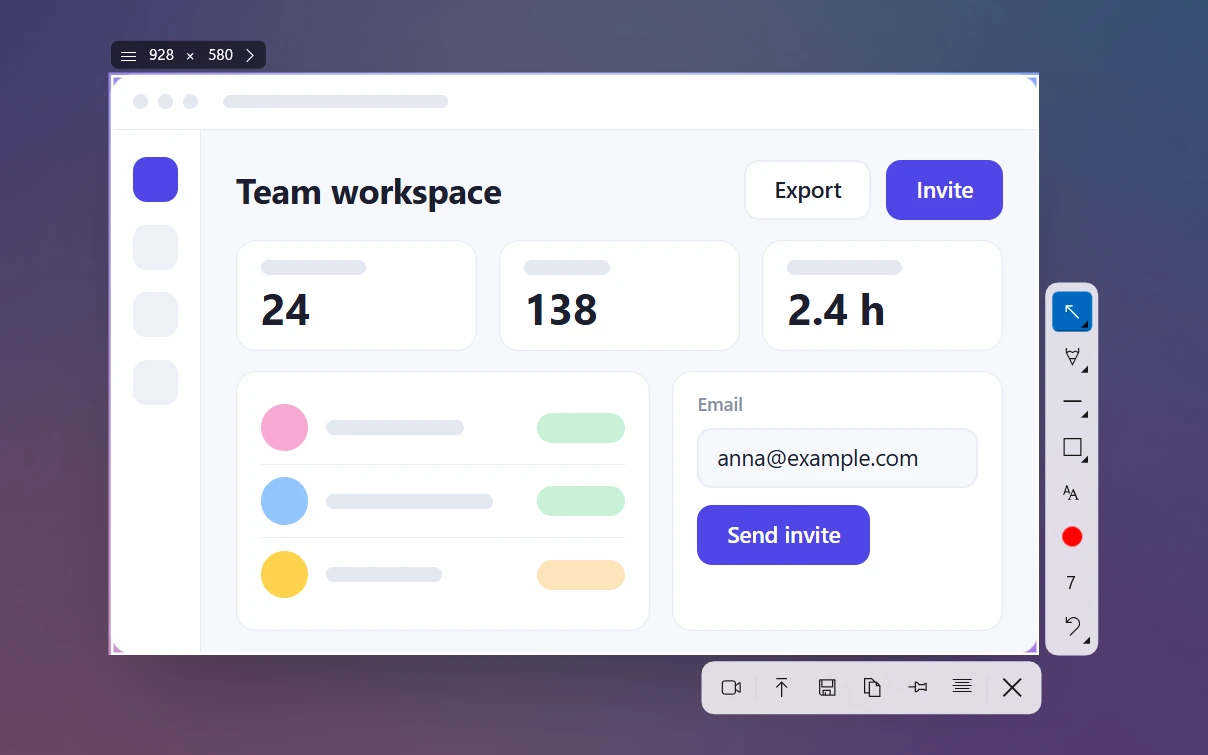
- 按 Ctrl + A。选框正好贴住这台显示器,左上角的小框会显示它的分辨率,比如 2560 × 1440。
- 需要的话,直接在停住的画面上加箭头、序号或马赛克。然后按 Ctrl + C 复制,Ctrl + S 保存,或者按 Ctrl + U 生成分享链接。
同一个界面里,也可以点一下某个窗口只截它,或者拖出任意范围。Sleekshot 没有的:延时截图和滚动截图。另外,如果你确实想把两个屏幕截进一张图,Win + PrtSc 还是最快的。
要的不是图片,而是视频?录屏的思路一样,见怎么只录一个显示器。
多显示器和缩放的小提示
- 缩放不一样会让截图工具出问题。 一台 150%、一台 100% 时,截图工具变暗的那层有时盖不满屏幕。这个问题好多年前就有人反馈了。把两台显示器的缩放调成一样(设置 → 系统 → 屏幕 → 缩放),或者把缩放大的那台设成主显示器,一般就好了。去 Microsoft Store 更新截图工具也有用。
- 截图用的是实际像素。 4K 显示器就算缩放设成 150%,截出来还是 3840 × 2160 的图。聊天或文档里要小一点的文件,截完再缩小就行。
- 分清哪个屏幕是哪个。 设置 → 系统 → 屏幕里的“标识”会显示每台显示器的编号。软件把它们列成“Monitor 1”“Monitor 2”时,就用它来对号。
常见问题
Windows 11 怎么只截一个显示器?
为什么按 Print Screen 会截下两个显示器?
有没有只截一个显示器的快捷键?
为什么双屏截图有一块是黑的?
怎么截第二个显示器?
为什么截图工具盖不满第二个显示器?
Sleekshot 团队
我们开发了 Sleekshot——一款适用于 Windows 和 Mac 的免费截图与录屏软件。每篇教程都在最新版 Windows 11、Windows 10 和 macOS 上验证过。
其他语言版本: English Deutsch Français Español Italiano Русский ភាសាខ្មែរ Bahasa Indonesia 日本語


