
Cómo hacer una captura de pantalla de un solo monitor si tienes dos (Windows)
 Por Equipo de Sleekshot
6 min de lectura
Respuesta corta
En Windows, Impr Pant y Win + Impr Pant hacen una captura de todos los monitores en una sola imagen muy ancha. Para quedarte con una sola pantalla, pulsa Win + Mayús + S y dibuja un rectángulo sobre ese monitor. O maximiza una ventana en él y pulsa Alt + Impr Pant. En Sleekshot, pulsa Impr Pant, lleva el ratón al monitor que quieres y pulsa Ctrl + A: la captura es exactamente de esa pantalla.
En esta página
- Qué captura cada método: comparativa
- Por qué Impr Pant captura los dos monitores
- Método 1: Win + Mayús + S y arrastrar sobre un monitor
- Método 2: Alt + Impr Pant sobre una ventana maximizada
- Método 3: Xbox Game Bar para juegos a pantalla completa
- Método 4: capturar todo y recortar
- Método 5: Sleekshot, donde Ctrl + A captura el monitor en el que estás
- Consejos para varios monitores y escalado
En Windows, Impr Pant y Win + Impr Pant hacen una captura de todos tus monitores a la vez, en una sola imagen muy ancha. Para hacer una captura de pantalla de un solo monitor, pulsa Win + Mayús + S y dibuja un rectángulo sobre esa pantalla. También puedes maximizar una ventana en ella y pulsar Alt + Impr Pant. Si lo haces a menudo, te conviene un programa que elija el monitor donde estás, así no tienes que dibujar nada. En Sleekshot es Impr Pant y después Ctrl + A.
Qué captura cada método: comparativa
Así funciona cada opción con dos o tres monitores, revisado en octubre de 2026:
| Forma | Qué sale en la captura | Dónde va | Para qué |
|---|---|---|---|
| Impr Pant (como funcionaba siempre) | Todos los monitores, en una imagen | Portapapeles | No sirve si quieres una sola pantalla |
| Win + Impr Pant | Todos los monitores, en una imagen | Pictures\Screenshots |
Hacer la captura de todo y recortar después |
| Win + Mayús + S → Rectángulo | La zona que dibujas | Portapapeles (y archivo en Windows 11) | Un monitor, en cualquier aplicación |
| Win + Mayús + S → Ventana | Una ventana | Portapapeles (y archivo en Windows 11) | Una aplicación maximizada |
| Win + Mayús + S → Pantalla completa | Todos los monitores, en una imagen | Portapapeles (y archivo en Windows 11) | No sirve para una sola pantalla |
| Alt + Impr Pant | La ventana activa | Portapapeles | Lo más rápido sin instalar nada |
| Win + Alt + Impr Pant (Xbox Game Bar) | El juego o la aplicación activa | Videos\Captures |
Juegos a pantalla completa |
| Sleekshot: Impr Pant → Ctrl + A | El monitor donde está el ratón | Portapapeles, archivo o enlace | Un monitor exacto, con flechas y texto |
| ShareX: Capture → Monitor | El monitor que elijas | Carpeta de ShareX | Si ya usas ShareX |
¿No sabes dónde ha ido a parar una captura? Mira dónde se guardan las capturas de pantalla en Windows.
Por qué Impr Pant captura los dos monitores
Windows trata todas las pantallas conectadas como un solo escritorio grande, e Impr Pant copia el escritorio entero. Dos monitores de 1920 × 1080 uno al lado del otro dan una imagen de 3840 × 1080. Si pones la pantalla de un portátil junto a un monitor externo más alto, sale un rectángulo con huecos, y esos huecos salen en negro.
Para ver cómo coloca Windows tus pantallas, abre Configuración → Sistema → Pantalla y pulsa Identificar. En cada monitor aparece un número grande durante unos segundos. Así quedarán colocadas tus capturas de todo el escritorio.
Método 1: Win + Mayús + S y arrastrar sobre un monitor
Funciona en Windows 10 y 11, con cualquier aplicación. Es lo que más usamos sin instalar nada.
- Pulsa Win + Mayús + S. En Windows 11, Impr Pant hace lo mismo de serie. Las pantallas se oscurecen y arriba aparece una barra pequeña.
- Comprueba que en la barra está elegido el modo Rectángulo.
- Dibuja el rectángulo desde una esquina del monitor que quieres hasta la esquina contraria.
- Suelta el ratón. El recorte se copia al portapapeles. En Windows 11, Recortes también lo guarda en
Pictures\Screenshots.
Truco para que el borde quede limpio: empieza en la esquina exterior del monitor y empuja el ratón contra ella. El puntero no puede salirse del escritorio, así que no te pasarás. Solo tienes que ir con cuidado en el borde que toca con el otro monitor. Termina ahí, despacio.
Aquí no uses el modo Pantalla completa de la barra. Con varios monitores, hace la captura de todas las pantallas en una sola imagen, igual que Impr Pant.
Método 2: Alt + Impr Pant sobre una ventana maximizada
Si la aplicación que quieres ya ocupa todo el monitor, es lo más rápido sin instalar nada.
- Haz clic en una ventana del monitor que quieres y maximízala (Win + ↑).
- Pulsa Alt + Impr Pant. Windows copia al portapapeles solo la ventana activa.
- Pégala con Ctrl + V en un chat, un documento o Paint, y guárdala desde ahí.
Te queda todo el monitor menos la barra de tareas. Si necesitas un archivo directamente, elige el modo Ventana en la barra de Win + Mayús + S y haz clic en la ventana maximizada. Más trucos en cómo hacer una captura de una sola ventana.
Método 3: Xbox Game Bar para juegos a pantalla completa
Si tienes un juego a pantalla completa en un monitor, pulsa Win + Alt + Impr Pant. La Xbox Game Bar hace la captura solo de la ventana del juego, nunca de la otra pantalla. Guarda un PNG en C:\Users\<tu usuario>\Videos\Captures. Necesita un juego o una aplicación delante: la Game Bar no hace capturas del escritorio vacío.
Método 4: capturar todo y recortar
Es lo más lento, pero funciona en cualquier PC sin configurar nada.
- Pulsa Win + Impr Pant. Se guarda un PNG de todo el escritorio en
Pictures\Screenshots. - Abre el archivo en Paint.
- Elige Seleccionar, dibuja un rectángulo sobre el monitor que quieres quedarte y pulsa Recortar (Ctrl + Mayús + X).
- Guarda con Ctrl + S.
A veces se recomienda pulsar antes Win + P y elegir «Solo pantalla de PC». Funciona, pero mientras tanto Windows mueve todas las ventanas abiertas a una sola pantalla. Recortar molesta menos.
Método 5: Sleekshot, donde Ctrl + A captura el monitor en el que estás
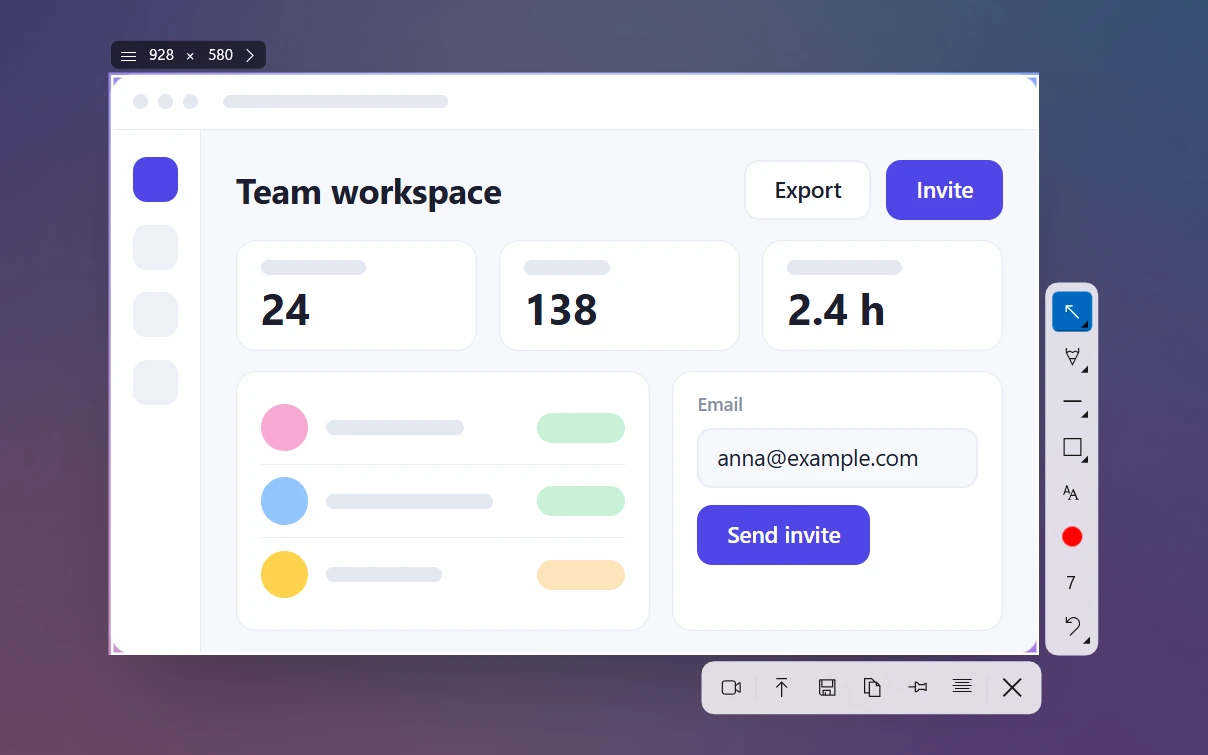
Sleekshot es un programa gratis para hacer capturas y grabar la pantalla en Windows 10 y 11, y está pensado para varios monitores. Cuando pulsas Impr Pant, todas las pantallas se quedan quietas en el mismo momento. En cada una puedes seleccionar por separado, y cada captura sale con la escala de su monitor.
- Pulsa Impr Pant, la tecla de Sleekshot desde que lo instalas. En Windows 11, el botón Bind PrtSc to Sleekshot de su configuración le quita la tecla a Recortes con un clic. También puedes poner otra tecla.
- Lleva el ratón al monitor que quieres.
- Pulsa Ctrl + A. Se selecciona exactamente ese monitor, y junto a la selección ves su resolución, por ejemplo 2560 × 1440.
- Si quieres, añade flechas, pasos numerados o un desenfoque directamente sobre la captura. Después pulsa Ctrl + C para copiarla, Ctrl + S para guardarla o Ctrl + U para tener un enlace para enviarla.
Ahí mismo también puedes hacer clic en una ventana para quedarte solo con ella, o seleccionar cualquier zona. Lo que Sleekshot no tiene: temporizador ni capturas con desplazamiento. Y si de verdad quieres las dos pantallas en una imagen, lo más rápido sigue siendo Win + Impr Pant.
¿Necesitas un vídeo y no una imagen? Para grabar se hace igual. Te lo explicamos en cómo grabar solo un monitor.
Consejos para varios monitores y escalado
- Las escalas distintas confunden a Recortes. Si un monitor está al 150 % y el otro al 100 %, a veces Recortes no oscurece una pantalla entera. Es un fallo que se arrastra desde hace años. Suele arreglarse poniendo la misma escala en los dos monitores (Configuración → Sistema → Pantalla → Escala) o eligiendo como pantalla principal la que tiene más escala. Actualizar Recortes en Microsoft Store también ayuda.
- Las capturas usan los píxeles reales. Un monitor 4K al 150 % sigue dando una imagen de 3840 × 2160. Si necesitas un archivo más pequeño para un chat o un documento, cámbiale el tamaño después.
- Para saber qué pantalla es cuál, usa Identificar en Configuración → Sistema → Pantalla. Te enseña el número de cada monitor, y eso ayuda cuando un programa los llama «Monitor 1» y «Monitor 2».
Preguntas frecuentes
¿Cómo hago una captura de un solo monitor en Windows 11?
¿Por qué Impr Pant hace la captura de los dos monitores?
¿Hay un atajo de teclado para hacer la captura de un solo monitor?
¿Por qué parte de mi captura de dos monitores sale negra?
¿Cómo hago una captura de la segunda pantalla?
¿Por qué Recortes no cubre toda mi segunda pantalla?
Equipo de Sleekshot
Creamos Sleekshot, una app gratuita de captura y grabación de pantalla para Windows y Mac. Comprobamos cada guía en versiones actuales de Windows 11, Windows 10 y macOS.
También disponible en: English Deutsch Français Italiano Русский ភាសាខ្មែរ Bahasa Indonesia 简体中文 日本語


