
Come fare uno screenshot di un solo monitor quando ne hai due (Windows 11 e 10)
 Di Team Sleekshot
6 min di lettura
In breve
Su Windows Stamp e Win + Stamp mettono tutti i monitor in un’unica immagine larga. Per lo screenshot di un solo schermo premi Win + Maiusc + S e trascina un rettangolo su quel monitor. Oppure ingrandisci una finestra su quel monitor e premi Alt + Stamp. In Sleekshot premi Stamp, porta il mouse sul monitor che ti serve e premi Ctrl + A: prendi esattamente quello schermo.
In questa pagina
- Cosa prende ogni modo: il confronto
- Perché Stamp prende tutti e due i monitor
- Metodo 1: Win + Maiusc + S e trascini su un solo monitor
- Metodo 2: Alt + Stamp su una finestra ingrandita
- Metodo 3: Xbox Game Bar per i giochi a schermo intero
- Metodo 4: prendi tutto e ritaglia
- Metodo 5: Sleekshot, Ctrl + A prende il monitor dove stai lavorando
- Consigli per più monitor e scala
Su Windows Stamp e Win + Stamp prendono tutti i monitor insieme, in un’unica immagine larga. Per fare lo screenshot di un solo monitor premi Win + Maiusc + S e trascina un rettangolo su quello schermo. Oppure ingrandisci una finestra lì e premi Alt + Stamp. Se ti capita spesso, un programma per screenshot che prende «il monitor dove sei» ti evita di trascinare. In Sleekshot premi Stamp e poi Ctrl + A.
Cosa prende ogni modo: il confronto
Ecco cosa fa ogni modo con due (o tre) monitor, aggiornato a ottobre 2026:
| Modo | Cosa prende | Dove va | Quando usarlo |
|---|---|---|---|
| Stamp (come una volta) | Tutti i monitor, una sola immagine | Appunti | Mai, se vuoi un solo schermo |
| Win + Stamp | Tutti i monitor, una sola immagine | Pictures\Screenshots |
Prendere tutto e poi ritagliare |
| Win + Maiusc + S → Rettangolo | L’area che trascini | Appunti (+ file su Windows 11) | Un monitor in qualsiasi app |
| Win + Maiusc + S → Finestra | Una finestra | Appunti (+ file su Windows 11) | Un’app ingrandita |
| Win + Maiusc + S → Schermo intero | Tutti i monitor, una sola immagine | Appunti (+ file su Windows 11) | Non per un solo schermo |
| Alt + Stamp | La finestra attiva | Appunti | Il modo più veloce senza installare niente |
| Win + Alt + Stamp (Xbox Game Bar) | Il gioco o l’app aperta | Videos\Captures |
Giochi a schermo intero |
| Sleekshot: Stamp → Ctrl + A | Il monitor sotto il mouse | Appunti, file o link | Un monitor preciso, con frecce e testo |
| ShareX: Capture → Monitor | Il monitor che scegli | Cartella di ShareX | Se usi già ShareX |
Non sai dove è finito lo screenshot? Leggi dove vengono salvati gli screenshot su Windows.
Perché Stamp prende tutti e due i monitor
Windows tratta tutti gli schermi collegati come un unico grande desktop, e Stamp copia tutto il desktop. Due monitor 1920 × 1080 uno accanto all’altro danno un’immagine di 3840 × 1080. Lo schermo di un portatile accanto a un monitor esterno più alto dà un rettangolo con dei buchi, e quei buchi escono neri.
Per vedere come Windows mette in fila i tuoi schermi, apri Impostazioni → Sistema → Schermo e fai clic su Identifica. Su ogni monitor compare per qualche secondo un numero grande. È esattamente come saranno messi gli schermi nei tuoi screenshot di tutto il desktop.
Metodo 1: Win + Maiusc + S e trascini su un solo monitor
Funziona su Windows 10 e 11 in qualsiasi app, ed è il modo di Windows che usiamo più spesso.
- Premi Win + Maiusc + S (su Windows 11 di solito basta Stamp). Gli schermi si scuriscono e in alto compare una piccola barra.
- Controlla che nella barra sia scelta la modalità Rettangolo.
- Trascina da un angolo del monitor che ti serve fino all’angolo opposto.
- Lascia il mouse. Windows copia lo screenshot negli Appunti. Su Windows 11 lo Strumento di cattura lo salva anche in
Pictures\Screenshots.
Trucco per un bordo pulito: parti dall’angolo esterno del monitor e spingi il mouse contro l’angolo. Il puntatore non può uscire dallo schermo, quindi non sbagli. Devi essere preciso solo sul bordo in comune con l’altro monitor: finisci lì, piano.
Lascia perdere la modalità Schermo intero della barra: con più monitor mette tutti gli schermi in un’unica immagine, proprio come Stamp.
Metodo 2: Alt + Stamp su una finestra ingrandita
Se l’app che ti serve occupa già tutto il monitor, è il modo più veloce senza installare niente.
- Fai clic su una finestra del monitor che vuoi e ingrandiscila (Win + ↑).
- Premi Alt + Stamp. Windows copia negli Appunti solo la finestra attiva.
- Incollala con Ctrl + V in una chat, un documento o Paint, e salvala da lì.
Ottieni tutto il monitor tranne la barra delle applicazioni. Se ti serve subito un file, nella barra di Win + Maiusc + S scegli invece la modalità Finestra e fai clic sulla finestra ingrandita. Altri trucchi in come fare lo screenshot di una sola finestra.
Metodo 3: Xbox Game Bar per i giochi a schermo intero
Per un gioco a schermo intero su un monitor, premi Win + Alt + Stamp. La Xbox Game Bar prende solo la finestra del gioco aperto, mai l’altro schermo, e salva un PNG in C:\Users\<nome>\Videos\Captures. Serve un gioco o un’app aperti davanti: la Game Bar non fa screenshot del desktop vuoto.
Metodo 4: prendi tutto e ritaglia
È il modo più lento, ma funziona su qualsiasi PC senza configurare niente.
- Premi Win + Stamp. Windows salva un PNG di tutto il desktop in
Pictures\Screenshots. - Apri il file in Paint.
- Scegli Seleziona, trascina sul monitor da tenere e fai clic su Ritaglia (Ctrl + Maiusc + X).
- Salva con Ctrl + S.
A volte si consiglia di premere prima Win + P e scegliere «Solo schermo PC». Funziona, ma intanto Windows sposta tutte le finestre aperte su un solo schermo. Ritagliare ti disturba meno.
Metodo 5: Sleekshot, Ctrl + A prende il monitor dove stai lavorando
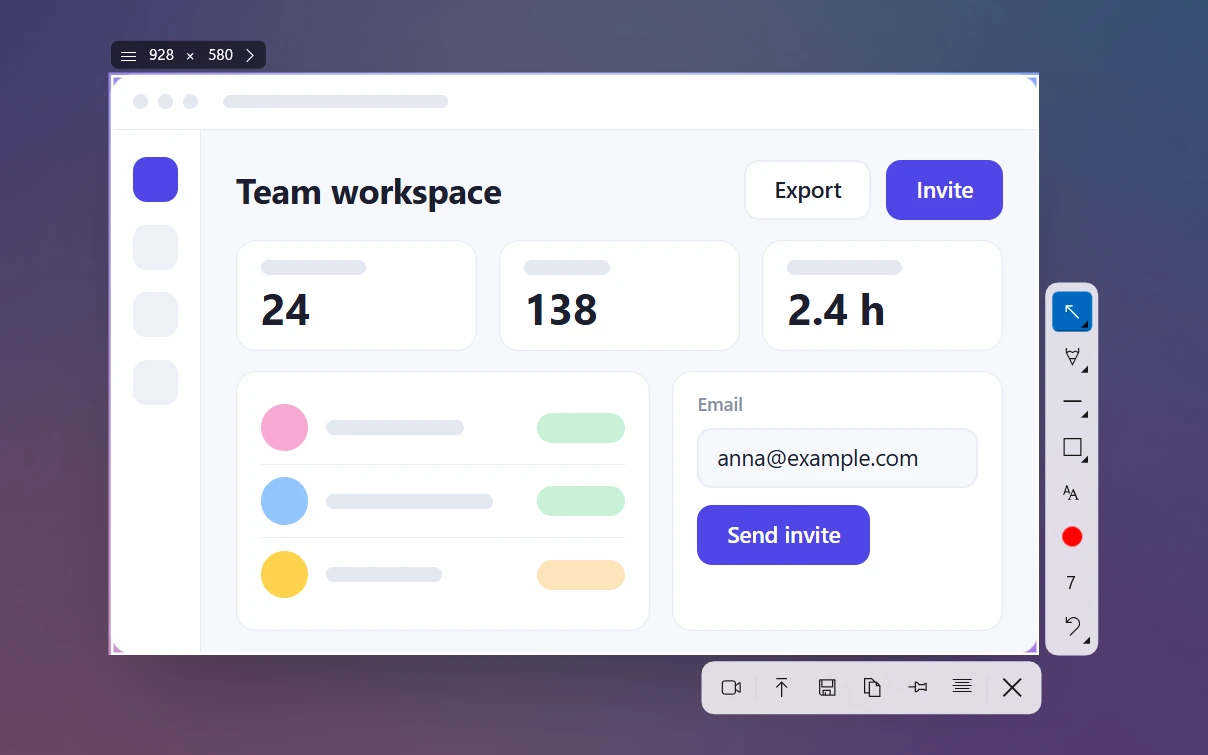
Sleekshot è un programma gratis per fare screenshot e registrare lo schermo su Windows 10 e 11, ed è fatto per lavorare con più monitor. Quando premi Stamp, tutti gli schermi restano fermi nello stesso istante. Su ognuno puoi selezionare, e ognuno viene preso con la sua scala.
- Premi Stamp, il tasto che Sleekshot usa all’inizio. Su Windows 11 il pulsante Bind PrtSc to Sleekshot nelle sue impostazioni lo toglie allo Strumento di cattura con un clic, oppure puoi scegliere un altro tasto.
- Porta il mouse sul monitor che ti serve.
- Premi Ctrl + A. La selezione copre esattamente quel monitor e il riquadro con le misure ne mostra la risoluzione, per esempio 2560 × 1440.
- Se serve, aggiungi frecce, numeri 1, 2, 3 o una sfocatura direttamente sullo screenshot. Poi premi Ctrl + C per copiare, Ctrl + S per salvare o Ctrl + U per avere un link da mandare.
Dalla stessa schermata puoi anche fare clic su una finestra per prendere solo quella, o trascinare su qualsiasi area. Cosa non fa Sleekshot: screenshot a tempo e screenshot di pagine lunghe con lo scorrimento. E se vuoi davvero tutti e due gli schermi in una sola immagine, Win + Stamp resta il modo più veloce.
Ti serve un video e non un’immagine? Funziona allo stesso modo anche quando registri: leggi come registrare un solo monitor.
Consigli per più monitor e scala
- Scale diverse confondono lo Strumento di cattura. Quando un monitor è al 150% e l’altro al 100%, a volte lo Strumento di cattura non copre uno schermo per intero. Il problema è segnalato da anni. Di solito si risolve mettendo la stessa scala su tutti e due i monitor (Impostazioni → Sistema → Schermo → Ridimensionamento), o facendo diventare principale il monitor con la scala più alta. Aiuta anche aggiornare lo Strumento di cattura da Microsoft Store.
- Gli screenshot usano i pixel veri. Un monitor 4K al 150% dà comunque un’immagine di 3840 × 2160. Se ti serve un file più leggero per una chat o un documento, rimpiccioliscilo dopo.
- Sapere quale schermo è quale. Identifica in Impostazioni → Sistema → Schermo ti mostra il numero di ogni monitor. Utile quando i programmi li chiamano «Monitor 1» e «Monitor 2».
Domande frequenti
Come faccio lo screenshot di un solo monitor su Windows 11?
Perché Stamp prende tutti e due i monitor?
C’è un tasto per lo screenshot di un solo monitor?
Perché una parte del mio screenshot con due monitor è nera?
Come faccio lo screenshot del secondo schermo?
Perché lo Strumento di cattura non copre tutto il secondo monitor?
Team Sleekshot
Sviluppiamo Sleekshot, un’app gratuita per screenshot e registrazione dello schermo per Windows e Mac. Ogni guida viene verificata sulle build attuali di Windows 11, Windows 10 e macOS.
Disponibile anche in: English Deutsch Français Español Русский ភាសាខ្មែរ Bahasa Indonesia 简体中文 日本語


