
Come fare uno screenshot su PC con Windows 10 e 11: tutti i metodi
 Di Team Sleekshot
12 min di lettura
Di Team Sleekshot
12 min di lettura
In breve
Premi Win + Maiusc + S per catturare una parte dello schermo su Windows 10 o 11, oppure Win + Stamp per salvare l’intero schermo in PNG nella cartella Immagini > Screenshot. Su Windows 11 il tasto Stamp da solo apre la stessa barra dello Strumento di cattura, mentre Alt + Stamp copia solo la finestra attiva. Se lo screenshot ha bisogno di frecce, sfocatura o di un link da condividere, uno strumento gratuito come Sleekshot fa cattura e annotazioni in un solo passaggio.

In questa pagina
- Tutti i metodi per fare screenshot su Windows in breve
- Metodo 1: Win + Maiusc + S (barra dello Strumento di cattura)
- Metodo 2: il tasto Stamp (PrtSc)
- Metodo 3: Win + Stamp (tutto lo schermo in un file)
- Metodo 4: Alt + Stamp (solo la finestra attiva)
- Metodo 5: app Strumento di cattura (ritardo, annotazioni e testo)
- Metodo 6: Xbox Game Bar (screenshot nei giochi)
- Metodo 7: Sleekshot (catturare, annotare e condividere in un passaggio)
- Come fare uno screenshot su un portatile o un tablet
- Dove Windows salva gli screenshot
- Lo screenshot non funziona? Soluzioni rapide
Il modo più veloce per fare uno screenshot su PC con Windows 10 o 11 è Win + Maiusc + S. Lo schermo si scurisce, trascini il mouse sull’area che ti serve e l’immagine finisce negli Appunti, pronta da incollare con Ctrl + V. Se vuoi salvare subito tutto lo schermo in un file, premi Win + Stamp: il PNG compare in Immagini\Screenshot.
Con queste due scorciatoie risolvi quasi tutto. Qui sotto trovi tutti e sette i modi per fare uno screenshot su Windows: cosa cattura ciascuno e dove finisce il file. C’è anche una parte sui portatili, dove il tasto Fn o un tasto Stamp mancante creano spesso problemi. Scorciatoie e percorsi delle impostazioni sono aggiornati a ottobre 2026 e corrispondono alla documentazione Microsoft. Quando Windows 10 si comporta in modo diverso, lo segnaliamo.
Nota sulla tastiera: sulle tastiere italiane il tasto si chiama Stamp (a volte «Stamp R Sist»), su quelle inglesi PrtSc o PrtScn. È lo stesso tasto.
Tutti i metodi per fare screenshot su Windows in breve
La versione breve: scegli la riga che corrisponde a quello che vuoi catturare.
| Metodo | Scorciatoia | Cosa cattura | Dove finisce lo screenshot | Ideale per |
|---|---|---|---|---|
| Barra dello Strumento di cattura | Win + Maiusc + S | Rettangolo, finestra, schermo intero o forma libera | Appunti + Immagini\Screenshot (Windows 11); solo Appunti (Windows 10) |
La maggior parte degli screenshot quotidiani |
| Tasto Stamp | Stamp | Windows 11: apre la barra di cattura. Windows 10: tutto lo schermo | Windows 11: come sopra. Windows 10: Appunti | Incollare al volo in chat o in un documento |
| Schermo intero in un file | Win + Stamp | Tutti i monitor | Immagini\Screenshot (PNG) |
Salvare senza incollare |
| Finestra attiva | Alt + Stamp | La finestra in primo piano | Appunti | Un programma o una finestra di dialogo |
| App Strumento di cattura | Start → Strumento di cattura | Ogni modalità, con ritardo di 3, 5 o 10 secondi | Immagini\Screenshot (Windows 11) |
Menu, suggerimenti, annotazioni veloci |
| Xbox Game Bar | Win + Alt + Stamp | Il gioco o l’app attiva | Videos\Captures |
Giochi |
| Sleekshot (gratis) | Stamp o il tasto che preferisci | Area, finestra o schermo intero | Appunti, cartella a scelta o link | Frecce, passaggi numerati, sfocatura, condivisione |
La nostra scelta: Win + Maiusc + S per tutti i giorni, Win + Stamp quando ti serve solo un file. Uno strumento dedicato quando lo screenshot deve spiegare qualcosa: una freccia sul pulsante giusto, passaggi numerati, un indirizzo email sfocato. Tutte le combinazioni sono nel nostro promemoria delle scorciatoie per screenshot.
Metodo 1: Win + Maiusc + S (barra dello Strumento di cattura)
Win + Maiusc + S è la scorciatoia per screenshot più versatile di Windows 10 e 11. Funziona su qualsiasi tastiera, anche sui portatili senza tasto Stamp, e scegli tu esattamente cosa entra nell’immagine.
- Premi Win + Maiusc + S. Lo schermo si scurisce e in alto compare una piccola barra.
- Scegli la modalità: rettangolo, finestra, schermo intero o forma libera.
- Trascina sull’area (o fai clic su una finestra) e rilascia il pulsante del mouse.
- Incolla lo screenshot con Ctrl + V in una chat, un’email o un documento. Oppure fai clic sulla notifica in basso a destra per aprirlo nell’editor dello Strumento di cattura.
Su Windows 11 lo Strumento di cattura salva anche ogni screenshot in C:\Users\<tuo nome>\Pictures\Screenshots, che in Esplora file appare come «Immagini → Screenshot». Così non perdi nulla se ti dimentichi di incollare. Su Windows 10 la stessa scorciatoia apre «Cattura e annota» e copia l’immagine solo negli Appunti; per avere un file, fai clic sulla notifica e premi Ctrl + S.
Suggerimento: la barra ricorda l’ultima modalità usata. Se Win + Maiusc + S all’improvviso cattura finestre intere invece di un rettangolo, cambia di nuovo la modalità nella barra.
Metodo 2: il tasto Stamp (PrtSc)
Quello che fa il tasto Stamp dipende dalla versione di Windows. Su un PC con Windows 11 aggiornato apre la stessa barra di cattura di Win + Maiusc + S; su Windows 10 copia in silenzio tutto lo schermo negli Appunti.
Su Windows 11 Microsoft lo ha reso il comportamento predefinito con un aggiornamento del 2023. Preferisci il funzionamento classico (una pressione, tutto lo schermo negli Appunti)? Vai in Impostazioni → Bluetooth e dispositivi → Tastiera e disattiva l’opzione che fa aprire la cattura dello schermo con il tasto Stamp. Nelle versioni meno recenti di Windows 11 lo stesso interruttore si trova in Impostazioni → Accessibilità → Tastiera. È anche l’interruttore da spegnere se vuoi che un’altra app usi il tasto; trovi tutte le opzioni in come cambiare la funzione del tasto Stamp.
Su Windows 10 premi Stamp: apparentemente non succede nulla, ma negli Appunti c’è già un’immagine di tutto lo schermo. Apri Paint, Word o una chat e premi Ctrl + V. Con due o più monitor ottieni un’unica immagine larga che li contiene tutti.
Sul tasto può esserci scritto Stamp, PrtSc, PrtScn o Print Screen, e su molti portatili condivide il tasto con un’altra funzione. Se non lo trovi, leggi dov’è il tasto Stamp.
Metodo 3: Win + Stamp (tutto lo schermo in un file)
Win + Stamp cattura l’intero schermo e lo salva subito come file PNG, senza incollare nulla. Lo schermo si scurisce per un istante come conferma.
Il file finisce in C:\Users\<tuo nome>\Pictures\Screenshots. Se usi più monitor, compaiono tutti in un’unica immagine. Se OneDrive esegue il backup della cartella Immagini, cerca invece in OneDrive\Pictures\Screenshots; il nostro articolo su screenshot e OneDrive spiega perché finiscono lì.
Sui portatili in cui Stamp è una funzione secondaria, premi Win + Fn + Stamp. Non trovi uno screenshot che sei sicuro di aver fatto? Nella guida dove vengono salvati gli screenshot su Windows ci sono tutte le cartelle, comprese quelle dello Strumento di cattura e della Game Bar.
Metodo 4: Alt + Stamp (solo la finestra attiva)
Alt + Stamp copia solo la finestra in cui stai lavorando: niente barra delle applicazioni, niente secondo monitor, niente desktop. Funziona allo stesso modo su Windows 10 e 11, anche quando Stamp da solo apre lo Strumento di cattura.
- Fai clic sulla barra del titolo della finestra che ti interessa, così diventa attiva.
- Premi Alt + Stamp.
- Incolla con Ctrl + V dove ti serve.
Lo screenshot va solo negli Appunti, non in un file. Se ti serve un file, incollalo in Paint e salvalo, oppure usa Win + Maiusc + S in modalità finestra (su Windows 11 salva da solo). Attenzione: se è aperta una finestra di dialogo, la finestra attiva è quella, non il programma dietro. Altri trucchi in come fare lo screenshot di una sola finestra.
Metodo 5: app Strumento di cattura (ritardo, annotazioni e testo)
Apri l’app Strumento di cattura quando ti serve un ritardo, vuoi annotare l’immagine prima di inviarla o copiarne il testo. La scorciatoia è più rapida, ma l’app ha più opzioni.
- Apri Start, digita Strumento di cattura e premi Invio.
- Scegli una modalità e, nel menu del ritardo, 3, 5 o 10 secondi.
- Fai clic su Nuovo e, durante il conto alla rovescia, apri il menu o passa il mouse sul suggerimento da catturare.
- Seleziona l’area. Lo screenshot si apre nell’editor: puoi ritagliare e disegnare con penna o evidenziatore. Il riconoscimento del testo (Azioni testo) copia il testo dall’immagine o nasconde al volo email e numeri di telefono.
- Premi Ctrl + S per salvare o Ctrl + C per copiare.
Su Windows 11 lo Strumento di cattura registra anche video: con Win + Maiusc + R selezioni un’area e la registrazione viene salvata in MP4 in Videos\Screen Recordings. Per audio, webcam o video più lunghi, leggi come registrare lo schermo su Windows. Le altre opzioni sono descritte nella guida ufficiale Microsoft allo Strumento di cattura.
Metodo 6: Xbox Game Bar (screenshot nei giochi)
Xbox Game Bar è inclusa in Windows 10 e 11 ed è il modo più semplice per catturare un gioco senza uscirne.
- Premi Win + Alt + Stamp per uno screenshot immediato del gioco o dell’app attiva.
- Oppure premi Win + G e fai clic sull’icona della fotocamera nel widget di acquisizione.
Gli screenshot vengono salvati in C:\Users\<tuo nome>\Videos\Captures. La Game Bar cattura solo l’app in primo piano e non funziona sul desktop vuoto né in Esplora file: per tutto il resto usa i metodi precedenti. Registra anche le partite, come spieghiamo nella guida alla registrazione con Xbox Game Bar.
Metodo 7: Sleekshot (catturare, annotare e condividere in un passaggio)
Sleekshot è un’app gratuita per screenshot e registrazione dello schermo su Windows 10 e 11. Congela lo schermo e ti fa disegnare frecce, passaggi numerati e sfocature direttamente sopra, prima di copiare, salvare o condividere. È la nostra app, quindi siamo onesti: per gli screenshot semplici bastano gli strumenti di Windows. Sleekshot fa risparmiare tempo quando uno screenshot deve spiegare qualcosa.
- Installala dalla pagina di download o dal Microsoft Store. È gratuita, senza account e senza filigrana, per PC x64, x86 e ARM64.
- Premi Stamp, il tasto predefinito. Su Windows 11 quel tasto è occupato dallo Strumento di cattura: nelle impostazioni dell’app compare Snipping Tool is using the PrtSc key (lo Strumento di cattura usa il tasto Stamp) con il pulsante Bind PrtSc to Sleekshot, che libera il tasto con un clic. Puoi anche scegliere qualsiasi altro tasto o combinazione; l’interfaccia è in inglese.
- Lo schermo si blocca. Trascina per selezionare un’area, fai clic su una finestra per catturarla o premi Ctrl + A per lo schermo intero.
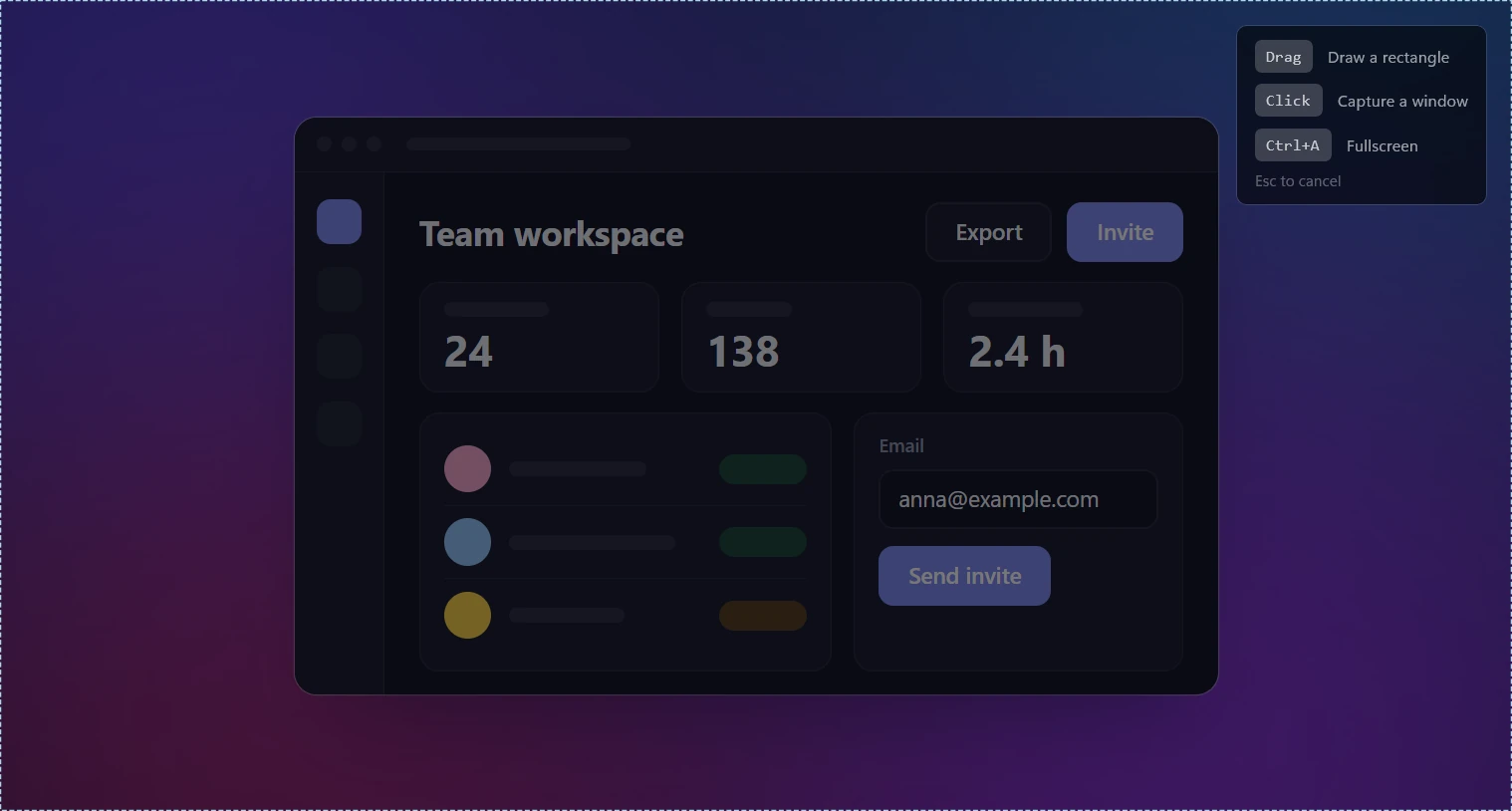
- Annota sul posto: 7 stili di freccia, passaggi numerati 1-2-3, un rettangolo di sfocatura per email e password, testo, evidenziatore e forme in 20 colori. Guarda tutti gli strumenti di annotazione.
- Chiudi con un tasto: Ctrl + C per copiare, Ctrl + S per salvare in PNG, JPEG o WebP. Ctrl + U ti dà un link breve da condividere senza account, Ctrl + O per copiare il testo dell’area con l’OCR offline.

Cosa non fa: niente screenshot a scorrimento (pagina intera), niente ritardo, niente esportazione GIF. Frecce e forme non si possono spostare dopo averle disegnate, solo annullare con Ctrl + Z. Se ti servono, nel nostro confronto dei migliori programmi per screenshot su Windows trovi strumenti che le hanno.
Come fare uno screenshot su un portatile o un tablet
Sulla maggior parte dei portatili Windows le scorciatoie sono identiche; il trucco sta nel tasto Fn. Se la scritta Stamp è di un altro colore o più piccola, è una funzione secondaria e devi tenere premuto Fn: Fn + Stamp, Win + Fn + Stamp, Alt + Fn + Stamp.
- Nessun tasto Stamp: Win + Maiusc + S funziona sempre. Microsoft indica anche Fn + Win + Spazio come alternativa sui dispositivi senza tasto Stamp.
- Tastiere Surface: Fn + Spazio apre la selezione dell’area, Fn + Alt + Spazio copia la finestra attiva.
- Tablet e 2 in 1 senza tastiera: premi insieme accensione e volume su (non vale per il Surface Laptop).
- Blocco Fn: se il portatile ha il blocco Fn (Fn Lock), questo decide se i tasti della fila superiore richiedono Fn. Quando Stamp funziona un giorno e il giorno dopo no, di solito il motivo è questo.
Più dettagli, con i tasti delle varie marche: come fare screenshot su un portatile, screenshot senza tasto Stamp e le guide per HP, Dell, Lenovo, ASUS, Acer e Surface.
Dove Windows salva gli screenshot
Alcuni metodi creano un file, altri mettono l’immagine solo negli Appunti. È il motivo più comune per cui uno screenshot «sparisce».
| Metodo | Salvato in |
|---|---|
| Win + Stamp | C:\Users\<tuo nome>\Pictures\Screenshots («Immagini → Screenshot») |
| Windows 11: Win + Maiusc + S, Strumento di cattura, Stamp | Appunti + la stessa cartella Screenshot (salvataggio automatico attivo di default) |
| Stamp (Windows 10), Alt + Stamp | Solo Appunti: incolla con Ctrl + V |
| Xbox Game Bar | C:\Users\<tuo nome>\Videos\Captures |
| Win + Maiusc + R (video, Windows 11) | C:\Users\<tuo nome>\Videos\Screen Recordings |
| OneDrive esegue il backup di Immagini | C:\Users\<tuo nome>\OneDrive\Pictures\Screenshots |
| Sleekshot | Dove salvi tu; salvataggio automatico opzionale in una cartella a scelta |
Uno screenshot che sta solo negli Appunti sparisce appena copi qualcos’altro. Attiva la cronologia degli Appunti con Win + V e Windows terrà gli ultimi 25 elementi copiati, screenshot compresi: ne parliamo in cronologia degli Appunti per gli screenshot.
Lo screenshot non funziona? Soluzioni rapide
Quasi sempre c’entrano il tasto Fn, un’altra app che si è presa il tasto Stamp o un’impostazione. Controlla in quest’ordine:
- Stamp non fa nulla sul portatile. Prova Fn + Stamp o cambia lo stato del blocco Fn.
- Stamp apre un’altra app. OneDrive, Dropbox, Lightshot, Sleekshot e strumenti simili possono prendersi il tasto. Cambia la scorciatoia in quell’app o controlla l’opzione di Windows del metodo 2.
- Win + Maiusc + S non fa nulla. La scorciatoia dipende dall’app Strumento di cattura: aggiornala o reinstallala dal Microsoft Store e riavvia il PC.
- Un video o un servizio di streaming esce nero. I contenuti protetti da copia bloccano gli screenshot di proposito; nessuna scorciatoia lo aggira.
Per le soluzioni passo passo, leggi il tasto Stamp non funziona. Usi un Mac? Lì le scorciatoie sono completamente diverse: ecco come fare uno screenshot su Mac.
Domande frequenti
Qual è la scorciatoia per fare uno screenshot su Windows?
Dove vengono salvati gli screenshot su Windows 10 e 11?
Come faccio uno screenshot su un portatile senza tasto Stamp?
Perché su Windows 11 il tasto Stamp apre lo Strumento di cattura?
Ctrl + Maiusc + S serve a fare screenshot?
Come faccio uno screenshot con ritardo su Windows?
Team Sleekshot
Sviluppiamo Sleekshot, un’app gratuita per screenshot e registrazione dello schermo per Windows e Mac. Ogni guida viene verificata sulle build attuali di Windows 11, Windows 10 e macOS.
Disponibile anche in: English Deutsch Français Español Русский ភាសាខ្មែរ Bahasa Indonesia 简体中文 日本語
