
Tasti per fare screenshot su Windows: l’elenco completo
 Di Team Sleekshot
7 min di lettura
Di Team Sleekshot
7 min di lettura
In breve
La scorciatoia principale per fare uno screenshot su Windows è Win + Maiusc + S: selezioni un’area e Windows la copia negli Appunti. Win + Stamp salva tutto lo schermo in Immagini → Screenshot. Alt + Stamp copia la finestra aperta davanti. Win + Alt + Stamp fa lo screenshot di un gioco con la Xbox Game Bar. Windows non ti fa cambiare Win + Maiusc + S, ma con PowerToys o un’app come Sleekshot puoi usare il tasto che vuoi.

In questa pagina
La scorciatoia principale per fare uno screenshot su Windows 10 e 11 è Win + Maiusc + S. Trascini su qualsiasi area e Windows la copia negli Appunti. Per avere tutto lo schermo in un file premi Win + Stamp. Per la sola finestra aperta davanti, Alt + Stamp.
Qui trovi tutti i tasti per gli screenshot che vale la pena conoscere su un PC con Windows. Sono divisi per programma: Windows, lo Strumento di cattura, la Xbox Game Bar, i portatili, i browser e Sleekshot. In fondo vedi come scegliere un tuo tasto per gli screenshot, cosa che Windows non rende facile. Tutti i tasti sono aggiornati a ottobre 2026. Se preferisci una guida passo passo per ogni modo, parti da come fare uno screenshot su PC Windows.
Nota sulla tastiera: sulle tastiere italiane Print Screen si chiama Stamp e Shift si chiama Maiusc (⇧).
Tasti di Windows per gli screenshot: l’elenco
Questi tasti funzionano su Windows 10 e 11 senza installare niente.
| Tasti | Cosa fanno | Dove va l’immagine | Windows |
|---|---|---|---|
| Win + Maiusc + S | Apre la barra dello Strumento di cattura: rettangolo, finestra, schermo intero o forma libera | Appunti (+ Immagini\Screenshot su Windows 11) |
10, 11 |
| Stamp | Windows 11: apre la stessa barra. Windows 10: copia tutto lo schermo | Windows 11: come sopra. Windows 10: Appunti | 10, 11 |
| Win + Stamp | Screenshot di tutto lo schermo (tutti i monitor), salvato in un file | Immagini\Screenshot (PNG) |
10, 11 |
| Alt + Stamp | Screenshot della sola finestra attiva | Appunti | 10, 11 |
| Win + Alt + Stamp | Screenshot del gioco o dell’app aperta (Xbox Game Bar) | Videos\Captures |
10, 11 |
| Win + Maiusc + R | Video dell’area scelta (Strumento di cattura) | Videos\Screen Recordings (MP4) |
11 |
| Win + V | Apre la cronologia degli Appunti, con gli ultimi screenshot | — | 10, 11 |
| Ctrl + V | Incolla lo screenshot dagli Appunti | — | 10, 11 |
| Esc | Chiude la barra senza fare lo screenshot | — | 10, 11 |
Due cose confondono spesso. La prima: su Windows 11 il tasto Stamp apre lo Strumento di cattura (Microsoft l’ha cambiato nel 2023) e non copia più lo schermo in silenzio. Puoi tornare come prima in Impostazioni → Bluetooth e dispositivi → Tastiera: te lo spieghiamo in come cambiare il tasto Stamp. La seconda: i tasti che copiano solo negli Appunti (Alt + Stamp, Stamp su Windows 10) non creano file. Se copi altro, l’immagine si perde, a meno che tu non abbia acceso la cronologia degli Appunti.
Tasti dello Strumento di cattura
Questi sono i tasti che Microsoft indica per l’app Strumento di cattura. Ti servono quando apri l’app per uno screenshot a tempo o molto preciso.
| Tasti | Cosa fanno |
|---|---|
| Alt + M | Scegli la modalità |
| Alt + N | Nuovo screenshot con la stessa modalità di prima |
| Maiusc + frecce | Sposti il cursore per selezionare l’area |
| Alt + D | Screenshot a tempo |
| Ctrl + C | Copi lo screenshot negli Appunti |
| Ctrl + S | Salvi lo screenshot |
Nell’app di Windows 11 puoi aspettare 3, 5 o 10 secondi prima dello screenshot. È il modo più semplice per prendere un menu che si chiude appena premi un tasto. Altri trucchi, anche come aprire lo strumento dalla tastiera, nella nostra guida ai tasti dello Strumento di cattura.
Tasti della Xbox Game Bar
La Xbox Game Bar c’è già in Windows 10 e 11 e ha i suoi tasti per giochi e app a schermo intero.
| Tasti | Cosa fanno |
|---|---|
| Win + G | Apri la Game Bar |
| Win + Alt + Stamp | Screenshot del gioco o dell’app aperta |
| Win + Alt + R | Avvii / fermi la registrazione |
| Win + Alt + G | Salvi gli ultimi momenti del gioco (30 secondi in partenza, serve la registrazione in background accesa) |
| Win + Alt + M | Accendi / spegni il microfono mentre registri |
La Game Bar prende solo l’app aperta davanti e non funziona sul desktop né in Esplora file. Screenshot e video finiscono in Videos\Captures. Tutti i tasti per i video sono in tasti per registrare lo schermo su Windows.
Tasti su portatili e Surface
Sui portatili Stamp spesso sta sullo stesso tasto di un’altra funzione, quindi le stesse combinazioni richiedono Fn. Se la scritta Stamp è di un altro colore o più piccola, aggiungi Fn.
| Tasti | Dove valgono | Cosa fanno |
|---|---|---|
| Fn + Stamp | Portatili dove Stamp è la seconda funzione di un tasto | Come Stamp |
| Win + Fn + Stamp | Stessi portatili | Salva tutto lo schermo in Immagini\Screenshot |
| Alt + Fn + Stamp | Stessi portatili | Copia la finestra attiva |
| Fn + Win + Spazio | Dispositivi senza tasto Stamp (secondo Microsoft) | Al posto di Stamp |
| Fn + Spazio | Tastiere Surface | Apre la selezione dell’area |
| Fn + Alt + Spazio | Tastiere Surface | Copia la finestra attiva |
| Accensione + volume su | Tablet e 2 in 1 senza tastiera (non Surface Laptop) | Screenshot di tutto lo schermo |
Se non funziona niente, Win + Maiusc + S non ha bisogno del tasto Stamp. I dettagli marca per marca sono in come fare screenshot su un portatile.
Tasti per gli screenshot nel browser
I browser hanno i loro strumenti per gli screenshot, e sanno prendere un’intera pagina web. I tasti di Windows no.
| Tasti | Browser | Cosa fanno |
|---|---|---|
| Ctrl + Maiusc + S | Microsoft Edge | Apre Acquisizione Web: selezioni un’area o prendi la pagina intera |
| Ctrl + Maiusc + S | Firefox | Apre gli screenshot di Firefox: area, parte visibile o pagina intera |
Per questo c’è chi pensa che Ctrl + Maiusc + S sia un tasto di Windows per gli screenshot. Non lo è: fuori dal browser, in molti programmi vuol dire «Salva con nome».
Tasti di Sleekshot
Sleekshot è un’app gratis per fare screenshot e registrare lo schermo su Windows, pensata per la tastiera. Un tasto ferma lo schermo, e mentre disegni scegli ogni strumento con un solo tasto. All’inizio usa Stamp, ma puoi cambiarlo con qualsiasi tasto o combinazione. Il programma è in inglese.
| Tasti | Cosa fanno |
|---|---|
| Stamp (si può cambiare) | Ferma lo schermo e inizia lo screenshot |
| Trascina / Maiusc + trascina | Selezioni un’area / un quadrato |
| Clic | Screenshot della finestra o della parte sotto il mouse |
| Ctrl + A | Selezioni tutto il monitor dove sei |
| Esc | Annulli |
| Ctrl + C | Copi negli Appunti |
| Ctrl + S | Salvi (PNG, JPEG o WebP) |
| Ctrl + Maiusc + S | Salvi al volo nell’ultima cartella usata |
| Ctrl + U | Carichi e ricevi un link breve (senza account) |
| Ctrl + O | Copi il testo della selezione (senza internet) |
| Ctrl + Z | Annulli l’ultima cosa fatta |
| V, poi Ctrl + R | Passi alla registrazione, poi registri |
Mentre disegni, scegli lo strumento con un solo tasto, senza passare dalla barra:
| Tasto | Strumento | Tasto | Strumento |
|---|---|---|---|
| 1 | Freccia (2–7 per gli altri 6 stili) | B | Rettangolo sfocato (Blur) |
| P | Penna (Maiusc + P tratteggiata) | S | Numeri 1, 2, 3… |
| H | Evidenziatore | T | Testo |
| L | Linea (Maiusc + L tratteggiata) | C | Colore successivo (20 colori) |
| R / F | Rettangolo / rettangolo pieno | E / O | Ellisse / ellisse piena |
| Rotellina del mouse | Spessore del tratto o misura del testo |
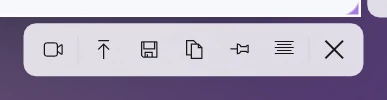
A dirla tutta: non ci sono tasti per gli screenshot di pagine lunghe né per gli screenshot a tempo, perché Sleekshot non li fa. E puoi annullare solo l’ultima cosa, senza ripristinarla. Tutti i tasti sono nella pagina sui tasti di Sleekshot.
Come scegliere un tuo tasto per gli screenshot
Windows non ti fa cambiare Win + Maiusc + S. Puoi solo decidere se Stamp apre lo Strumento di cattura. Se vuoi un altro tasto, per esempio un tasto F che non usi, hai tre strade.
Opzione 1: un’app per screenshot in cui scegli il tasto (la più semplice). In Sleekshot fai clic destro sull’icona nell’area di notifica e apri Settings → Screenshots. Accanto a Choose any key or combination to make a screenshot fai clic su Change hotkey (cambia tasto) e premi il tasto che vuoi. Finché le impostazioni sono aperte il tasto non fa niente: chiudile per provarlo.
Se su Windows 11 scegli Stamp, poi fai clic su Bind PrtSc to Sleekshot nella stessa scheda: il tasto passa a Sleekshot con un clic. Oppure spegni tu in Impostazioni → Bluetooth e dispositivi → Tastiera l’opzione che fa aprire lo Strumento di cattura con quel tasto.
Opzione 2: il Keyboard Manager di Microsoft PowerToys. PowerToys è una raccolta di piccoli programmi gratis di Microsoft. Nel Keyboard Manager puoi far fare a un solo tasto quello che fa Win + Maiusc + S: lo premi e si apre la barra dello Strumento di cattura. Scegli un tasto che non usi mai, perché la modifica vale ovunque.
Opzione 3: la Game Bar. I tasti della Game Bar, compreso quello per lo screenshot, si cambiano nelle sue impostazioni (Win + G → ingranaggio → tasti di scelta rapida).
Usi un Mac? Lì i tasti sono tutt’altri: leggi i tasti per gli screenshot su Mac.
Domande frequenti
Quali tasti premo per fare uno screenshot su Windows?
Come cambio il tasto per gli screenshot su Windows?
Quali tasti uso per lo screenshot di una sola finestra?
C’è una scorciatoia per registrare lo schermo su Windows?
Perché Win + Maiusc + S non funziona?
Team Sleekshot
Sviluppiamo Sleekshot, un’app gratuita per screenshot e registrazione dello schermo per Windows e Mac. Ogni guida viene verificata sulle build attuali di Windows 11, Windows 10 e macOS.
Disponibile anche in: English Deutsch Français Español Русский ភាសាខ្មែរ Bahasa Indonesia 简体中文 日本語
