
Le migliori alternative a Lightshot nel 2026: 5 programmi gratis a confronto
 Di Team Sleekshot
12 min di lettura
In breve
L’alternativa gratis a Lightshot più simile su Windows è Sleekshot. Premi Stamp, selezioni un’area e disegni direttamente sullo screenshot, proprio come in Lightshot. In più hai sfocatura, numeri 1, 2, 3, registrazione dello schermo e link impossibili da indovinare. ShareX è l’opzione gratuita più potente, Flameshot la scelta per Linux, e su Mac c’è Sleekshot per Mac, anche lui gratis. Lo Strumento di cattura di Windows basta per screenshot semplici. Resta su Lightshot solo se non carichi mai nulla di privato su prnt.sc.

In questa pagina
- Verdetto rapido: quale alternativa a Lightshot scegliere
- Alternative a Lightshot a confronto: 5 programmi come Lightshot
- Sleekshot: il sostituto più diretto di Lightshot, con più strumenti
- ShareX: l’alternativa gratuita più potente
- Flameshot: modifica in stile Lightshot su Linux, Mac e Windows
- Greenshot: un classico di Windows con un editor amico di Office
- Strumento di cattura di Windows: basta se non ti servono link
- Lightshot vs Sleekshot: confronto funzione per funzione
- Come passare da Lightshot a Sleekshot (e tenere il tasto Stamp)
- Come abbiamo scelto
La migliore alternativa a Lightshot per la maggior parte degli utenti Windows è Sleekshot. Mantiene l’idea migliore di Lightshot: premi Stamp, selezioni, disegni direttamente sullo schermo. E aggiunge ciò che Lightshot non ha mai avuto: sfocatura, passaggi numerati, registrazione dello schermo e link che un estraneo non può indovinare. Se vuoi tutte le funzioni immaginabili, scegli ShareX. Se ti serve lo stesso strumento su Linux, scegli Flameshot. Su Mac, Sleekshot per Mac funziona allo stesso modo, è gratis e registra anche lo schermo.
Per una cattura veloce da incollare subito, Lightshot va ancora bene. Lo si abbandona per tre motivi. Ciò che carichi su prnt.sc è pubblico secondo la stessa policy di Lightshot. L’editor si ferma a matita, linea, freccia, rettangolo, evidenziatore e testo. E non registra video. Qui trovi cinque alternative a confronto a ottobre 2026, con pregi e difetti di ciascuna. Alla fine, una guida per cambiare senza perdere l’abitudine del tasto Stamp (PrtSc). Sleekshot è il nostro prodotto, quindi ne elenchiamo i limiti con la stessa franchezza usata per gli altri.
Verdetto rapido: quale alternativa a Lightshot scegliere
Ognuno di questi strumenti vince in uno scenario diverso. Trova la riga che fa per te.
- La migliore su Windows: Sleekshot. Lo stesso flusso «Stamp, selezione, annotazione sul posto», con sfocatura, numeri dei passaggi, OCR, registrazione e link impossibili da indovinare. Gratis, senza account.
- La più completa: ShareX. Cattura a scorrimento, registrazione GIF, OCR, automazione e decine di destinazioni di caricamento, al prezzo di moltissime impostazioni.
- La più simile a Lightshot, multipiattaforma: Flameshot. Un editor sullo schermo come quello di Lightshot, su Windows, macOS e Linux. Niente registrazione e niente caricamento predefinito.
- Editor classico ed esportazione verso Office: Greenshot. Invia le catture direttamente a Word, Outlook o Jira. Niente registrazione.
- Niente da installare: Strumento di cattura. Integrato in Windows 11, con OCR e video. Niente sfocatura, niente testo digitato, niente link.
- Resta su Lightshot se catturi, copi e incolli, e carichi online solo immagini che pubblicheresti senza problemi.
Alternative a Lightshot a confronto: 5 programmi come Lightshot
La tabella si basa su sito, documentazione e note di rilascio di ciascun produttore, verificati a ottobre 2026. Lightshot è incluso come riferimento.
| Strumento | Piattaforme | Prezzo | Annotazione sullo schermo | Sfocatura | Numeri dei passaggi | Registrazione dello schermo | Link di condivisione |
|---|---|---|---|---|---|---|---|
| Lightshot | Windows, Mac | Gratis | Sì | No | No | No | prnt.sc, pubblici per policy |
| Sleekshot | Windows 10/11 e Mac (app gratuita sull’App Store con registrazione, GIF, caricamento) | Gratis | Sì | Sì | Sì | Sì, MP4 con webcam (GIF su Mac) | Link casuale, non indicizzato |
| ShareX | Windows 10, 11 (64 bit) | Gratis, open source | Editor separato | Sì | Sì | Sì, MP4 e GIF | Imgur o molte altre destinazioni |
| Flameshot | Windows, macOS, Linux | Gratis, open source | Sì | Pixel | Sì | No | Disattivati per impostazione predefinita |
| Greenshot | Windows (versione Mac a 1,99 $) | Gratis, open source | Editor separato | Sì | Sì | No | Imgur, Box, Dropbox, Jira tramite plugin |
| Strumento di cattura | Windows 11 (integrato) | Gratis | Editor separato | No | No | Sì, MP4 | No |
Per chi arriva da Lightshot contano soprattutto due colonne. Annotazione sullo schermo conserva la velocità di sempre: disegni prima ancora che l’immagine diventi un file. Link di condivisione è la questione della privacy, perché un link è sicuro solo quanto è difficile indovinarne l’indirizzo.
Sleekshot: il sostituto più diretto di Lightshot, con più strumenti
Sleekshot è un programma gratuito per screenshot e registrazione dello schermo per Windows 10 e 11. Funziona come Lightshot: premi Stamp, lo schermo si blocca, trascini su un’area e la barra degli strumenti compare accanto alla selezione. La differenza sta in cosa c’è su quella barra.
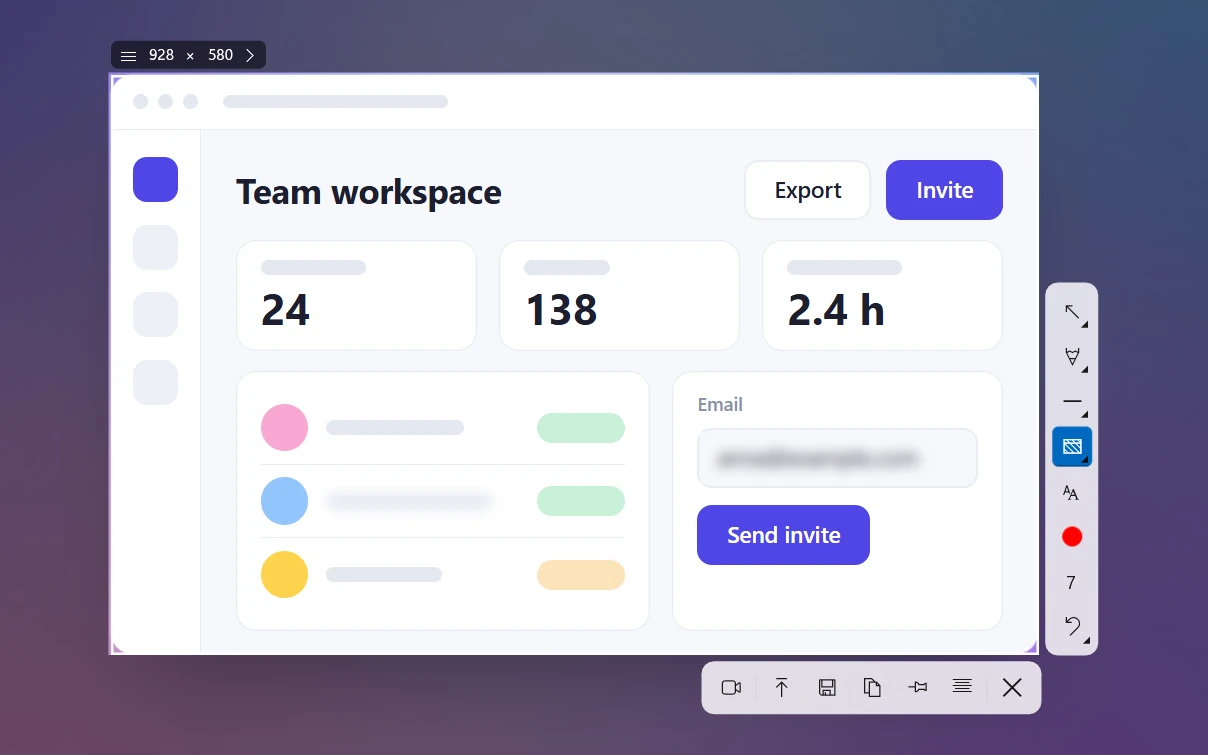
- Annotazioni: 7 stili di freccia (da quella pulita a quelle disegnate a mano o al neon), numeri dei passaggi 1-2-3 (S), rettangolo di sfocatura (B) ed etichette di testo (T). Ci sono anche evidenziatore, rettangoli, ellissi e linee tratteggiate, in 20 colori. Dettagli nella pagina degli strumenti di annotazione.
- Cattura: trascina per un’area, passa sopra e fai clic per una finestra o perfino un singolo controllo, oppure premi Ctrl + A per lo schermo intero (lo stesso tasto di Lightshot).
- Copia testo: Ctrl + O riconosce il testo della selezione offline e lo mette negli appunti.
- Video: V trasforma la stessa sovrimpressione nel registratore dello schermo: MP4 con microfono, audio di sistema, bolla della webcam e clic evidenziati. Senza filigrana e senza limiti di durata.
- Condivisione: Ctrl + U carica l’immagine e restituisce un link breve, senza account. Il link usa un codice casuale di 12 caratteri e le pagine di visualizzazione sono escluse dai motori di ricerca.
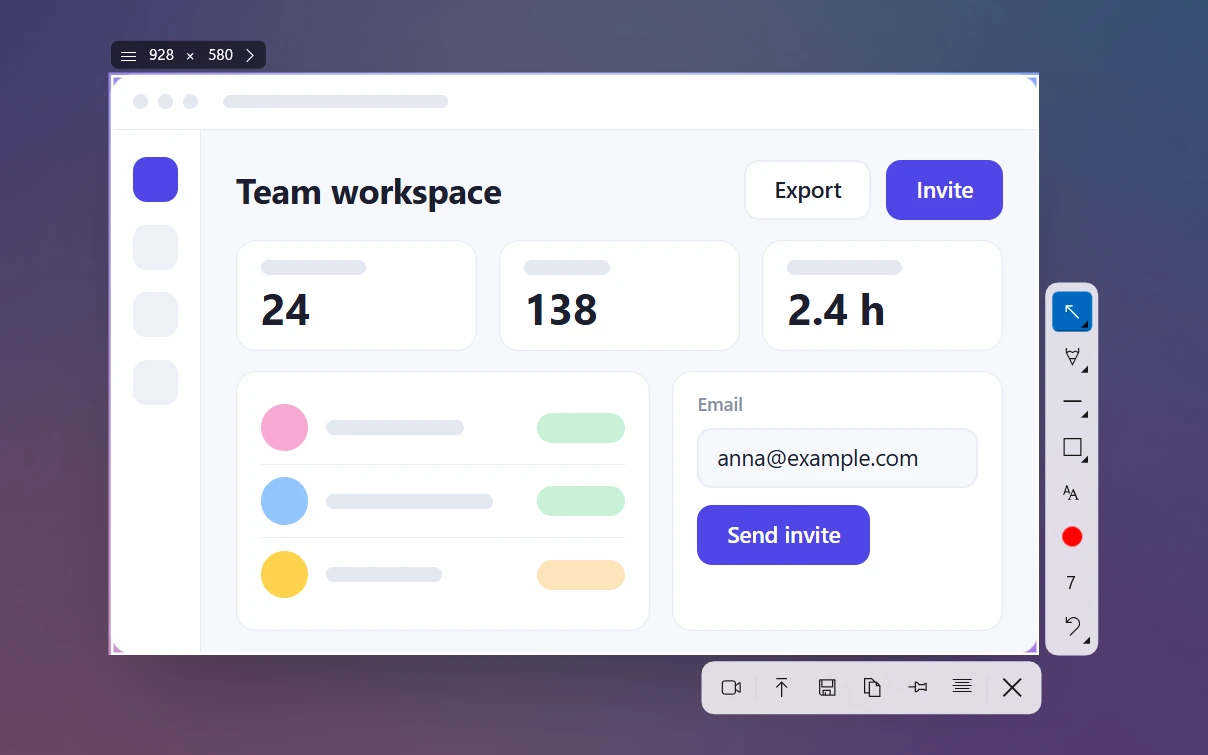
Limiti: non c’è la ricerca di immagini simili, né la cattura a scorrimento, né il timer. L’app per Windows non esporta GIF, e frecce e forme non si possono spostare dopo averle disegnate, solo annullare con Ctrl + Z. I link non hanno password né scadenza. Sleekshot per Mac è un’app gratuita a parte, sul Mac App Store. Da macOS 13 in poi registra in MP4 o GIF. Carica gli screenshot con ⌘ + U per avere un link, e lì frecce e forme si spostano anche dopo averle disegnate.
Prezzo: gratis, senza account e senza filigrana. Funziona su PC x64, x86 e ARM64, da Microsoft Store o con un installer diretto.
ShareX: l’alternativa gratuita più potente
ShareX è un programma gratuito e open source per Windows che unisce screenshot, registrazione dello schermo e caricamento di file. La versione 21.0.0 è uscita a luglio 2026, quindi il progetto è vivissimo. Se Lightshot ti sta stretto e ami configurare, ShareX fa quasi tutto.
- Cattura: area, finestra, monitor, schermo intero e cattura a scorrimento per le pagine lunghe. Scorciatoie predefinite: Ctrl + Stamp area, Stamp schermo intero, Alt + Stamp finestra attiva.
- Registrazione: video con Maiusc + Stamp e GIF con Ctrl + Maiusc + Stamp.
- Editor: rettangoli, frecce, testo, sfocatura, pixel, numeri dei passaggi e altro, in una finestra di modifica separata.
- Extra: OCR, contagocce, codici QR, un sistema di flussi di lavoro e caricamento verso una lunga lista di servizi o sul tuo server.
Svantaggi: la finestra delle impostazioni disorienta chi inizia, e si annota in un editor separato invece che sullo schermo congelato. Dalla versione 18.0 (agosto 2025) ShareX richiede Windows 10 a 64 bit o successivo; l’installer pesa circa 100 MB. Di serie copia e salva le catture. Quando carichi qualcosa, la destinazione predefinita è Imgur: controlla dove finiscono i tuoi link. Niente versione per Mac o Linux.
Ideale per: utenti esperti, sviluppatori e chi vuole automatizzare. Il testa a testa con un altro classico è in ShareX vs Greenshot.
Flameshot: modifica in stile Lightshot su Linux, Mac e Windows
Flameshot è lo strumento che somiglia di più a Lightshot: selezioni un’area e ci disegni sopra subito. Hai matita, linea, freccia, rettangolo, cerchio, evidenziatore, testo, pixel e un contatore che si numera da solo. È gratuito, open source (GPLv3) e funziona su Windows, macOS e Linux.
Ha anche un’interfaccia a riga di comando, per lanciare catture da script o con ritardo. Cosa manca: la registrazione video e, dalla versione 13, il caricamento integrato. L’uploader per Imgur è disattivato per impostazione predefinita per motivi di privacy, quindi si condivide l’immagine copiata o salvata. Su Linux Flameshot è la scelta ovvia; su Windows è una buona opzione se non ti servono registrazione e link.
Greenshot: un classico di Windows con un editor amico di Office
Greenshot è uno strumento per screenshot gratuito e open source per Windows, pensato per tester, sviluppatori e redattori tecnici. L’ultima versione stabile, la 1.3.315, è uscita a marzo 2026, e a settembre 2026 sono comparse build di prova della 1.4. Una versione per Mac separata costa 1,99 $ sul Mac App Store.
Come in Lightshot, le scorciatoie predefinite ruotano attorno al tasto Stamp. Stamp cattura un’area, Alt + Stamp una finestra, Ctrl + Stamp lo schermo intero e Maiusc + Stamp ripete l’ultima area. Dopo la cattura un menu chiede la destinazione: editor, file, appunti, stampante, e-mail, programmi Office oppure, tramite plugin, Imgur, Jira, Confluence, Box e Dropbox.
L’editor offre forme, frecce, testo, fumetti, un contatore per numerare i passaggi, evidenziazione e oscuramento (pixel o sfocatura). I compromessi: è una finestra separata e non si disegna sul posto. Non c’è registrazione dello schermo, e la cattura a scorrimento funziona solo con Internet Explorer, che Microsoft ha ritirato. Altre idee nelle nostre alternative a Greenshot.
Strumento di cattura di Windows: basta se non ti servono link
Lo Strumento di cattura (Snipping Tool) è incluso in Windows 11, quindi l’alternativa più economica a Lightshot potrebbe essere già sul tuo PC. Win + Maiusc + S (e, su Windows 11, anche solo Stamp) apre una barra con le modalità rettangolo, finestra, schermo intero e forma libera.
- Editor: penna, evidenziatore, forme (rettangolo, ovale, linea, freccia), gomma e ritaglio. Le azioni testo copiano il testo dell’immagine e possono nascondere automaticamente indirizzi e-mail e numeri di telefono.
- Video: Win + Maiusc + R registra in MP4 l’area scelta, con microfono e audio di sistema.
- Salvataggio: ogni cattura viene salvata automaticamente in
Immagini\Screenshot.
Cosa manca rispetto a Lightshot e Sleekshot: si annota in una finestra separata dopo la cattura e non ci sono sfocatura, numeri dei passaggi né link. Il testo digitato, a ottobre 2026, è ancora limitato alle build di prova di Windows Insider. La nostra guida alle alternative allo Strumento di cattura approfondisce.
Lightshot vs Sleekshot: confronto funzione per funzione
Quasi tutti quelli che cercano un’alternativa a Lightshot vogliono la stessa velocità senza le lacune. Ecco il confronto diretto.
| Funzione | Lightshot | Sleekshot |
|---|---|---|
| Prezzo | Gratis | Gratis, senza account, senza filigrana |
| Piattaforme | Windows, Mac, estensione per Chrome | Windows 10 (1809+) e 11, x64/x86/ARM64; app Mac gratuita (screenshot macOS 12+, registrazione 13+) con caricamento |
| Scorciatoia predefinita | Stamp | Stamp (qualsiasi tasto o combinazione) |
| Annotazione sullo schermo | Sì | Sì, sullo schermo congelato |
| Cattura di una finestra | No: trascina un’area o Ctrl + A | Passa sopra e fai clic; Ctrl + A per lo schermo intero |
| Strumenti di disegno | Matita, linea, freccia, rettangolo, evidenziatore, testo | 7 stili di freccia, penne, linee, rettangoli, ellissi, testo |
| Sfocare dati personali | No | Sì (B) |
| Numeri dei passaggi | No | Sì (S) |
| Copia testo (OCR) | No | Sì, offline (Ctrl + O) |
| Registrazione dello schermo | No | MP4 con microfono, audio di sistema, webcam, clic evidenziati |
| Caricamento | Ctrl + D su prnt.sc, pubblico per policy | Ctrl + U, link casuale di 12 caratteri, non indicizzato |
| Ricerca di immagini simili | Sì | No |
| Formati | PNG, JPG, BMP | PNG, JPEG, WebP |
Cosa fa ancora meglio Lightshot: una sola app uguale su Windows e Mac, un’estensione per il browser, l’editor online e la ricerca di immagini simili. Se per te contano più di sfocatura e registrazione, non c’è fretta di cambiare.
Dove Sleekshot è nettamente avanti: oscurare dati, creare tutorial e condividere. La privacy policy di Lightshot dice che ogni immagine caricata è pubblica e visibile a chiunque digiti il suo URL. E i vecchi indirizzi prnt.sc erano abbastanza corti da poter essere indovinati. Cosa significa in pratica lo spieghiamo in Lightshot è sicuro?.
Come passare da Lightshot a Sleekshot (e tenere il tasto Stamp)
Il passaggio richiede circa due minuti. L’unico intoppo è che sia Lightshot sia Windows 11 vogliono il tasto Stamp.
- Installa Sleekshot dalla pagina di download o da Microsoft Store.
- Libera il tasto da Lightshot. Fai clic destro sull’icona di Lightshot nell’area di notifica, chiudilo e disinstallalo da Impostazioni → App → App installate. Se vuoi tenere Lightshot per la ricerca di immagini, assegnagli un altro tasto nelle sue opzioni.
- Libera Stamp in Windows 11. Il modo più semplice: nelle impostazioni di Sleekshot l’avviso Snipping Tool is using the PrtSc key («Lo Strumento di cattura usa il tasto PrtSc») ha il pulsante Bind PrtSc to Sleekshot, che si riprende il tasto con un clic. Per farlo a mano, apri Impostazioni → Bluetooth e dispositivi → Tastiera (nelle build meno recenti: Impostazioni → Accessibilità → Tastiera) e disattiva l’opzione del tasto Stamp. Cercando «print screen» nelle Impostazioni la trovi in entrambi i casi.
- Premi Stamp. Se un’altra app intercetta ancora il tasto, assegna un qualsiasi altro tasto o combinazione nelle impostazioni di Sleekshot. Tutte le opzioni sono nella nostra guida per cambiare il tasto Stamp.
- Facoltativo: attiva Auto-save screenshots perché ogni copia venga salvata anche in una cartella, e scegli in Default drawing tool lo strumento che usi di più (per esempio la freccia o la sfocatura).

Le scorciatoie a cui sei abituato restano quasi tutte uguali:
| Azione | Lightshot | Sleekshot |
|---|---|---|
| Avviare una cattura | Stamp | Stamp |
| Schermo intero | Ctrl + A | Ctrl + A |
| Copiare | Ctrl + C | Ctrl + C |
| Salvare | Ctrl + S | Ctrl + S; Ctrl + Maiusc + S salva nell’ultima cartella |
| Caricare e ottenere un link | Ctrl + D | Ctrl + U |
| Modificare online | Ctrl + E | Non serve: annoti sul posto |
| Copiare il testo (OCR) | — | Ctrl + O |
| Registrare un video | — | V, poi Ctrl + R |
| Annullare | Esc | Esc |
Cosa succede ai vecchi screenshot su prnt.sc
Disinstallare Lightshot non cancella nulla: ciò che hai caricato resta su prnt.sc. Secondo le FAQ di Lightshot, puoi chiederne la rimozione scrivendo a [email protected] o con il pulsante di segnalazione sotto l’immagine. Se uno screenshot mostrava una password, un token o dati bancari, cambiali prima di tutto: la rimozione non annulla una visualizzazione già avvenuta. Per condividere in modo più sicuro d’ora in poi, leggi come condividere uno screenshot con un link.
Come abbiamo scelto
Siamo partiti da ciò che gli utenti apprezzano di Lightshot: velocità, costo zero e condivisione con un tasto. Poi abbiamo controllato ogni strumento a ottobre 2026 su sito ufficiale, documentazione e note di rilascio. Sono entrati solo strumenti gratuiti o integrati in Windows e ancora mantenuti. Quelli a pagamento come Snagit (39 $ all’anno) sono nella nostra selezione dei migliori programmi per screenshot su Windows. Non abbiamo fatto test di laboratorio, quindi qui non ci sono punteggi di velocità: solo funzioni e limiti documentati.
Su Mac la lista è più corta: la barra integrata di macOS con ⇧ + ⌘ + 5, Sleekshot per Mac e Flameshot. Sleekshot per Mac segue la routine di Lightshot: premi ⌘ + ⇧ + 2, disegni sullo schermo congelato e poi copi, carichi con ⌘ + U o registri la stessa area con ⌘ + R (da macOS 13). Li mettiamo a confronto nelle migliori app per screenshot su Mac, e le app a pagamento sono nella guida alle alternative a CleanShot X.

Domande frequenti
Qual è la migliore alternativa gratuita a Lightshot?
Lightshot viene ancora aggiornato?
Qual è una buona alternativa a Lightshot per Mac?
Quale alternativa a Lightshot funziona su Linux?
Posso continuare a usare il tasto Stamp dopo aver lasciato Lightshot?
I link di Sleekshot sono privati?
Team Sleekshot
Sviluppiamo Sleekshot, un’app gratuita per screenshot e registrazione dello schermo per Windows e Mac. Ogni guida viene verificata sulle build attuali di Windows 11, Windows 10 e macOS.
Disponibile anche in: English Deutsch Français Español Русский ភាសាខ្មែរ Bahasa Indonesia 简体中文 日本語