Le migliori app per screenshot su Mac: 7 app a confronto
 Di Team Sleekshot
11 min di lettura
In breve
Per screenshot veloci e registrazioni dello schermo basta l’app Istantanea schermo, già nel Mac (Maiuscole + Comando + 5). Se vuoi di più, CleanShot X (35 $ una volta sola) è la più completa. Shottr è gratis o quasi e fa screenshot di pagine intere e copia il testo. Snagit va bene a chi scrive manuali e usa anche Windows. Sleekshot per Mac è un’app gratuita nella barra dei menu per screenshot con frecce e note e per registrare lo schermo in MP4 o GIF con l’audio del sistema e il microfono. Non fa screenshot di pagine intere e non taglia i video.

In questa pagina
- Le migliori app per screenshot su Mac a confronto
- Quale scegliere?
- 1. Istantanea schermo di macOS (⌘⇧5): se non ti serve altro
- 2. CleanShot X: l’app per screenshot più completa per Mac
- 3. Shottr: tante funzioni gratis o quasi
- 4. Sleekshot per Mac: screenshot e registrazione dello schermo gratis in un’unica app
- 5. Snagit: per i manuali e per chi usa Mac e Windows
- 6. Xnapper: per screenshot curati, pronti per i social
- 7. Monosnap: per il cloud e i video brevi
- Come abbiamo scelto
Per gli screenshot su Mac, alla maggior parte delle persone basta l’app già installata. Premi ⌘ + ⇧ + 5: puoi fotografare lo schermo, una finestra o un’area, registrare un video e aggiungere frecce e testo con Markup. Se ti serve di più, CleanShot X (35 $ una volta sola) è l’app per screenshot su Mac più completa. Shottr fa tantissimo gratis o quasi. Snagit è per chi scrive manuali e usa anche Windows. Sleekshot per Mac è gratis e fa tutte e due le cose: screenshot su cui disegni nel momento stesso in cui li fai e registrazioni dello schermo in MP4 o GIF.
A ottobre 2026 abbiamo confrontato sette app sui siti ufficiali e sulle pagine dell’App Store. Per ognuna trovi prezzo, versione di macOS richiesta e cosa fa e cosa no. La tabella dà la risposta breve. Sotto, ogni app ha la sua scheda: a chi serve e dove è debole.
Le migliori app per screenshot su Mac a confronto
| App | Prezzo (ottobre 2026) | Requisiti | Pagina intera | Registra lo schermo | Copia il testo (OCR) | Per chi |
|---|---|---|---|---|---|---|
| Istantanea schermo di macOS (⌘⇧5) | Gratis, già nel Mac | macOS 10.14+ | No | Sì | Testo attivo, in Anteprima o Foto | Screenshot e video veloci |
| CleanShot X | 35 $ una volta sola con 1 anno di aggiornamenti, oppure Pro a 10 $ per utente al mese con pagamento annuale | macOS 13+ | Sì | Sì, MP4 e GIF | Sì | Chi vuole tutto |
| Shottr | Gratis; licenza da 12 $ una volta sola, obbligatoria per lavoro | macOS 10.15+ | Sì | No | Sì, e legge i codici QR | Designer, chi vuole tanto gratis |
| Sleekshot per Mac | Gratis, senza acquisti in-app | macOS 12+ (registrazione: 13+) | No | Sì, MP4 o GIF, audio del sistema e microfono, webcam | Sì, sul Mac | Screenshot e video gratis con note modificabili |
| Snagit | Abbonamento, da circa 39 $ per utente all’anno | macOS 14+, anche Windows | Sì | Sì | Sì | Manuali e formazione |
| Xnapper | Gratis con filigrana; 29,99 $ una volta sola per 1 Mac | macOS 10.15+ | No | No | Sì | Immagini curate per i social |
| Monosnap | Gratis per uso personale; a pagamento da 2,50 $ al mese | macOS 14.6+ | No | Sì, anche GIF | No | Cloud e video brevi |
Quale scegliere?
- Fai uno screenshot ogni tanto: quello già nel Mac. Impara ⌘ + ⇧ + 4 e ⌘ + ⇧ + 5 e sei a posto.
- Screenshot e video fanno parte del tuo lavoro: CleanShot X.
- Vuoi tante funzioni spendendo poco o niente: Shottr.
- Vuoi screenshot con frecce e sfocatura, più la registrazione dello schermo, gratis: Sleekshot per Mac.
- Scrivi manuali o fai formazione, su Mac e su Windows: Snagit.
- Pubblichi screenshot sui social o nelle slide: Xnapper.
- Il tuo team si scambia gli screenshot tramite cloud: Monosnap o CleanShot Cloud.
1. Istantanea schermo di macOS (⌘⇧5): se non ti serve altro
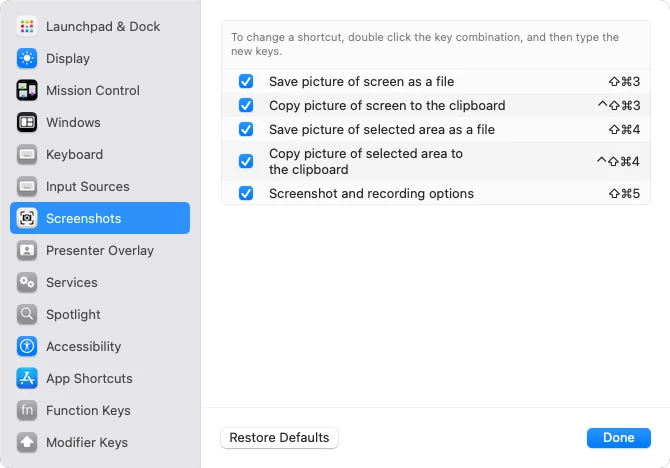
L’app Istantanea schermo, già in macOS, fa più di quanto si pensi. ⌘ + ⇧ + 3 fotografa tutto lo schermo. ⌘ + ⇧ + 4 ti fa selezionare un’area, e con la barra spaziatrice passi a una finestra. ⌘ + ⇧ + 5 apre una barra con tutte le opzioni per screenshot e video. Se aggiungi Control alle prime due combinazioni, l’immagine va negli Appunti invece che in un file.

Pro: gratis, sempre lì, veloce. Dal menu Opzioni scegli dove salvare, un timer di 5 o 10 secondi, la miniatura e il puntatore. Registra tutto lo schermo o una parte. Da macOS Tahoe 26 registra anche una sola finestra, e da macOS 27 può includere l’audio del Mac. Facendo clic sulla miniatura apri Markup, con forme, testo, penna e ritaglio. Con Testo attivo copi il testo dalle immagini in Anteprima e Foto.
Contro: niente sfocatura né effetto mosaico, niente numeri 1, 2, 3 e niente screenshot di pagine intere. E disegni solo dopo, in un passaggio a parte. Se non cambi le impostazioni, i file finiscono sulla scrivania in PNG. Approfondisci nelle guide alle combinazioni di tasti per gli screenshot su Mac e a dove finiscono gli screenshot su Mac.
Prezzo: incluso in macOS.
2. CleanShot X: l’app per screenshot più completa per Mac
CleanShot X è la prima app che installano tanti utenti Mac esperti. Ha senso: fa quasi tutto e sembra parte del sistema.
Pro: screenshot di un’area, di una finestra o di tutto lo schermo. Dopo ogni screenshot compare un piccolo pannello per decidere cosa farne. Fa screenshot di pagine intere scorrendo. Registra lo schermo in MP4 o GIF, con webcam, clic in evidenza, tasti premuti, microfono e audio del Mac. Un editor video aggiunge gli zoom da solo. Per disegnare ci sono copertura dei dati, effetto riflettore, numeri, evidenziatore per il testo e 20 sfondi già pronti. In più: copia il testo e legge i codici QR sul Mac, tiene la cronologia, fissa gli screenshot sopra le finestre, nasconde le icone della scrivania. Con CleanShot Cloud crei un link in un attimo.
Contro: solo per Mac e a pagamento. La licenza Basic costa 35 $ una volta sola, con un anno di aggiornamenti e 1 GB di cloud. Dopo tieni la tua versione oppure rinnovi gli aggiornamenti a 19 $ all’anno. CleanShot Pro costa 10 $ per utente al mese con pagamento annuale: cloud illimitato e funzioni per i team. Serve macOS 13 o successivo. C’è anche in Setapp.
Prezzo: 35 $ una volta sola (Basic) o 10 $ per utente al mese (Pro, pagamento annuale). Se lo stai confrontando con app più economiche, leggi le nostre alternative a CleanShot X.
3. Shottr: tante funzioni gratis o quasi
Shottr è un’app piccolissima e veloce pensata per designer e sviluppatori. Per quanto pesa e quanto costa, fa tantissimo.
Pro: screenshot di pagine intere in qualsiasi app, copia del testo e lettura dei codici QR, effetto mosaico, rimozione di oggetti. Puoi fissare gli screenshot sopra le altre finestre e aggiungere uno sfondo. Per i designer ci sono un righello in pixel, il contagocce e la possibilità di unire più screenshot. Carica le immagini su uno spazio compatibile con S3. Funziona da macOS 10.15.
Contro: non registra lo schermo: video e GIF sono ancora tra le richieste degli utenti. Per caricare le immagini devi configurare tu lo spazio S3, quindi non c’è un link pronto da condividere.
Prezzo: lo usi gratis quanto vuoi, ma dopo 30 giorni ogni tanto ti chiede di comprarlo. La licenza Basic costa 12 $ una volta sola ed è obbligatoria per lavoro. Il livello Friends Club costa 30 $. Una licenza vale per una persona, su un massimo di cinque Mac.
4. Sleekshot per Mac: screenshot e registrazione dello schermo gratis in un’unica app
Sleekshot per Mac è la nostra app, quindi ti diciamo anche cosa non fa. È un’app gratuita nella barra dei menu per fare screenshot e registrare lo schermo. La versione 1.0.5 (ottobre 2026) ha aggiunto la registrazione video e un editor rifatto. Premi ⌘ + ⇧ + 2 e l’immagine si ferma su tutti gli schermi. Selezioni un’area, fai clic su una finestra o premi ⌘ + A per tutto lo schermo, e ci disegni sopra. Dalla stessa barra copi, salvi, fissi in primo piano o carichi l’immagine, oppure passi alla registrazione.
Pro:
- Gratis sul Mac App Store, senza acquisti in-app e senza account. Gli screenshot funzionano da macOS 12 Monterey, la registrazione dello schermo da macOS 13 Ventura. L’interfaccia è in 11 lingue, italiano compreso.
- Quello che disegni resta modificabile. Fai clic più tardi su una freccia o un rettangolo per spostarlo, ridimensionarlo o ruotarlo. ⌘ + Z annulla un passaggio e ⇧ + ⌘ + Z lo ripristina. Hai 7 stili di freccia sui tasti da 1 a 7, rettangoli ed ellissi in 7 stili, testo in 6 stili e 6 font, evidenziatore, numeri dei passaggi e una sfocatura vera, che Markup non ha.
- Il pulsante di copia del testo (o ⇧ + ⌘ + C) riconosce le scritte dell’area direttamente sul Mac, senza scaricare pacchetti di lingua. Approfondisci in come copiare il testo da un’immagine su Mac.
- ⌘ + P tiene uno screenshot sopra tutte le finestre. Con ⌘ + U lo carichi su Sleekshot o Imgur e hai un link. Puoi anche salvarlo in PNG, JPEG o HEIC (⇧ + ⌘ + S salva nell’ultima cartella). Se vuoi, l’app aggiunge il tuo nome o il tuo logo.
- Anche la registrazione dello schermo è gratis. Sleekshot registra un’area, una finestra o lo schermo intero in MP4 o GIF con l’audio del sistema, il microfono e la webcam in un angolo, con una maschera sul viso se ti va. I clic vengono evidenziati, puoi disegnare mentre registri e mettere in pausa, a 20, 30 o 60 fps. Non ci sono limiti di durata né filigrane. Passo per passo: come registrare lo schermo su Mac.


Contro: niente screenshot di pagine intere, niente timer e niente cronologia. Non taglia i video e non ha un editor video, e registra un’area alla volta. Non apre le immagini che hai già salvato, lavora solo sui nuovi screenshot. Ed è solo sul Mac App Store, senza download diretto né versione Setapp.
Prezzo: gratis, registrazione dello schermo compresa. Tutto quello che fa è nella pagina di Sleekshot per Mac.
5. Snagit: per i manuali e per chi usa Mac e Windows
Snagit, che TechSmith ora vende come Camtasia Snagit, è da anni il riferimento per formazione e documentazione. Funziona su macOS e Windows.
Pro: screenshot di pagine intere, registrazione dello schermo e della webcam, GIF, copia del testo. Smart Redact sfoca o copre da solo email, numeri di telefono e di carta. Step Capture segue i tuoi clic e li trasforma in una guida. Modelli e una libreria con la ricerca aiutano quando prepari molto materiale. Alcune funzioni ci sono solo su Mac, per esempio fare foto con la webcam e sfocarne lo sfondo.
Contro: è un abbonamento ed è più pesante delle altre app della lista. Se ti servono solo screenshot veloci, paghi tante cose che non usi. Le opzioni più economiche sono nella pagina sulle alternative a Snagit.
Prezzo: Snagit Individual è un abbonamento annuale, da circa 39 $ per utente all’anno a seconda del Paese. Serve macOS 14 o successivo.
6. Xnapper: per screenshot curati, pronti per i social
Xnapper ha un solo obiettivo: uno screenshot che stia bene in un post, in una slide o in un blog, senza aprire un programma di grafica.
Pro: centra l’immagine da solo e sceglie un colore di sfondo. Puoi usare sfumature e immagini tue, formati per i social e impostazioni salvate. Trova da solo email, numeri di carta, indirizzi IP e chiavi API per coprirli, e copia il testo direttamente sul Mac. Ci sono anche screenshot di finestre, frecce, forme, testo, sfocatura e cronologia. Funziona da macOS 10.15.
Contro: non registra lo schermo, non fa pagine intere, e la versione gratuita mette la filigrana. Se non ti serve l’immagine «bella», le altre app danno di più a meno.
Prezzo: gratis con filigrana. Basic costa 29,99 $ una volta sola per un Mac, con un anno di aggiornamenti. Personal (2 Mac) costa 54,99 $, Standard (3 Mac) 79,99 $. Dopo il primo anno i rinnovi sono scontati del 40%.
7. Monosnap: per il cloud e i video brevi
Monosnap mette insieme screenshot, registrazione dello schermo, GIF e spazio cloud. C’è per Mac e per Windows.
Pro: screenshot di tutto lo schermo, di un’area o di una finestra, con lente 8x e timer. Registra lo schermo e mette in evidenza i dettagli. Per disegnare ha penna, testo, frecce, forme e sfocatura. Con un clic carichi l’immagine nello spazio Monosnap e hai un link breve. I piani a pagamento si collegano a Dropbox, Google Drive, Box, FTP, SFTP, WebDAV e Amazon S3.
Contro: il piano gratuito vale solo per uso personale, con 2 GB di spazio e, secondo la pagina dei prezzi, video fino a 5 minuti. Per i link brevi devi accedere. La versione attuale sul Mac App Store richiede macOS 14.6 o successivo. Se questi limiti ti stanno stretti, leggi la guida alle alternative a Monosnap.
Prezzo: gratis per uso personale. Sul sito i piani a pagamento partono da 2,50 $ al mese, e da 5 $ al mese per uso commerciale. Sull’App Store i prezzi sono più alti.
Come abbiamo scelto
A ottobre 2026 abbiamo letto il sito ufficiale, la pagina dei prezzi e la scheda sul Mac App Store di ogni app. Poi le abbiamo confrontate su quello che conta tutti i giorni:
- Quanto ci vuole: quanti passaggi servono per fare lo screenshot, disegnarci sopra e copiarlo o mandarlo.
- Strumenti per disegnare: frecce, testo, forme e soprattutto sfocatura o effetto mosaico per i dati privati.
- In più: screenshot di pagine intere, registrazione dello schermo, copia del testo.
- Come si paga: una volta sola, in abbonamento o gratis. Cosa succede agli aggiornamenti dopo il primo anno. Se si può usare gratis per lavoro.
- Requisiti: la versione di macOS più vecchia supportata.
- Privacy: se il testo viene riconosciuto sul Mac e se le immagini si caricano solo quando lo chiedi tu.
Non abbiamo fatto test di laboratorio. Abbiamo escluso le app di cui non siamo riusciti a confermare prezzi e funzioni attuali. I prezzi cambiano: controlla sul sito del produttore prima di comprare. Se usi anche un PC, guarda i migliori programmi per screenshot su Windows. Per le basi c’è come fare uno screenshot su Mac.
Domande frequenti
Qual è la migliore app gratuita per screenshot su Mac?
Esiste lo Strumento di cattura per Mac?
CleanShot X vale quello che costa?
Quali app per Mac fanno lo screenshot di una pagina intera?
Come sfoco una parte di uno screenshot su Mac?
Quale app per screenshot funziona su Mac e Windows?
Team Sleekshot
Sviluppiamo Sleekshot, un’app gratuita per screenshot e registrazione dello schermo per Windows e Mac. Ogni guida viene verificata sulle build attuali di Windows 11, Windows 10 e macOS.
Disponibile anche in: English Deutsch Français Español Русский ភាសាខ្មែរ Bahasa Indonesia 简体中文 日本語