Macのスクリーンショットアプリおすすめ7選を比較
 著者:Sleekshotチーム
約16分で読めます
結論
さっと撮る、画面を録画する、といった用途なら、標準の「スクリーンショット」アプリ(⇧⌘5)で十分です。何でもできる有料アプリならCleanShot X(35ドルの買い切り)。無料か安い値段でスクロールキャプチャと文字の読み取りを使いたいならShottr。Windowsも使うチームでマニュアルを作るならSnagitがおすすめです。Sleekshot for Macはメニューバーから使う無料アプリで、撮ってすぐ矢印やぼかしを入れられ、画面をMP4かGIFで録画することもできます(システムの音とマイクも録音)。スクロールキャプチャと動画のトリミングはありません。

目次
Macで使うスクリーンショットアプリは、多くの方にとって最初から入っているもので十分です。⌘ + ⇧ + 5を押せば、画面・ウインドウ・範囲の撮影、動画の録画、マークアップでの書き込みまで、macOSだけでできます。それ以上が欲しいなら、何でもできるCleanShot X(35ドルの買い切り)がおすすめです。無料か安い値段で多機能なものならShottr、Windowsも使うチームでマニュアルを作るならSnagitです。Sleekshot for Macは無料で、撮ったその場での書き込みと、MP4やGIFでの画面録画の両方ができます。
ここでは7つのアプリを、2026年10月時点の公式サイトとApp Storeのページをもとに比べました。価格、必要なmacOSのバージョン、できること・できないことです。まず表で結論をまとめ、そのあとでアプリごとに、どんな方に向いているか、どこが弱いかを正直に紹介します。
Macのスクリーンショットアプリ比較表
| アプリ | 価格(2026年10月) | 動作環境 | スクロールキャプチャ | 画面録画 | 文字の読み取り(OCR) | 向いている人 |
|---|---|---|---|---|---|---|
| macOS標準のスクリーンショット(⌘⇧5) | 無料(標準) | macOS 10.14以降 | なし | あり | テキスト認識表示(プレビューや写真で) | さっと撮る・録る |
| CleanShot X | 35ドルの買い切り(1年間のアップデート付き)、またはProが1人月10ドル(年払い) | macOS 13以降 | あり | あり(MP4・GIF) | あり | 何でもこなしたい人 |
| Shottr | 無料(仕事で使うなら12ドルの買い切りライセンスが必要) | macOS 10.15以降 | あり | なし | あり(QRコードも) | 無料で多機能を求める人、デザイナー |
| Sleekshot for Mac | 無料(アプリ内課金なし) | macOS 12以降(録画は13以降) | なし | あり(MP4かGIF、システムの音とマイク、Webカメラ) | あり(Mac内で処理) | 書き込みを編集できるスクショと録画を無料で |
| Snagit | サブスクリプション、1人年額約39ドルから | macOS 14以降、Windowsにも対応 | あり | あり | あり | マニュアル・研修資料を作る人 |
| Xnapper | 透かし付きなら無料、1台用は29.99ドルの買い切り | macOS 10.15以降 | なし | なし | あり | SNSで見栄えのする画像を作る人 |
| Monosnap | 個人利用は無料、有料プランは月2.50ドルから | macOS 14.6以降 | なし | あり(GIFも) | なし | クラウドで共有したい人、短い動画 |
どれを選べばいい?
- たまにスクショを撮るだけ: 標準の機能で十分です。⌘ + ⇧ + 4と⌘ + ⇧ + 5を覚えておけば困りません。
- スクショや画面録画を仕事で毎日使う: CleanShot X
- お金をかけずに多機能なものが欲しい: Shottr
- 矢印やぼかしを入れたスクショと画面録画を、無料で: Sleekshot for Mac
- MacとWindowsでマニュアルや研修資料を作る: Snagit
- SNSやスライドにスクショを載せる: Xnapper
- チームでクラウドを使って共有する: MonosnapかCleanShot Cloud
1. macOS標準のスクリーンショット(⌘⇧5):ほかに何もいらない方に
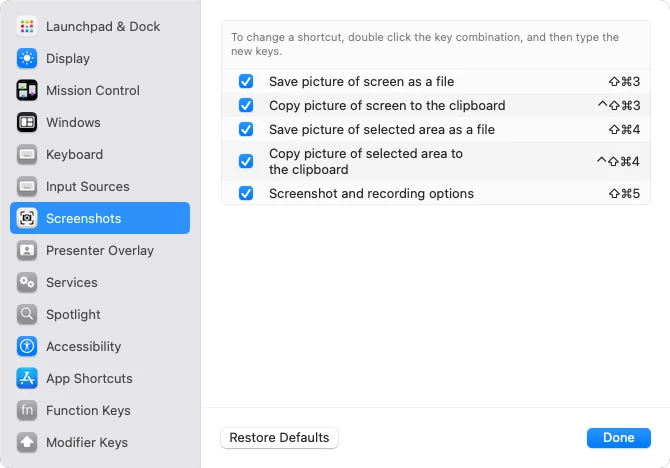
macOSに入っている「スクリーンショット」アプリは、思った以上に高機能です。⌘ + ⇧ + 3で画面全体を、⌘ + ⇧ + 4で範囲を選んで撮れます(スペースバーを押すとウインドウに切り替わります)。⌘ + ⇧ + 5を押すと、撮影と録画のすべての方法が並んだツールバーが開きます。最初の2つのショートカットにControlを足すと、ファイルを作らずにクリップボードへコピーします。

よいところ: 無料で、いつでもすぐ使えます。「オプション」メニューでは、保存先、5秒か10秒のタイマー、フローティングサムネール、ポインタの表示を設定できます。録画は画面全体か選んだ部分ででき、macOS Tahoe 26からは1つのウインドウだけ、macOS 27からはMacの音も録れます。サムネールをクリックすれば、マークアップで図形、テキスト、ペン、切り取りが使えます。テキスト認識表示を使うと、プレビューや写真で画像の中の文字をコピーできます。
足りないところ: ぼかしやモザイク、手順番号、スクロールキャプチャはありません。書き込みは、撮ったあとに別の操作で行います。設定を変えない限り、ファイルはPNGでデスクトップに保存されます。詳しくは「Macのスクリーンショットのショートカット」と「Macのスクリーンショットの保存先」をご覧ください。
価格: macOSに入っています。
2. CleanShot X:何でもこなせるMacのスクリーンショットアプリ
CleanShot Xは、Macを使い込んでいる人の多くが最初に入れるアプリです。ほとんど何でもできて、しかもMacらしく使えるからです。
よいところ: 範囲・ウインドウ・画面全体を撮れて、撮るたびに小さな操作パネルが出ます。スクロールキャプチャもあります。画面録画はMP4とGIFで、Webカメラ、クリック位置の表示、押したキーの表示、マイク、Macの音に対応しています。自動でズームする動画の編集機能も付いています。書き込みのツールには、黒塗り、スポットライト、番号の枠、文字のハイライトがあり、20種類の背景を付けられるツールもあります。ほかにも、Mac内での文字の読み取りとQRコードの読み取り、撮影の履歴、画面へのピン留め、デスクトップのアイコンを隠す機能、すぐにリンクを作れるCleanShot Cloudがあります。
足りないところ: Mac専用で、有料です。Basicライセンスは35ドルの買い切りで、1年間のアップデートと1 GBのクラウドが付きます。その後は今のバージョンを使い続けるか、年19ドルでアップデートを延長します。CleanShot Proは1人月10ドル(年払い)で、クラウドが無制限になり、チーム向けの機能が付きます。macOS 13以降が必要です。Setappからも使えます。
価格: 35ドルの買い切り(Basic)、または1人月10ドル(Pro、年払い)。もっと安いアプリと比べたい方は「CleanShot Xの代わりになるアプリ」もどうぞ。
3. Shottr:無料(またはほぼ無料)で使える多機能アプリ
Shottrは、デザイナーや開発者向けの、小さくて軽いアプリです。サイズと価格のわりに、驚くほど機能がそろっています。
よいところ: どのアプリでもスクロールキャプチャができます。文字やQRコードの読み取り、モザイク、写っているものを消す機能もあります。撮った画像をほかのウインドウの上に固定するピン留め、背景、ピクセル単位で長さを測れる定規もあります。ほかにも、色を拾うスポイト、何枚かの画像を1枚にまとめる機能、S3互換のストレージへのアップロードがあります。macOS 10.15以降で動きます。
足りないところ: 画面録画はありません。動画やGIFは、開発者への要望に挙がっている段階です。アップロードは自分で用意したS3のストレージ向けで、すぐ使える共有リンクはありません。
価格: 期限なく無料で使えますが、30日を過ぎると、ときどき購入をすすめる表示が出ます。Basicライセンスは12ドルの買い切りで、仕事で使うなら必須です。Friends Clubは30ドルです。1つのライセンスで、1人が5台までのMacで使えます。
4. Sleekshot for Mac:スクショと画面録画がそろった無料アプリ
Sleekshot for Macは私たちのアプリなので、弱点も正直に書きます。メニューバーに常駐する、スクリーンショットと画面録画のための無料アプリです。2026年10月のバージョン1.0.5で、画面録画と作り直した編集機能が加わりました。⌘ + ⇧ + 2を押すと、すべてのディスプレイで画面がそのまま止まります。範囲をドラッグするか、ウインドウをクリックするか、⌘ + Aで画面全体を選び、その上に直接書き込みます。同じバーから、コピー、保存、ピン留め、アップロードをしたり、録画に切り替えたりできます。
よいところ:
- Mac App Storeで無料です。アプリ内課金もアカウント登録もありません。スクリーンショットはmacOS 12 Monterey以降、画面録画はmacOS 13 Ventura以降で使えます。画面表示は日本語を含む11言語に対応しています。
- 描いたものはあとから編集できます。矢印や四角形をクリックすれば、移動、サイズ変更、回転ができます。⌘ + Zで取り消し、⇧ + ⌘ + Zでやり直しです。矢印は1〜7キーで切り替える7種類、四角形と楕円は7スタイル、文字は6スタイルと6フォントです。蛍光ペン、手順番号、標準のマークアップにはないぼかしもあります。
- 文字コピーのボタンか⇧ + ⌘ + Cを押すと、選んだ範囲の文字をMacの中で読み取ります。言語データのダウンロードは要りません。詳しくは「Macで画像から文字をコピーする方法」をご覧ください。
- ⌘ + Pで、スクショをすべてのウインドウの前面にピン留めできます。⌘ + UでSleekshotかImgurにアップロードしてリンクを受け取ることも、PNG、JPEG、HEICで保存することもできます(⇧ + ⌘ + Sで前回のフォルダーに保存)。名前やロゴを入れる署名も、必要なら使えます。
- 画面録画も無料です。選んだ範囲、ウインドウ、画面全体をMP4かGIFで録画でき、システムの音、マイク、隅に映すWebカメラも入れられます。Webカメラの顔にマスクをかぶせることもできます。クリックの強調、録画中の書き込み、一時停止があり、フレームレートは20、30、60fpsから選べます。録画時間の制限も透かしもありません。手順は「Macで画面を録画する方法」で紹介しています。


足りないところ: スクロールキャプチャ、タイマー、撮影履歴はありません。動画のトリミングや編集機能もなく、録画できるのは一度に1つの範囲だけです。保存済みの画像は開けないので、書き込めるのは新しく撮ったものだけです。入手できるのはMac App Storeだけで、直接ダウンロードやSetapp版はありません。
価格: 無料(画面録画も含みます)。機能の一覧は「Sleekshot for Macのページ」でご覧いただけます。
5. Snagit:マニュアル作りや、MacとWindowsが混在するチームに
Snagitは、今はTechSmithから「Camtasia Snagit」として売られています。研修資料やマニュアル作りの定番として、長く使われてきたアプリです。macOSとWindowsの両方で使えます。
よいところ: スクロールキャプチャ、画面とWebカメラの録画、GIFの作成、文字の読み取りができます。メールアドレス、電話番号、カード番号を自動でぼかしたり隠したりするSmart Redactも便利です。Step Captureは、操作を追いかけてクリックを手順書に変えてくれます。テンプレートや検索できるライブラリは、資料をたくさん作るときに役立ちます。Webカメラで画像を撮る、Webカメラの背景をぼかすなど、Mac版だけの機能もあります。
足りないところ: サブスクリプション制で、ここで紹介するほかのアプリより重めです。さっとスクショを撮るだけなら、使わない機能にお金を払うことになります。安い選択肢は「Snagitの代わりになるソフト」で比べています。
価格: Snagit Individualは年額のサブスクリプションで、地域によって1人年額約39ドルからです。macOS 14以降が必要です。
6. Xnapper:SNSで見栄えのするスクショを作りたい方に
Xnapperの目的は1つです。デザインアプリを開かなくても、投稿やスライド、ブログで見栄えのするスクショを作ることです。
よいところ: 余白のバランスを自動で整え、背景の色を選んでくれます。グラデーションや画像の背景、SNS向けのサイズや縦横比も選べ、よく使う設定は保存しておけます。自動の黒塗りは、メールアドレス、カード番号、IPアドレス、APIキーを見つけて隠してくれます。Mac内で文字を読み取ってコピーすることもできます。ウインドウの撮影、矢印、図形、文字、ぼかし、履歴もそろっています。macOS 10.15以降で動きます。
足りないところ: 画面録画とスクロールキャプチャはありません。無料版は透かしが入ります。「きれいに見せる」仕上げが必要ないなら、ほかのアプリのほうが安くて機能も多いです。
価格: 透かし付きなら無料です。Basicは1台のMac用で29.99ドルの買い切り(1年間のアップデート付き)、Personal(2台)は54.99ドル、Standard(3台)は79.99ドルです。2年目からの更新は40%引きになります。
7. Monosnap:クラウドでの共有や短い動画に
Monosnapは、スクショ、画面とGIFの録画、クラウドストレージを1つにまとめたアプリです。MacとWindowsで使えます。
よいところ: 8倍の拡大鏡を使いながら、画面全体・範囲・ウインドウを撮れます。時間差での撮影、細かい部分を拡大して見せる録画、ペン、文字、矢印、図形、ぼかしがあります。撮った画像は、Monosnapのストレージに上げて短いリンクで送れます。有料プランでは、Dropbox、Google Drive、Box、FTP、SFTP、WebDAV、Amazon S3にも保存できます。
足りないところ: 無料プランは個人での利用だけで、ストレージは2 GB、Monosnapの価格ページによると動画は5分までです。短いリンクを作るにはログインが必要です。Mac App Storeの最新版は、macOS 14.6以降でしか動きません。こうした制限が気になる方は、「Monosnapの代わりになるソフト」をご覧ください。
価格: 個人で使うなら無料です。有料プランは、MonosnapのWebサイトで月2.50ドルから、仕事で使う場合は月5ドルからです。App Storeで買うと、これより高くなります。
選ぶときに見たポイント
2026年10月に、各アプリの公式サイト、価格のページ、Mac App Storeのページを確かめました。そのうえで、毎日使うときに差が出るところを比べています。
- ショートカットから画像ができるまでの手間: 撮って、書き込んで、コピーや共有をするまでに、何回操作が要るか。
- 書き込みのツール: 矢印、文字、図形。特に、個人情報を隠すぼかしやモザイクがあるか。
- プラスアルファの機能: スクロールキャプチャ、画面録画、文字の読み取り。
- 料金のしくみ: 買い切り、サブスクリプション、無料のどれか。2年目からのアップデートの扱いと、無料のまま仕事で使えるかどうか。
- 動作環境: どのバージョンのmacOSから使えるか。
- プライバシー: 文字の読み取りがMacの中で行われるか。アップロードは自分で操作したときだけか。
性能テストはしておらず、今の価格や機能を確かめられなかったアプリは外しました。価格は変わることがあるので、買う前に開発元のサイトを確認してください。Windowsのパソコンも使っている方は「Windowsのスクリーンショットソフトおすすめ」を、基本の撮り方は「Macでスクリーンショットを撮る方法」をご覧ください。
よくある質問
Macで使える無料のスクリーンショットアプリで、いちばんのおすすめは?
Mac版のSnipping Toolはありますか?
CleanShot Xは買う価値がありますか?
スクロールキャプチャができるMacアプリは?
Macでスクリーンショットの一部をぼかすには?
MacとWindowsの両方で使えるスクリーンショットアプリは?
Sleekshotチーム
私たちは、WindowsとMac向けの無料スクリーンショット&画面録画アプリ「Sleekshot」を開発しています。すべてのガイドは、最新のWindows 11、Windows 10、macOSで確認しています。
ほかの言語で読む: English Deutsch Français Español Italiano Русский ភាសាខ្មែរ Bahasa Indonesia 简体中文