
Macで画面録画する方法|⇧⌘5・QuickTime・無料アプリの3つのやり方
 著者:Sleekshotチーム
約17分で読めます
結論
Macで画面録画するには、Shift+Command+5を押し、「画面全体を収録」「選択部分を収録」、またはmacOS Tahoe 26以降なら「選択したウインドウを収録」を選んで「収録」をクリックします。止めるときは、メニューバーの停止ボタンか、Command+Control+Escを押します。動画は.movファイルとしてデスクトップに保存されます。標準機能でマイクの声は録れますが、Mac本体の音を録れるのはmacOS 27 Golden Gate以降だけです。それより前のmacOSでシステムの音を録りたいときや、一時停止、GIF、Webカメラが必要なときは、Sleekshot for Macなどの無料アプリを使います(録画はmacOS 13 Ventura以降)。

目次
Macで画面録画するには、⇧+⌘+5(Shift+Command+5)を押します。画面の下にツールバーが出るので、「画面全体を収録」か「選択部分を収録」を選びます。macOS Tahoe 26以降なら「選択したウインドウを収録」も使えます。あとは「収録」をクリックするだけです。止めるときは、メニューバーの停止ボタンをクリックするか、⌘+⌃+Escを押します。動画は.movファイルとしてデスクトップに保存され、名前は「画面収録」に日付と時刻が付いた形になります。
MacBook Air、MacBook Pro、iMac、Mac miniのどれでもやり方は同じで、何もインストールする必要はありません。ただし、標準の画面収録にはできないこともあります。Mac本体の音を録れるのは、macOS 27 Golden Gate以降だけです。一時停止、Webカメラの表示、GIFでの保存はできません。こうした機能がほしいときは、方法3で紹介する無料アプリを使います。メニュー名は、2026年10月時点のAppleの説明に合わせています。
キーの記号: ⌘はCommand、⇧はShift、⌃はControlキーです。たとえば⇧⌘5は、Shift+Command+5のことです。ほかのショートカットはMacのスクショのショートカット一覧にまとめています。
Macで画面録画する3つの方法の比較
2つはmacOSに最初から入っています。3つ目は、Mac App Storeの無料アプリです。
| 方法 | ショートカット | Mac本体の音 | Webカメラ | 形式 | 向いている使い方 |
|---|---|---|---|---|---|
| スクリーンショットのツールバー | ⇧+⌘+5 | macOS 27以降のみ | × | .mov | 何も入れずに、短い動画をさっと録る |
| QuickTime Player | ⌃+⌘+N | ツールバーと同じ | × | .mov | 録った動画をすぐ見て、前後を切る |
| Sleekshot for Mac(無料) | ⌘+⇧+2で選択し、⌘+R | ○(マイクも。macOS 13以降) | ○(マスクも使える) | MP4、GIF | 操作説明、デモ、不具合の報告を声付きで |
おすすめは、数秒の音なし動画なら⇧+⌘+5です。macOS 26以前でMac本体の音を録りたいとき、一時停止やGIFがほしいとき、顔を隅に映したいときは、無料のSleekshotを使います(macOS 13 Ventura以降)。そもそも動画が必要か迷ったら、スクショと画面録画の使い分けを読んでみてください。
方法1:Shift+Command+5で画面収録する
⇧+⌘+5を押すと、「スクリーンショット」アプリが開きます。macOS Mojave以降のMacなら、これがいちばん早い録画のやり方です。同じツールバーでスクショも撮れるので、左に静止画のボタン、そのすぐ右に収録のボタンが並んでいます。
- ⇧+⌘+5を押します。
- 「画面全体を収録」、「選択部分を収録」(枠の端をドラッグして大きさを調整)、またはmacOS Tahoe 26以降の「選択したウインドウを収録」を選びます。
- 音を入れたいときや、クリックを見せたいときは「オプション」を開きます(詳しくは下で説明します)。
- 「収録」をクリックします。ウインドウを選んだ場合は、録りたいウインドウをクリックします。
- 終わったら、メニューバーの停止ボタンをクリックするか、⌘+⌃+Escを押します。

録画を止めると、右下にサムネールが出ます。クリックすると、動画の最初と最後を切ったり、共有したりできます。右にスワイプすると、すぐに保存されます。何もしなければ、サムネールが消えたときに.movがデスクトップに現れます。
動画で大事な設定は、「オプション」に入っています。
| 項目 | できること |
|---|---|
| 「マイク」 | 自分の声を録ります。マイクを選ぶか、オフにします |
| 「システムオーディオを含める」 | Mac本体の音を録ります。macOS 27 Golden Gate以降のみ |
| 「マウスクリックを表示」 | クリックするたびに、ポインタの周りに黒い丸が出ます |
| タイマー | 「収録」を押してから数秒待って始めます |
| 「保存先」 | デスクトップ(最初の設定)、書類、ほかのフォルダ |
| 収録の形式 | HDRかSDR。macOS Tahoe 26以降の対応モデルのみ |

できないことは、一時停止、Webカメラ、録画中に画面へ書き込むことです。ファイルは必ず.movになります。macOS 27より前は、Mac本体の音を録る項目そのものがありません。とはいえ「このボタンが反応しない」と見せるだけの15秒の動画なら、どれもいりません。そういう動画なら、私たちもこのツールバーを使います。
方法2:QuickTime Playerで画面収録する
QuickTime PlayerはどのMacにも入っています。画面収録のときは、⇧+⌘+5と同じツールバーを使います。違いは録画を止めたあとです。QuickTimeが動画を自動で開くので、すぐに見直して前後を切れます。
- 「アプリケーション」フォルダからQuickTime Playerを開きます。
- 「ファイル」>「新規画面収録」を選ぶか、⌃+⌘+Nを押します。
- いつものツールバーが出ます。画面全体、ウインドウ、選択部分のどれかを選び、「オプション」でマイクを設定します。
- 「収録」をクリックします。止めるときは、メニューバーのボタンか⌘+⌃+Escを使います。
- QuickTimeが動画を開きます。前後を切るときは「編集」>「トリミング」を選び、黄色のハンドルをドラッグして「トリミング」をクリックします。
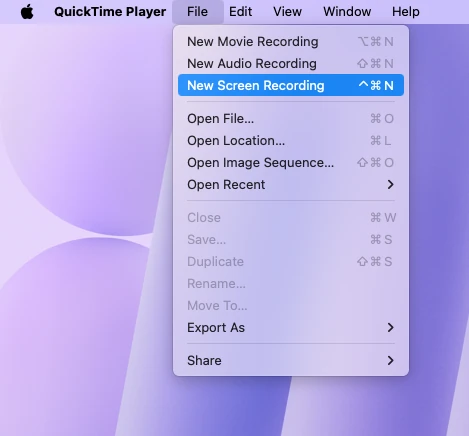
音の扱いはツールバーと同じです。マイクはどのバージョンでも使えますが、システムの音はmacOS 27以降だけです。送る前に動画を短くしたいなら、QuickTimeが便利です。そうでなければ、⇧+⌘+5のほうが1手少なく済みます。
方法3:Sleekshot for Mac(無料。音声、Webカメラ、GIFに対応)
Sleekshot for Macは、スクショと画面録画ができる無料のメニューバーアプリです(Mac App Store。スクショはmacOS 12以降、録画はmacOS 13 Ventura以降)。私たちが作っているアプリで、標準機能にないところを補えます。選んだ範囲、ウインドウ、画面全体を、システムの音とマイクの声と一緒に録画します。一時停止と再開、クリックの強調、録画中の矢印の書き込み、隅へのWebカメラ表示ができます。止めたあとは、MP4かGIFで保存するか、コピーします。フレームレートは20、30、60 fpsから選べます。録画時間の上限はなく、アカウントは不要で、透かしも入りません。
- Mac App StoreからSleekshotを入れます。初回は、画面収録の許可の手順をアプリが案内してくれます。
- ⌘+⇧+2を押します。画面が止まって、少し暗くなります。
- 録画する対象を選びます。範囲をドラッグで囲むか、ウインドウをクリックするか、⌘+Aで画面全体を選びます。範囲の大きさは、あとから端をドラッグして変えられます。
- 録画ボタン(アクションバーのいちばん最初にあるカメラのアイコン)をクリックするか、Vを押します。バーがビデオモードに切り替わります。
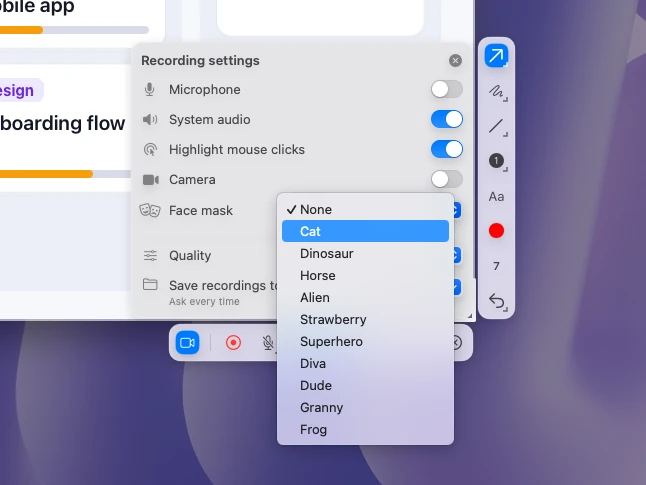
- バーの歯車をクリックして、録画の設定を開きます。マイク、システムの音、クリックの強調、カメラから、動画に入れたいものをオンにします。マスクと画質もここで選びます。
- ⌘+Rを押すか、赤い録画ボタンをクリックします。範囲が赤い点線で囲まれ、録画バーに赤い点とタイマーが出ます。途中で休みたいときは、一時停止ボタンを押します。
- 終えるときは、録画バーの保存ボタンかコピーボタンを押します。保存を選ぶとmacOSの保存画面が開き、日付と時刻入りの名前と「ムービー」フォルダが入っています。フォーマットのメニューでMP4かGIFを選びます。コピーした動画は、Slack、LINE、メールにそのまま貼れます。
設定を変えないなら、範囲を選んですぐ⌘+Rを押せば録画が始まります。Sleekshotが録るのは、画面上の決まった四角い範囲です。録画中にウインドウを動かすと、枠の外に出てしまいます。


Webカメラとフェイスマスク
カメラをオンにすると、動画の隅に自分の顔が映ります。録画の前から映像が見えるので、映り方を先に整えられます。顔を出したくないときは、10種類のマスクを選べます。ネコ、恐竜、ウマ、エイリアン、イチゴ、スーパーヒーロー、ディーバ、イケてる男、おばあちゃん、カエルです。マスクは、まばたき、ウインク、笑顔、大笑い、眉の上げ下げまで、あなたの表情に合わせて動きます。背景はそのままにも、テーマに合ったものにも変えられます。顔の動きはMacの中で処理され、ネットにはつながりません。ほかのやり方はWebカメラ付きで画面録画する方法で紹介しています。
書き込みとクリックの強調
録画しながら、画面に直接書き込めます。話しながら矢印でボタンを指したり、数字を丸で囲んだりできます。クリックの強調をオンにすると、クリックした場所がわかるので、見る人がポインタを追いやすくなります。
Sleekshotにできないこともあります。動画のカットや編集、タイマーでの録画開始、複数の範囲の同時録画には対応していません。入手できるのはMac App Storeだけです。前後を切りたいときは、MP4をQuickTime Playerで開いて「編集」>「トリミング」を使います。詳しくはSleekshot for Macのページをご覧ください。
Macで音声付きの画面録画をする
自分の声は、どのMacでも録れます。Mac本体の音(動画の音、通話、アプリの通知音)は、macOSのバージョンしだいです。
- マイク:⇧+⌘+5を押して「オプション」を開き、マイクを選びます。AirPodsやUSBマイクなど、つないでいるマイクが一覧に出ます。
- macOS 27 Golden Gateでのシステムの音:同じメニューで「システムオーディオを含める」をオンにします。
- macOS 26以前でのシステムの音:標準機能では録れません。パソコンの音を録れるアプリが必要です。たとえばSleekshotは、macOS 13 Ventura以降でシステムの音とマイクの声を一緒に録ります。
本番の前に、5秒だけ録って聞き直しましょう。マイクがオフのままになっていても、全部録り終える前に気づけます。音声について詳しくは、音が入らないときの対処も含めてMacで音声付きの画面録画をする方法にまとめています。
画面の一部や1つのウインドウだけを録画する
画面の一部なら、⇧+⌘+5を押して「選択部分を収録」を選び、枠を合わせます。範囲が小さいほど、LINEやYouTubeで圧縮されても文字が読みやすく残ります。
1つのウインドウなら、macOS Tahoe 26以降は「選択したウインドウを収録」を選び、ウインドウをクリックしてから「収録」をクリックします。それより前のmacOSでは、「選択部分を収録」の枠をウインドウにぴったり合わせます。Sleekshotでは、ウインドウをクリックして⌘+Rを押します。録画されるのは画面上のその範囲なので、終わるまでウインドウを動かさないでください。
Apple TVアプリのように、ウインドウの録画を許可しないアプリもあります。その部分は、動画では黒く映ることがあります。
Macの画面録画を止める方法
画面上部のメニューバーにある停止ボタンをクリックするか、⌘+⌃+Escを押します。フルスクリーンのアプリを使っているときは、ポインタを画面の上端に動かすとメニューバーが出ます。ショートカットキーを使ってもかまいません。

Sleekshotでは、専用の録画バーで動画を保存するかコピーすると、録画が終わります。停止ボタンが見当たらないときや、録画が止まらないときは、Macの画面録画を止める方法を見てください。
Macで録画した動画の保存先
標準機能で録った動画は、.movとしてデスクトップに保存されます。ファイル名は「画面収録」に日付と時刻が付いた形です。保存先を変えるには、⇧+⌘+5を押して「オプション」を開き、「保存先」でフォルダを選びます。
ファイルがなかなか出ないときは、たぶん右下にまだサムネールが残っています。ファイルはサムネールが消えたときに書き出され、スワイプすればすぐに保存されます。デスクトップと書類をiCloudと同期していれば、動画はiCloud Driveにも入ります。Sleekshotは初期設定では動画ごとに保存先を聞き、「ムービー」フォルダを提案します。MP4かGIFも同じ画面で選びます。毎回聞かれたくなければ、Sleekshotの設定のビデオの項目で、録画を決まったフォルダに保存するようにします。ファイルを作らずにコピーすることもできます。動画が見つからないときは、Macの画面録画の保存先で探し方を紹介しています。
画面収録の許可
画面を録画するアプリには、Sleekshotも含めて、あなたの許可が必要です。アプリが初めて録画しようとしたときに、macOSが許可を求めます。見逃したときや許可しなかったときは、システム設定 →「プライバシーとセキュリティ」→「画面収録とシステムオーディオ録音」を開き、アプリのスイッチをオンにします。古いmacOSでは、この項目は「画面収録」という名前です。
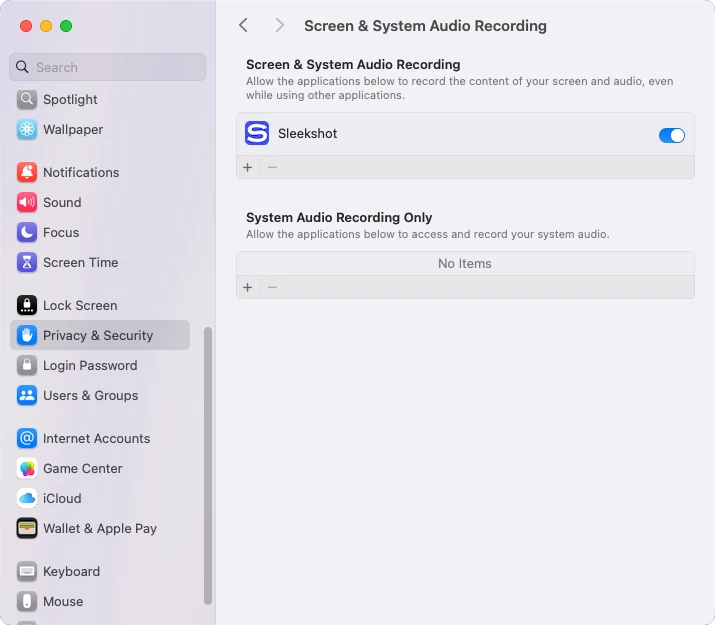
許可を有効にするために、アプリをいったん終了して開き直すよう求められることもあります。録画に壁紙しか映らず、ウインドウが出てこないときは、ほとんどの場合この許可が原因です。
Macで画面録画ができないときの対処法
- ⇧⌘5を押しても何も出ない。 システム設定 →「キーボード」→「キーボードショートカット」→「スクリーンショット」を確認するか、「デフォルトに戻す」をクリックします。ほかのアプリが同じキーを使っていることもあります。
- 動画に音が入っていない。 「オプション」でマイクを選んでいなかったか、macOS 26以前でMac本体の音を録ろうとしていました。
- ウインドウが黒く映る。 そのアプリが、保護された映像の録画をわざと止めています。
- ファイルが見つからない。 「オプション」→「保存先」を確認し、サムネールが消えてからデスクトップを見ます。
- ほかのアプリで壁紙しか録れない。 「画面収録とシステムオーディオ録音」でアクセスを許可し、アプリを開き直します。
- 録画が勝手に止まった。 ディスクがいっぱいかもしれません。画面全体を長く録ると、かなりの容量を使います。システム設定 →「一般」→「ストレージ」で確認しましょう。
静止画なら、同じツールバーで撮れます。やり方はMacでスクショを撮る方法にまとめています。有料と無料のアプリは、Macのおすすめ画面録画アプリで比べています。Apple公式の説明はMacで画面を収録する方法です。
よくある質問
Macで画面録画は無料でできますか?
Macで音声付きの画面録画をするには?
Macの画面録画はどうやって止めますか?
Macで録画した動画はどこに保存されますか?
Macの画面録画に時間制限はありますか?
Macで1つのウインドウだけを録画するには?
Sleekshotチーム
私たちは、WindowsとMac向けの無料スクリーンショット&画面録画アプリ「Sleekshot」を開発しています。すべてのガイドは、最新のWindows 11、Windows 10、macOSで確認しています。
ほかの言語で読む: English Deutsch Français Español Italiano Русский ភាសាខ្មែរ Bahasa Indonesia 简体中文
