
Comment enregistrer l’écran sur Mac : ⇧⌘5, QuickTime et une app gratuite
 Par L’équipe Sleekshot
13 min de lecture
En bref
Pour enregistrer l’écran d’un Mac, appuyez sur Maj + Commande + 5, choisissez « Enregistrer l’écran complet », « Enregistrer la partie sélectionnée » ou, depuis macOS Tahoe 26, « Enregistrer la fenêtre sélectionnée », puis cliquez sur « Enregistrer ». Pour arrêter, cliquez sur le bouton d’arrêt dans la barre des menus ou appuyez sur Commande + Contrôle + Échap. La vidéo est enregistrée sur le bureau au format .mov. Les outils intégrés captent le micro, mais le son du Mac seulement à partir de macOS 27 Golden Gate. Pour le son système sur une version plus ancienne, la pause, le GIF ou la webcam, utilisez une app gratuite comme Sleekshot pour Mac (enregistrement à partir de macOS 13 Ventura).

Sur cette page
- Enregistrer l’écran sur Mac : les 3 méthodes comparées
- Méthode 1 : enregistrer l’écran avec Maj + Commande + 5
- Méthode 2 : l’enregistrement d’écran avec QuickTime Player
- Méthode 3 : Sleekshot pour Mac (gratuit, avec son, webcam et GIF)
- Enregistrer l’écran d’un Mac avec le son
- Enregistrer une partie de l’écran ou une seule fenêtre
- Arrêter un enregistrement d’écran sur Mac
- Où sont enregistrées les vidéos d’écran sur Mac ?
- L’autorisation d’enregistrer l’écran
- L’enregistrement d’écran ne marche pas sur Mac : solutions rapides
Pour enregistrer l’écran d’un Mac, appuyez sur ⇧ + ⌘ + 5 (Maj + Commande + 5). Une barre d’outils s’affiche en bas de l’écran. Choisissez « Enregistrer l’écran complet », « Enregistrer la partie sélectionnée » ou, depuis macOS Tahoe 26, « Enregistrer la fenêtre sélectionnée », puis cliquez sur « Enregistrer ». Pour arrêter, cliquez sur le bouton d’arrêt dans la barre des menus ou appuyez sur ⌘ + ⌃ + Esc. La vidéo arrive sur le bureau en fichier .mov, nommé « Enregistrement d’écran » avec la date et l’heure.
C’est la même chose sur un MacBook Air, un MacBook Pro, un iMac ou un Mac mini, et rien n’est à installer. L’outil intégré a toutefois des limites. Il n’enregistre le son du Mac lui-même qu’à partir de macOS 27 Golden Gate. Il ne sait ni mettre en pause, ni afficher votre webcam, ni produire un GIF. Pour ça, il existe une app gratuite, présentée dans la méthode 3. Les noms de menus suivent la documentation d’Apple à jour en octobre 2026.
Symboles des touches : ⌘ est la touche Commande, ⇧ la touche Maj, ⌃ la touche Contrôle. ⇧⌘5 signifie donc Maj + Commande + 5. Tous les raccourcis sont réunis dans notre aide-mémoire des raccourcis Mac.
Enregistrer l’écran sur Mac : les 3 méthodes comparées
Deux méthodes sont livrées avec macOS, la troisième est une app gratuite du Mac App Store.
| Méthode | Raccourci | Son du Mac | Webcam | Format | Idéal pour |
|---|---|---|---|---|---|
| Barre Capture d’écran | ⇧ + ⌘ + 5 | Seulement macOS 27 et plus récent | Non | .mov | Une courte vidéo sans rien installer |
| QuickTime Player | ⌃ + ⌘ + N | Comme la barre | Non | .mov | Revoir et raccourcir la vidéo tout de suite |
| Sleekshot pour Mac (gratuit) | ⌘ + ⇧ + 2, sélection, puis ⌘ + R | Oui, avec le micro (macOS 13 et plus récent) | Oui, masques compris | MP4, GIF | Tutoriels, démos et rapports de bug commentés |
Notre conseil : ⇧ + ⌘ + 5 pour une vidéo muette de quelques secondes. S’il vous faut le son du Mac sous macOS 26 ou antérieur, une pause, un GIF ou votre visage dans un coin, Sleekshot le fait gratuitement à partir de macOS 13 Ventura. Pour savoir si une vidéo est vraiment utile, lisez notre comparatif capture d’écran ou enregistrement d’écran.
Méthode 1 : enregistrer l’écran avec Maj + Commande + 5
⇧ + ⌘ + 5 ouvre l’app Capture d’écran. Sur tout Mac équipé de macOS Mojave ou plus récent, c’est le chemin le plus court vers un enregistrement d’écran. La même barre prend aussi des captures : les boutons photo sont à gauche, les boutons vidéo juste à côté.
- Appuyez sur ⇧ + ⌘ + 5.
- Choisissez « Enregistrer l’écran complet », « Enregistrer la partie sélectionnée » (tirez les bords du cadre pour l’ajuster) ou, depuis macOS Tahoe 26, « Enregistrer la fenêtre sélectionnée ».
- Pour ajouter le son ou afficher les clics, ouvrez Options (détails plus bas).
- Cliquez sur « Enregistrer ». En mode fenêtre, cliquez sur la fenêtre voulue.
- Pour finir, cliquez sur le bouton d’arrêt dans la barre des menus ou appuyez sur ⌘ + ⌃ + Esc.

Une fois l’enregistrement arrêté, une vignette glisse en bas à droite. Cliquez dessus pour couper le début et la fin ou pour partager la vidéo. Balayez-la vers la droite pour l’enregistrer tout de suite. Sinon, le .mov apparaît sur le bureau quand la vignette disparaît.
Le menu Options contient les réglages utiles pour la vidéo :
| Option | Ce qu’elle fait |
|---|---|
| Microphone | Enregistre votre voix. Choisissez un micro ou désactivez-le |
| « Inclure l’audio système » | Enregistre le son du Mac. Seulement à partir de macOS 27 Golden Gate |
| « Afficher les clics de la souris » | Dessine un cercle noir autour du pointeur à chaque clic |
| Minuteur | Attend quelques secondes après le clic sur « Enregistrer » |
| Emplacement | Bureau (par défaut), Documents ou un autre dossier |
| Format | HDR ou SDR, sur les Mac compatibles avec macOS Tahoe 26 ou plus récent |

Ce qui manque : la pause, la webcam et le dessin à l’écran pendant l’enregistrement. Le fichier est toujours un .mov et, avant macOS 27, le son du Mac n’est tout simplement pas proposé. Pour une vidéo de 15 secondes du genre « regardez, ce bouton ne marche pas », rien de tout cela ne manque, et c’est l’outil que nous prendrions aussi.
Méthode 2 : l’enregistrement d’écran avec QuickTime Player
QuickTime Player est installé sur tous les Mac et utilise les mêmes outils que ⇧ + ⌘ + 5. La différence arrive après l’arrêt : QuickTime ouvre lui-même la vidéo, que vous pouvez revoir et raccourcir sur-le-champ.
- Ouvrez QuickTime Player depuis le dossier Applications.
- Choisissez Fichier > Nouvel enregistrement de l’écran, ou appuyez sur ⌃ + ⌘ + N.
- La barre habituelle apparaît. Choisissez tout l’écran, une fenêtre ou une partie, et réglez le micro dans Options.
- Cliquez sur « Enregistrer », puis arrêtez avec le bouton de la barre des menus ou ⌘ + ⌃ + Esc.
- QuickTime ouvre la vidéo. Pour couper le début ou la fin, choisissez Édition > Élaguer, faites glisser les poignées jaunes et cliquez sur « Élaguer ».
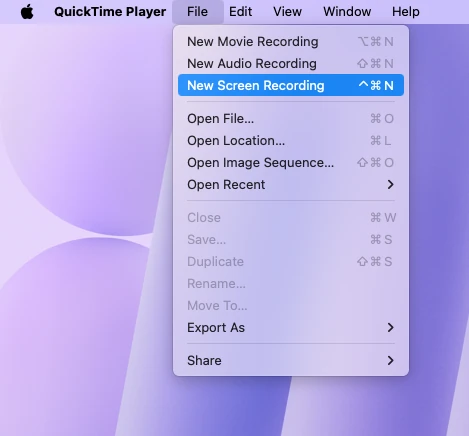
Côté son, c’est la même chose que dans la barre : le micro sur toutes les versions, le son système seulement à partir de macOS 27. QuickTime est pratique si vous voulez raccourcir la vidéo avant de l’envoyer. Sinon, ⇧ + ⌘ + 5 vous fait gagner une étape.
Méthode 3 : Sleekshot pour Mac (gratuit, avec son, webcam et GIF)
Sleekshot pour Mac est une app gratuite de la barre des menus pour les captures et l’enregistrement d’écran (Mac App Store ; captures sous macOS 12 ou plus récent, enregistrement à partir de macOS 13 Ventura). C’est nous qui la développons, et son enregistreur couvre ce qui manque aux outils intégrés. Sleekshot enregistre une zone, une fenêtre ou l’écran entier, avec le son système et votre micro. Vous pouvez faire une pause puis reprendre, mettre les clics en évidence, dessiner des flèches sur l’écran en direct et afficher votre webcam dans un coin. À l’arrêt, vous enregistrez la vidéo en MP4 ou en GIF, ou vous la copiez. La fréquence d’images se règle sur 20, 30 ou 60 i/s. Pas de limite de durée, aucun compte nécessaire, et la vidéo n’a pas de filigrane.
- Installez Sleekshot depuis le Mac App Store. Au premier lancement, l’app vous guide pour autoriser l’enregistrement de l’écran.
- Appuyez sur ⌘ + ⇧ + 2. L’image à l’écran se fige et s’assombrit légèrement.
- Choisissez ce qui sera filmé : tracez un cadre autour d’une zone, cliquez sur une fenêtre ou appuyez sur ⌘ + A pour l’écran entier. Une zone se redimensionne ensuite en tirant sur ses bords.
- Cliquez sur le bouton d’enregistrement (l’icône de caméra au début de la barre d’actions) ou appuyez sur V. La barre passe en mode vidéo.
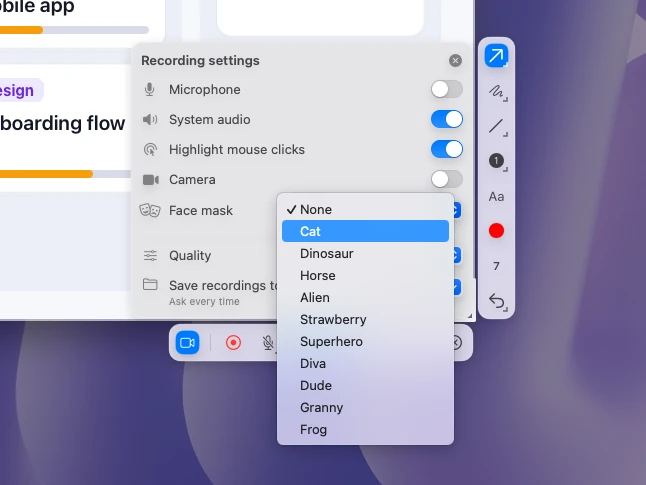
- Cliquez sur la roue dentée de la barre pour ouvrir les réglages d’enregistrement. Activez ce qui doit figurer dans la vidéo : micro, son système, mise en évidence des clics, caméra. Le masque et la qualité se choisissent au même endroit.
- Appuyez sur ⌘ + R ou cliquez sur le bouton rouge. Un contour rouge en pointillés entoure la zone, et la barre d’enregistrement affiche un point rouge et un chronomètre. Le bouton pause vous permet de souffler en cours de route.
- Pour arrêter, cliquez sur enregistrer ou copier dans la barre d’enregistrement. L’enregistrement ouvre une fenêtre macOS avec un nom daté, le dossier Vidéos et un menu de format qui propose MP4 ou GIF. Une vidéo copiée se colle directement dans Slack, Messages ou un e-mail.
Si vous n’avez rien à régler, appuyez sur ⌘ + R dès que la zone est sélectionnée. Sleekshot filme un rectangle fixe de l’écran. Si vous déplacez une fenêtre pendant l’enregistrement, elle sort du cadre.


Webcam et masques
Activez la caméra et votre image apparaît dans un coin de la vidéo. Vous la voyez avant de lancer l’enregistrement, ce qui laisse le temps de vous recadrer. Si vous préférez ne pas montrer votre visage, choisissez l’un des 10 masques : chat, dinosaure, cheval, extraterrestre, fraise, super-héros, diva, mec, mamie ou grenouille. Les masques clignent des yeux, font un clin d’œil, sourient, rient et haussent les sourcils en même temps que vous. Vous gardez votre vrai arrière-plan ou passez à un décor assorti. Le suivi du visage tourne sur votre Mac, sans connexion internet. D’autres pistes dans notre guide pour enregistrer l’écran avec la webcam.
Dessin et clics mis en évidence
Pendant l’enregistrement, vous pouvez dessiner directement sur l’écran. Pointez un bouton avec une flèche ou entourez un chiffre pendant que vous en parlez. La mise en évidence marque chaque clic, et le spectateur suit plus facilement le pointeur.
Ce que Sleekshot ne fait pas : couper ou monter la vidéo, démarrer avec un minuteur, enregistrer plusieurs zones à la fois. L’app n’existe que sur le Mac App Store. Pour couper les extrémités, ouvrez le MP4 dans QuickTime Player et choisissez Édition > Élaguer. Plus de détails sur la page Sleekshot pour Mac.
Enregistrer l’écran d’un Mac avec le son
Votre voix s’enregistre sur n’importe quel Mac. Pour le son du Mac lui-même (une vidéo, un appel, les alertes d’une app), tout dépend de la version de macOS.
- Micro : appuyez sur ⇧ + ⌘ + 5, ouvrez Options et choisissez un micro. Tous les micros branchés y figurent, AirPods et micros USB compris.
- Son système sous macOS 27 Golden Gate : dans le même menu, activez « Inclure l’audio système ».
- Son système sous macOS 26 ou antérieur : les outils intégrés ne savent pas le faire. Il faut une app qui capte le son de l’ordinateur. Sleekshot, par exemple, enregistre le son système et le micro ensemble à partir de macOS 13 Ventura.
Avant la vraie prise, enregistrez cinq secondes et réécoutez-les. Vous repérerez un micro désactivé avant d’avoir tourné toute la vidéo. Tout sur le son, y compris quoi faire quand il manque, dans enregistrer l’écran d’un Mac avec le son.
Enregistrer une partie de l’écran ou une seule fenêtre
Pour une partie de l’écran, appuyez sur ⇧ + ⌘ + 5, choisissez « Enregistrer la partie sélectionnée » et ajustez le cadre. Plus la zone est petite, plus le texte reste lisible une fois la vidéo compressée par Slack ou YouTube.
Pour une seule fenêtre, depuis macOS Tahoe 26, choisissez « Enregistrer la fenêtre sélectionnée », cliquez sur la fenêtre puis sur « Enregistrer ». Sur les versions plus anciennes, prenez le mode partie sélectionnée et serrez le cadre autour de la fenêtre. Dans Sleekshot, cliquez sur la fenêtre dans l’overlay puis appuyez sur ⌘ + R. L’app enregistre cette portion de l’écran : laissez donc la fenêtre en place jusqu’à la fin.
Certaines apps, comme l’app Apple TV, n’autorisent pas l’enregistrement de leurs fenêtres. La vidéo peut alors montrer une zone noire à leur place.
Arrêter un enregistrement d’écran sur Mac
Cliquez sur le bouton d’arrêt dans la barre des menus, en haut de l’écran, ou appuyez sur ⌘ + ⌃ + Esc. Si une app est en plein écran, approchez le pointeur du bord supérieur pour faire réapparaître la barre des menus, ou utilisez directement le raccourci.

Dans Sleekshot, vous terminez depuis sa propre barre d’enregistrement, en enregistrant ou en copiant la vidéo. Si le bouton d’arrêt a disparu ou si l’enregistrement ne s’arrête pas, consultez arrêter un enregistrement d’écran sur Mac.
Où sont enregistrées les vidéos d’écran sur Mac ?
Les outils intégrés déposent les vidéos sur le bureau, en .mov, sous un nom du type Enregistrement d’écran 2026-10-26 à 10.15.32.mov. Pour changer d’emplacement, appuyez sur ⇧ + ⌘ + 5, cliquez sur Options et choisissez un autre dossier.
Si le fichier tarde, la vignette est sans doute encore dans le coin. Le fichier est écrit quand elle disparaît, ou tout de suite si vous la balayez. Si le Bureau et les Documents sont synchronisés avec iCloud, vos vidéos se trouvent aussi dans iCloud Drive. Par défaut, Sleekshot demande où enregistrer chaque vidéo et propose le dossier Vidéos. Le format, MP4 ou GIF, se choisit dans la même fenêtre. Pour ne plus avoir la question, indiquez un dossier fixe pour les enregistrements dans les réglages vidéo de Sleekshot. Vous pouvez aussi copier la vidéo sans créer de fichier. Une vidéo introuvable ? Toutes les pistes sont dans où vont les enregistrements d’écran sur Mac.
L’autorisation d’enregistrer l’écran
Les apps qui enregistrent l’écran, Sleekshot compris, ont besoin de votre autorisation. macOS la demande la première fois que l’app essaie d’enregistrer. Si vous avez manqué la demande ou refusé, ouvrez Réglages Système > Confidentialité et sécurité > « Enregistrement de l’écran et des sons du système » et activez l’interrupteur de l’app. Sur les anciennes versions de macOS, la rubrique s’appelle « Enregistrement de l’écran ».
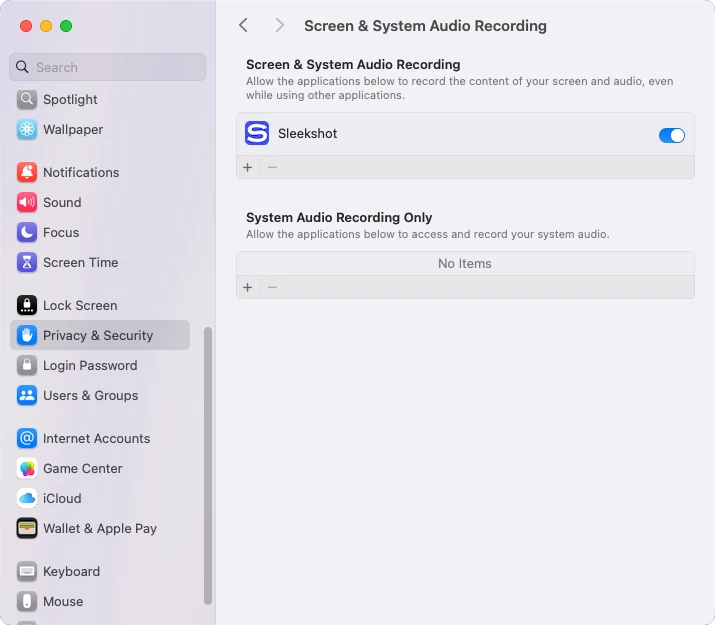
macOS demande parfois de quitter puis de rouvrir l’app pour que l’autorisation s’applique. Si une vidéo ne montre que le fond d’écran, sans aucune fenêtre, c’est presque toujours cette autorisation qui manque.
L’enregistrement d’écran ne marche pas sur Mac : solutions rapides
- ⇧⌘5 ne fait rien. Vérifiez Réglages Système > Clavier > Raccourcis clavier > Captures d’écran ou cliquez sur « Réglages par défaut ». Une autre app peut aussi utiliser les mêmes touches.
- Pas de son dans la vidéo. Aucun micro n’était choisi dans Options, ou vous attendiez le son du Mac sous macOS 26 ou antérieur.
- Une fenêtre noire dans la vidéo. Cette app bloque volontairement l’enregistrement des vidéos protégées.
- Fichier introuvable. Regardez l’emplacement choisi dans Options, puis le bureau une fois la vignette disparue.
- Une autre app n’enregistre que le fond d’écran. Donnez-lui l’accès dans « Enregistrement de l’écran et des sons du système », puis rouvrez-la.
- L’enregistrement s’arrête tout seul. Le disque est peut-être plein, car un long enregistrement de tout l’écran prend beaucoup de place. Vérifiez Réglages Système > Général > Stockage.
Pour les images fixes, la même barre suffit : voyez comment faire une capture d’écran sur Mac. Les logiciels gratuits et payants sont comparés dans les meilleurs logiciels d’enregistrement d’écran pour Mac. La fiche d’Apple : Procédure d’enregistrement de l’écran du Mac.
Questions fréquentes
Peut-on enregistrer l’écran d’un Mac gratuitement ?
Comment enregistrer l’écran d’un Mac avec le son ?
Comment arrêter un enregistrement d’écran sur Mac ?
Où vont les enregistrements d’écran sur Mac ?
Y a-t-il une durée maximale pour enregistrer l’écran d’un Mac ?
Comment enregistrer une seule fenêtre sur Mac ?
L’équipe Sleekshot
Nous développons Sleekshot, une application gratuite de capture et d’enregistrement d’écran pour Windows et Mac. Chaque guide est vérifié sur les versions actuelles de Windows 11, Windows 10 et macOS.
Disponible aussi en: English Deutsch Español Italiano Русский ភាសាខ្មែរ Bahasa Indonesia 简体中文 日本語
