
Où vont les enregistrements d’écran sur Mac et comment changer le dossier
 Par L’équipe Sleekshot
7 min de lecture
En bref
Par défaut, macOS enregistre les vidéos d’écran sur le bureau, en fichiers .mov nommés « Enregistrement d’écran [date] à [heure] ». Pour les enregistrer ailleurs, appuyez sur Maj + Commande + 5, cliquez sur Options et choisissez un emplacement sous Enregistrer dans. Les captures d’écran suivent le même réglage. Si une vidéo n’est pas sur le bureau, cherchez « Enregistrement d’écran » ou type:séquence dans Spotlight.

Sur cette page
Sur Mac, les enregistrements d’écran vont par défaut sur le bureau. Chaque vidéo est un fichier .mov au nom du type Enregistrement d’écran 2026-10-26 à 14.30.15.mov. Il apparaît quand la vignette du coin inférieur droit disparaît. Pour ranger vos vidéos ailleurs, appuyez sur ⌘ + ⇧ + 5, cliquez sur « Options » et choisissez un dossier sous « Enregistrer dans ».
QuickTime Player passe par la même barre, donc ses vidéos suivent la même règle. Les noms de menus correspondent à macOS 27 Golden Gate (octobre 2026) et sont identiques dans Sonoma, Sequoia et Tahoe. Pour l’enregistrement lui-même, voyez comment enregistrer l’écran sur Mac.
Où le Mac enregistre les vidéos d’écran par défaut
L’outil intégré écrit dans votre dossier Bureau, /Users/<votre nom>/Desktop (~/Desktop dans Terminal), sauf si « Enregistrer dans » indique autre chose. Voici où atterrit la vidéo selon les cas :
| Comment vous avez enregistré | Où va le fichier | Fichier |
|---|---|---|
| Barre ⌘ + ⇧ + 5 | L’emplacement coché dans Options → Enregistrer dans (le bureau par défaut) | Enregistrement d’écran [date] à [heure].mov |
| QuickTime Player → Fichier → Nouvel enregistrement de l’écran | Au même endroit, puis QuickTime l’ouvre | Le même .mov |
| Enregistrer dans réglé sur QuickTime Player, Mail ou Messages | S’ouvre dans cette app au lieu d’un dossier | Seulement quand vous l’enregistrez ou l’envoyez |
| Vignette glissée dans une fenêtre du Finder | Le dossier où vous l’avez déposée | .mov |
| Sleekshot pour Mac | Là où vous l’indiquez dans la fenêtre d’enregistrement (Vidéos par défaut), le dossier fixé dans les réglages vidéo, ou le presse-papiers | Nom daté, MP4 ou GIF |
La date et l’heure figurent dans le nom, donc trier par nom revient à trier par heure. Si le Mac est en anglais, les noms commencent par « Screen Recording ».
Comment retrouver un enregistrement d’écran sur Mac
Si la vidéo n’est pas sur le bureau, elle se trouve presque toujours à l’un de ces endroits. Vérifiez-les dans l’ordre.
- Appuyez sur ⌘ + ⇧ + 5, choisissez l’un des boutons d’enregistrement et cliquez sur « Options ». La coche sous « Enregistrer dans » indique où vont les vidéos en ce moment.
- Appuyez sur ⌘ + Espace et tapez « Enregistrement d’écran » dans Spotlight. Avec
type:séquence, Spotlight liste toutes les vidéos du Mac, y compris les MP4 d’autres apps. - Cliquez sur « Récents » dans la barre latérale du Finder. On y voit les fichiers créés ou ouverts récemment, où qu’ils soient.
- Dans le Finder, choisissez « Aller » → « Bureau » (⇧ + ⌘ + D). Les fichiers s’affichent même si des fenêtres couvrent le bureau ou si des piles les ont regroupés.
- Regardez dans iCloud Drive. Quand la synchronisation iCloud des dossiers Bureau et Documents est active, le bureau se trouve là-bas. Avec « Optimiser le stockage du Mac », les vidéos anciennes peuvent n’afficher qu’une icône de nuage et se télécharger à l’ouverture.
- Jetez un œil à la Corbeille si quelqu’un a fait le ménage sur le bureau récemment.
Beaucoup de vidéos « perdues » s’expliquent par la vignette. Après l’arrêt, elle reste quelques secondes dans le coin, et le .mov n’est écrit sur le disque qu’à sa disparition. Balayez-la vers la droite pour enregistrer tout de suite. Si vous l’avez glissée dans un e-mail, une note ou une fenêtre du Finder, le fichier est parti là et pas dans « Enregistrer dans ». Un clic sur la vignette ouvre une fenêtre où vous pouvez raccourcir ou partager la vidéo avant qu’elle soit enregistrée.
Si vous préférez vous passer de cette étape, décochez « Afficher la vignette flottante » dans le même menu. Les vidéos iront alors directement à l’emplacement choisi.
Comment changer le dossier des enregistrements d’écran
Le menu « Options » de la barre Capture d’écran fixe le dossier de toutes les nouvelles vidéos, et les captures d’écran suivent le même réglage. Il reste en place jusqu’au prochain changement.
- Créez d’abord le dossier, par exemple « Enregistrements d’écran » dans « Documents » (dans le Finder : « Fichier » → « Nouveau dossier »).
- Appuyez sur ⌘ + ⇧ + 5 et choisissez l’un des boutons d’enregistrement.
- Cliquez sur « Options ».
- Sous « Enregistrer dans », choisissez « Documents », ou « Autre emplacement » puis votre dossier. En mode enregistrement, QuickTime Player remplace Aperçu dans cette liste, et le presse-papiers n’y figure pas.
- Fermez la barre avec Esc et faites un court essai.
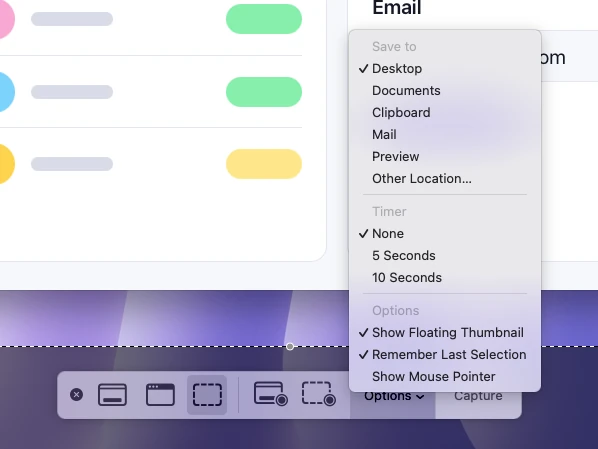
Votre dossier apparaît ensuite dans la liste, et revenir au bureau prend deux clics. Si vous configurez vos Mac en ligne de commande, defaults write com.apple.screencapture location modifie le même réglage. Les commandes complètes sont dans où sont enregistrées les captures d’écran sur Mac.
Où QuickTime Player enregistre les vidéos d’écran
QuickTime Player n’a pas de dossier à lui. « Fichier » → « Nouvel enregistrement de l’écran » (⌃ + ⌘ + N) ouvre la même barre Capture d’écran, donc la vidéo va à l’emplacement de « Enregistrer dans », le bureau par défaut. Après l’arrêt, QuickTime Player ouvre la vidéo tout seul pour que vous puissiez la regarder ou la raccourcir.
En revanche, si « Enregistrer dans » est réglé sur QuickTime Player, la vidéo s’ouvre dans l’app au lieu d’aller dans un dossier. Choisissez « Fichier » → « Enregistrer » (⌘ + S) et un emplacement avant de fermer la fenêtre.
Où Sleekshot pour Mac enregistre les vidéos
Sleekshot pour Mac est une app gratuite de la barre des menus pour les captures et l’enregistrement d’écran (Mac App Store ; captures sous macOS 12 ou plus récent, enregistrement à partir de macOS 13 Ventura). Elle n’utilise pas le réglage « Enregistrer dans » de macOS et, par défaut, demande où enregistrer chaque vidéo. Pour terminer, cliquez sur enregistrer ou copier dans la barre d’enregistrement. Une vidéo copiée reste dans le presse-papiers, alors collez-la tout de suite dans la discussion ou l’e-mail.
Enregistrer ouvre la fenêtre habituelle de macOS. Le nom daté est déjà rempli, le dossier proposé est Vidéos (~/Movies), et le menu de format propose MP4 ou GIF. Vous pouvez changer le dossier ou le nom à cet endroit.

Pour ne plus voir cette fenêtre, ouvrez la section vidéo des réglages de Sleekshot et activez l’enregistrement dans un dossier fixe. Chaque nouvelle vidéo va alors directement dans le dossier indiqué, sans question. Interrupteur éteint, l’app demande à chaque fois.
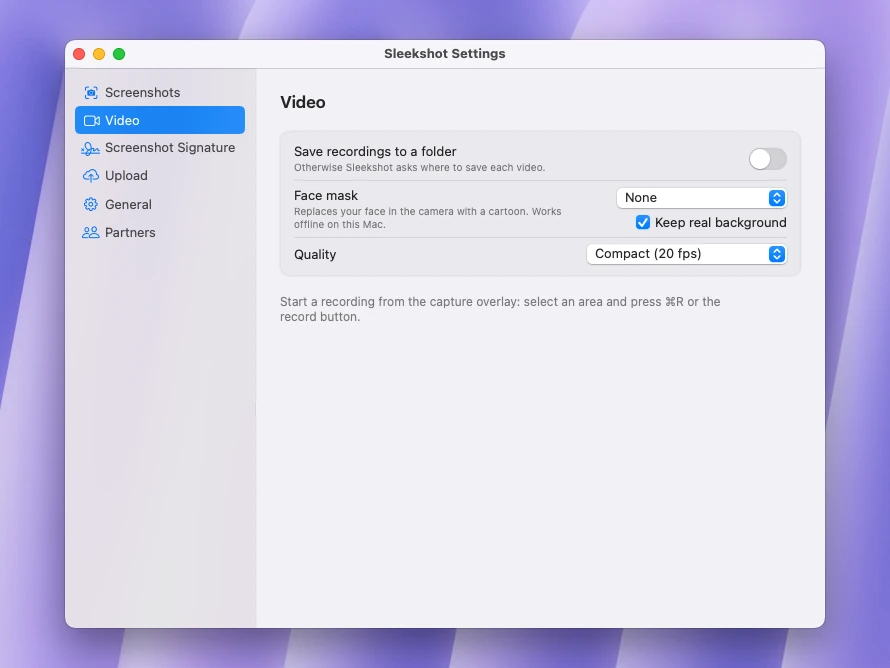
Sleekshot ne sait pas raccourcir une vidéo. Pour cela, ouvrez le MP4 dans QuickTime Player et appuyez sur ⌘ + T. Pour transformer un clip en GIF plus tard, voyez comment créer un GIF sur Mac.
Enregistrement introuvable ou coupé en route
Si la vidéo s’est arrêtée d’elle-même ou n’est jamais apparue, l’une de ces raisons est en général en cause.
- Le disque de démarrage était presque plein. macOS peut interrompre un enregistrement quand l’espace libre devient trop faible. Des utilisateurs et des éditeurs d’apps le signalent, et Apple ne publie pas de seuil. Avant une longue session, vérifiez « Réglages Système » → « Général » → « Stockage ».
- Le fichier était encore en cours d’écriture. Une longue vidéo met un moment à s’enregistrer. Attendez que la vignette disparaisse avant de fermer l’écran, de vous déconnecter ou de déplacer le fichier.
- L’app ne l’autorisait pas. Selon Apple, certaines apps, comme l’app Apple TV, peuvent empêcher l’enregistrement de leurs fenêtres.
- Un raccourci l’a arrêtée. ⌘ + ⌃ + Esc met fin à l’enregistrement aussitôt. Toutes les façons d’arrêter sont dans comment arrêter un enregistrement d’écran sur Mac.
Sous Windows, c’est différent : le dossier dépend du logiciel. Tout est expliqué dans où sont enregistrés les enregistrements d’écran sous Windows.
Questions fréquentes
Où sont enregistrés les enregistrements d’écran sur Mac ?
Pourquoi je ne trouve pas mon enregistrement d’écran ?
Comment changer le dossier des enregistrements d’écran sur Mac ?
Où QuickTime enregistre-t-il les enregistrements d’écran ?
Un Mac peut-il enregistrer l’écran en MP4 ou en GIF ?
L’équipe Sleekshot
Nous développons Sleekshot, une application gratuite de capture et d’enregistrement d’écran pour Windows et Mac. Chaque guide est vérifié sur les versions actuelles de Windows 11, Windows 10 et macOS.
Disponible aussi en: English Deutsch Español Italiano Русский ភាសាខ្មែរ Bahasa Indonesia 简体中文 日本語

