
Wo speichert der Mac Bildschirmaufnahmen? Datei finden und Ordner ändern
 Von Sleekshot-Team
6 Min. Lesezeit
Kurz gesagt
Standardmäßig speichert macOS Bildschirmaufnahmen als .mov-Dateien mit dem Namen „Bildschirmaufnahme [Datum] um [Uhrzeit]“ auf dem Schreibtisch. Für einen anderen Ordner drücken Sie Befehlstaste + Umschalttaste + 5, klicken auf „Optionen“ und wählen unter „Sichern unter“ einen Ort. Bildschirmfotos folgen derselben Einstellung. Fehlt eine Aufnahme, suchen Sie in Spotlight nach „Bildschirmaufnahme“ oder nach art:film.

Auf dieser Seite
Bildschirmaufnahmen landen am Mac standardmäßig auf dem Schreibtisch. Jede Aufnahme ist eine .mov-Datei mit einem Namen wie Bildschirmaufnahme 2026-10-26 um 14.30.15.mov. Sie erscheint, sobald die Miniatur unten rechts verschwindet. Sollen Aufnahmen woanders hin, drücken Sie ⌘ + ⇧ + 5, klicken auf „Optionen“ und wählen unter „Sichern unter“ einen Ordner.
QuickTime Player nutzt dieselbe Leiste, seine Aufnahmen folgen also derselben Regel. Die Menünamen entsprechen macOS 27 Golden Gate (Stand Oktober 2026) und sehen in Sonoma, Sequoia und Tahoe genauso aus. Wie das Aufnehmen selbst funktioniert, steht in Bildschirm aufnehmen am Mac.
Wo der Mac Bildschirmaufnahmen standardmäßig speichert
Die eingebaute Aufnahme schreibt in Ihren Schreibtischordner, /Users/<Benutzername>/Desktop (im Terminal ~/Desktop), außer „Sichern unter“ zeigt auf einen anderen Ort. So sieht es in den einzelnen Fällen aus:
| Wie aufgenommen | Wo die Datei landet | Datei |
|---|---|---|
| Leiste ⌘ + ⇧ + 5 | Ort, der unter Optionen → Sichern unter abgehakt ist (standardmäßig Schreibtisch) | Bildschirmaufnahme [Datum] um [Uhrzeit].mov |
| QuickTime Player → Ablage → Neue Bildschirmaufnahme | Derselbe Ort, danach öffnet QuickTime die Aufnahme | Dieselbe .mov |
| Sichern unter steht auf QuickTime Player, Mail oder Nachrichten | Öffnet sich in dieser App statt in einem Ordner | Erst beim Sichern oder Senden |
| Miniatur in ein Finder-Fenster gezogen | Der Ordner, in dem Sie sie losgelassen haben | .mov |
| Sleekshot für Mac | Wohin Sie es im Sichern-Dialog legen (Vorschlag: „Filme“), der Ordner aus den Video-Einstellungen oder die Zwischenablage | Name mit Datum und Uhrzeit, MP4 oder GIF |
Datum und Uhrzeit stehen im Dateinamen, sodass die Sortierung nach Name auch nach Zeit sortiert. Ist das System auf Englisch eingestellt, beginnen die Namen mit „Screen Recording“.
So finden Sie eine Bildschirmaufnahme am Mac
Liegt die Aufnahme nicht auf dem Schreibtisch, steckt sie fast immer an einer dieser Stellen. Gehen Sie sie der Reihe nach durch.
- Drücken Sie ⌘ + ⇧ + 5, wählen Sie eine der Aufnahmetasten und klicken Sie auf „Optionen“. Das Häkchen unter „Sichern unter“ zeigt, wohin Aufnahmen gerade gehen.
- Drücken Sie ⌘ + Leertaste und tippen Sie in Spotlight „Bildschirmaufnahme“. Mit
art:filmlistet Spotlight alle Videos auf dem Mac, auch MP4-Dateien aus anderen Apps. - Klicken Sie in der Finder-Seitenleiste auf „Zuletzt benutzt“. Dort stehen Dateien, die Sie kürzlich erstellt oder geöffnet haben, egal wo sie liegen.
- Wählen Sie im Finder „Gehe zu“ → „Schreibtisch“ (⇧ + ⌘ + D). So sehen Sie die Dateien auch dann, wenn Fenster den Schreibtisch verdecken oder Stapel sie gruppiert haben.
- Prüfen Sie iCloud Drive. Ist die iCloud-Synchronisierung für die Ordner „Schreibtisch“ und „Dokumente“ an, liegt der Schreibtisch dort. Mit „Mac-Speicher optimieren“ zeigen ältere Videos manchmal nur ein Wolkensymbol und werden erst beim Öffnen geladen.
- Schauen Sie in den Papierkorb, falls kürzlich jemand den Schreibtisch aufgeräumt hat.
Viele „verschwundene“ Aufnahmen gehen auf die Miniatur zurück. Nach dem Stoppen bleibt sie ein paar Sekunden in der Ecke, und erst wenn sie verschwindet, wird die .mov geschrieben. Wischen Sie sie nach rechts, wird sofort gesichert. Haben Sie die Miniatur in eine E-Mail, eine Notiz oder ein Finder-Fenster gezogen, liegt die Datei dort und nicht am Ort aus „Sichern unter“. Ein Klick auf die Miniatur öffnet ein Fenster, in dem Sie das Video vor dem Sichern kürzen oder teilen.
Wer auf diesen Zwischenschritt verzichten will, schaltet im selben Menü „Schwebende Miniatur anzeigen“ aus. Dann gehen Aufnahmen direkt an den gewählten Ort.
Speicherort für Bildschirmaufnahmen ändern
Das Menü „Optionen“ in der Bildschirmfoto-Leiste legt den Ordner für alle neuen Aufnahmen fest, und Bildschirmfotos folgen derselben Einstellung. Sie bleibt, bis Sie sie wieder ändern.
- Legen Sie zuerst den Ordner an, zum Beispiel „Bildschirmaufnahmen“ im Ordner „Filme“ (im Finder: „Ablage“ → „Neuer Ordner“).
- Drücken Sie ⌘ + ⇧ + 5 und wählen Sie eine der Aufnahmetasten.
- Klicken Sie auf „Optionen“.
- Wählen Sie unter „Sichern unter“ „Dokumente“ oder „Anderer Speicherort“ und dann Ihren Ordner. Im Aufnahmemodus steht in dieser Liste QuickTime Player statt Vorschau, und die Zwischenablage fehlt.
- Schließen Sie die Leiste mit Esc und machen Sie eine kurze Testaufnahme.
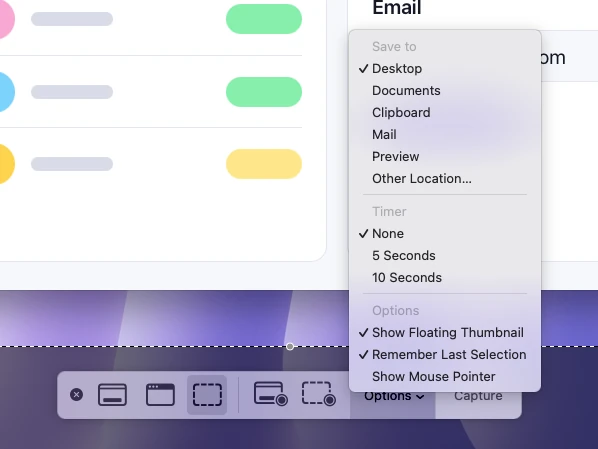
Danach steht Ihr Ordner in der Liste, und zurück zum Schreibtisch geht es mit zwei Klicks. Wer Macs über die Kommandozeile einrichtet: defaults write com.apple.screencapture location ändert dieselbe Einstellung. Die vollständigen Befehle stehen in Wo werden Screenshots am Mac gespeichert.
Wo QuickTime Player Bildschirmaufnahmen speichert
QuickTime Player hat keinen eigenen Ordner. „Ablage“ → „Neue Bildschirmaufnahme“ (⌃ + ⌘ + N) öffnet dieselbe Bildschirmfoto-Leiste, also landet das Video am Ort aus „Sichern unter“, standardmäßig auf dem Schreibtisch. Nach dem Stoppen öffnet QuickTime Player die Aufnahme von selbst, damit Sie sie ansehen oder kürzen können.
Steht „Sichern unter“ allerdings auf QuickTime Player, öffnet sich die Aufnahme in der App statt in einem Ordner. Wählen Sie dann „Ablage“ → „Sichern“ (⌘ + S) und einen Ort, bevor Sie das Fenster schließen.
Wo Sleekshot für Mac Aufnahmen speichert
Sleekshot für Mac ist eine kostenlose Menüleisten-App für Screenshots und Bildschirmaufnahmen (aus dem Mac App Store; Screenshots ab macOS 12, Aufnahmen ab macOS 13 Ventura). Die macOS-Einstellung „Sichern unter“ nutzt sie nicht und fragt standardmäßig bei jedem Video, wohin es soll. Zum Beenden klicken Sie in der Aufnahmeleiste auf Sichern oder Kopieren. Ein kopiertes Video liegt in der Zwischenablage, fügen Sie es also gleich in den Chat oder die E-Mail ein.
Sichern öffnet den normalen macOS-Dialog. Der Name mit Datum und Uhrzeit ist schon eingetragen, als Ordner ist „Filme“ (~/Movies) gewählt, und das Formatmenü bietet MP4 oder GIF. Ordner und Namen können Sie dort ändern.

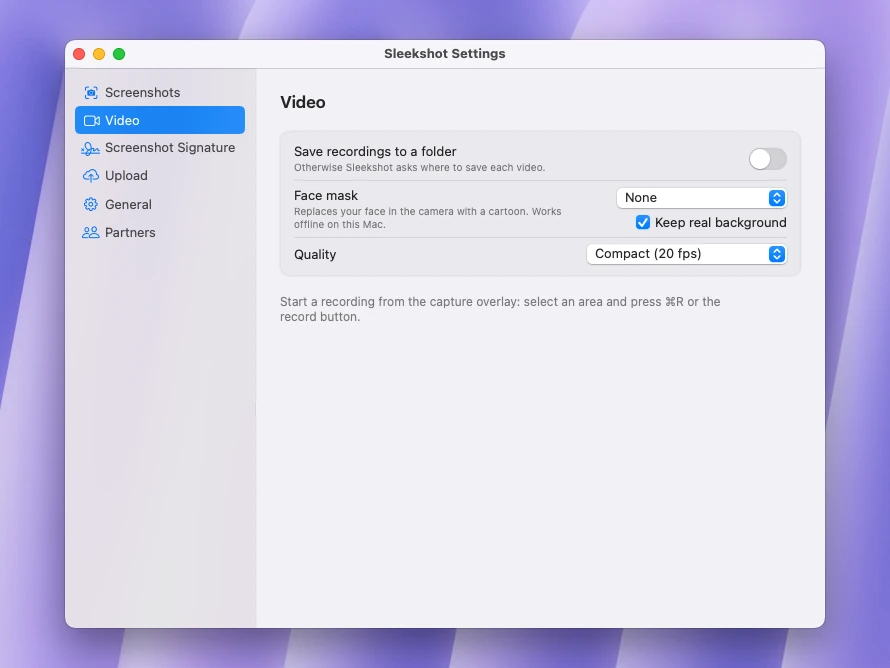
Soll der Dialog nicht mehr kommen, öffnen Sie in den Sleekshot-Einstellungen den Bereich für Videos und schalten das Sichern von Aufnahmen in einen festen Ordner ein. Dann landet jede neue Aufnahme ohne Nachfrage in dem dort festgelegten Ordner. Ist der Schalter aus, fragt die App jedes Mal.
Kürzen kann Sleekshot ein Video nicht. Öffnen Sie das MP4 dafür in QuickTime Player und drücken Sie ⌘ + T. Wie aus einer Aufnahme ein GIF wird, erklärt GIF erstellen am Mac.
Aufnahme fehlt oder bricht ab
Hat die Aufnahme von selbst aufgehört oder ist nie aufgetaucht, steckt meist einer dieser Gründe dahinter.
- Das Startvolume war fast voll. macOS kann eine Aufnahme beenden, wenn der freie Speicher knapp wird. Davon berichten Nutzer und App-Hersteller, eine Grenze nennt Apple nicht. Prüfen Sie vor einer langen Aufnahme „Systemeinstellungen“ → „Allgemein“ → „Speicher“.
- Die Datei wurde noch gesichert. Eine lange Aufnahme braucht einen Moment, bis sie geschrieben ist. Warten Sie, bis die Miniatur weg ist, bevor Sie den Deckel schließen, sich abmelden oder die Datei verschieben.
- Die App hat es nicht erlaubt. Laut Apple lassen manche Apps, etwa die Apple TV App, ihre Fenster eventuell nicht aufnehmen.
- Ein Tastenkürzel hat gestoppt. ⌘ + ⌃ + Esc beendet eine Aufnahme sofort. Alle Wege zum Stoppen stehen in Bildschirmaufnahme am Mac beenden.
Unter Windows sieht es anders aus, dort hängt der Ordner vom Programm ab. Mehr dazu in Wo werden Bildschirmaufnahmen unter Windows gespeichert.
Häufig gestellte Fragen
Wo werden Bildschirmaufnahmen am Mac gespeichert?
Warum finde ich meine Bildschirmaufnahme nicht?
Wie ändere ich den Speicherort für Bildschirmaufnahmen am Mac?
Wo speichert QuickTime Bildschirmaufnahmen?
Kann der Mac Bildschirmaufnahmen als MP4 oder GIF speichern?
Sleekshot-Team
Wir entwickeln Sleekshot, ein kostenloses Programm für Screenshots und Bildschirmaufnahmen für Windows und Mac. Jede Anleitung prüfen wir auf aktuellen Builds von Windows 11, Windows 10 und macOS.
Auch verfügbar auf: English Français Español Italiano Русский ភាសាខ្មែរ Bahasa Indonesia 简体中文 日本語

