
Mac 录屏文件存在哪儿:找不到怎么办,保存位置怎么改
 作者:Sleekshot 团队
阅读约 7 分钟
简短回答
macOS 默认把录屏存成 .mov 文件,放在桌面上,文件名以“录屏”开头,后面是日期和时间。想存到别处,按 Shift-Command-5,点“选项”,在“保存到”下面选个位置就行,截图也跟着这个设置走。桌面上找不到的话,用聚焦搜索搜“录屏”,或者搜“种类:电影”。

本页目录
Mac 录屏默认存在桌面上。每段录屏是一个 .mov 文件,文件名像 录屏2026-10-26 14.30.15.mov,等右下角的缩略图消失后就会出现在桌面上。想换个文件夹,按 ⌘ + ⇧ + 5,点“选项”,在“保存到”下面选个位置就行。
QuickTime Player 用的也是这个工具栏,所以它的录屏也按同样的规则保存。下面的菜单名称以 2026 年 10 月的 macOS 27 Golden Gate 为准,在 Sonoma、Sequoia 和 Tahoe 上也一样。怎么录屏,见 Mac 怎么录屏。
Mac 录屏默认保存在哪里
系统自带的录屏会存到桌面文件夹 /Users/<用户名>/Desktop(终端里是 ~/Desktop),除非你改过“保存到”。不同情况下文件去了哪儿,看这张表:
| 怎么录的 | 文件去哪儿了 | 文件 |
|---|---|---|
| ⌘ + ⇧ + 5 工具栏 | “选项” → “保存到”里打勾的位置(默认桌面) | 录屏[日期] [时间].mov |
| QuickTime Player → “文件” → “新建录屏” | 同一个位置,然后 QuickTime 会打开它 | 同样的 .mov |
| “保存到”选了 QuickTime Player、邮件或信息 | 在那个应用里打开,不进文件夹 | 你存储或发送时才保存 |
| 把缩略图拖进了访达窗口 | 你松手的那个文件夹 | .mov |
| Sleekshot Mac 版 | 存储窗口里你选的位置(默认“影片”),设置的视频一栏里定好的文件夹,或者剪贴板 | 带日期和时间的文件名,MP4 或 GIF |
文件名里有日期和时间,按名称排序就等于按时间排序。系统语言是英文的话,文件名以“Screen Recording”开头。
在 Mac 上怎么找录屏文件
录屏不在桌面上的话,几乎一定在下面几个地方之一。按顺序查:
- 按 ⌘ + ⇧ + 5,选一个录制按钮,再点“选项”。“保存到”下面打勾的,就是现在录屏存的位置。
- 按 ⌘ + 空格 打开聚焦搜索,输入“录屏”。输入“种类:电影”能列出这台 Mac 上所有的视频,别的应用录的 MP4 也在里面。
- 点访达边栏里的“最近使用”。你最近建过或打开过的文件都在这儿,不管存在哪儿。
- 在访达里选“前往” → “桌面”(⇧ + ⌘ + D)。就算桌面被窗口挡着,或者文件被收进了叠放,也能看到。
- 看看 iCloud 云盘。如果打开了 iCloud 的“桌面与文稿文件夹”同步,你的桌面就在 iCloud 云盘里。再打开了“优化 Mac 存储空间”的话,旧一点的视频可能只显示一个云朵图标,打开时才下载。
- 最近有人收拾过桌面的话,翻翻废纸篓。
很多“丢了”的录屏,其实是缩略图的事。停止录制后,缩略图会在角落里停几秒,等它消失,.mov 才写进硬盘。往右一划,马上就存好。如果你把缩略图拖进了邮件、备忘录或访达窗口,文件就跑到那儿去了,不会出现在“保存到”的位置。点一下缩略图会打开一个窗口,存储前可以先修剪或共享视频。
不想要这一步,就在同一个菜单里取消勾选“显示浮动缩略图”。这样录完直接存到你选的位置。
Mac 录屏保存位置怎么改
“截屏”工具栏的“选项”菜单决定以后所有录屏存在哪儿,截图也跟着这个设置走。改了以后一直有效,直到你再改。
- 先建好文件夹,比如在“文稿”里新建一个“录屏”文件夹(在访达里选“文件” → “新建文件夹”)。
- 按 ⌘ + ⇧ + 5,选一个录制按钮。
- 点“选项”。
- 在“保存到”下面选“文稿”,或者点“其他位置”,选刚建好的文件夹。录屏模式下,这个列表里的“预览”换成了 QuickTime Player,也没有剪贴板。
- 按 esc 关掉工具栏,录几秒试试。
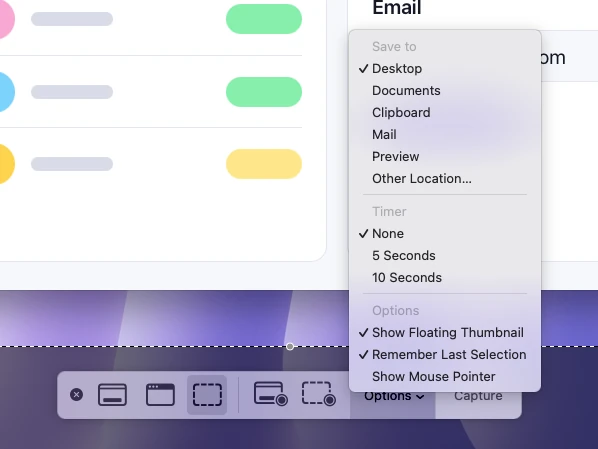
选过的文件夹会留在列表里,以后和桌面之间来回切,点两下就行。习惯用命令行配置 Mac 的话,defaults write com.apple.screencapture location 改的也是同一个设置。完整命令见 Mac 截图保存在哪里。
QuickTime Player 录屏存在哪里
QuickTime Player 没有自己的保存文件夹。“文件” → “新建录屏”(⌃ + ⌘ + N)打开的是同一个“截屏”工具栏,所以视频存到“保存到”的位置,默认是桌面。停止录制后,QuickTime Player 会自动打开这段视频,方便你播放或修剪。
不过,如果“保存到”选的是 QuickTime Player,录屏会直接在这个应用里打开,不会进任何文件夹。关窗口之前,选“文件” → “存储”(⌘ + S),选好位置存下来。
Sleekshot Mac 版把录屏存在哪里
Sleekshot Mac 版是一款免费的菜单栏应用,能截图也能录屏(Mac App Store 下载;截图支持 macOS 12 或更高版本,录屏需要 macOS 13 Ventura 或更高版本)。它不用 macOS 的“保存到”设置,默认每个视频都会问你存到哪里。要结束录制,点录制栏上的保存或拷贝按钮。拷贝的视频在剪贴板里,记得马上粘贴到聊天或邮件里。
点保存会打开 macOS 常见的存储窗口。文件名已经填好,带日期和时间,位置是“影片”文件夹(~/Movies),格式菜单里可以选 MP4 或 GIF。文件夹和文件名都能在这里改。

不想每次弹出这个窗口,可以在 Sleekshot 设置的视频一栏里,打开把录屏存到固定文件夹的开关。之后每个新录屏都会直接存进那里设好的文件夹,不再询问。开关关着的时候,每次都会问。
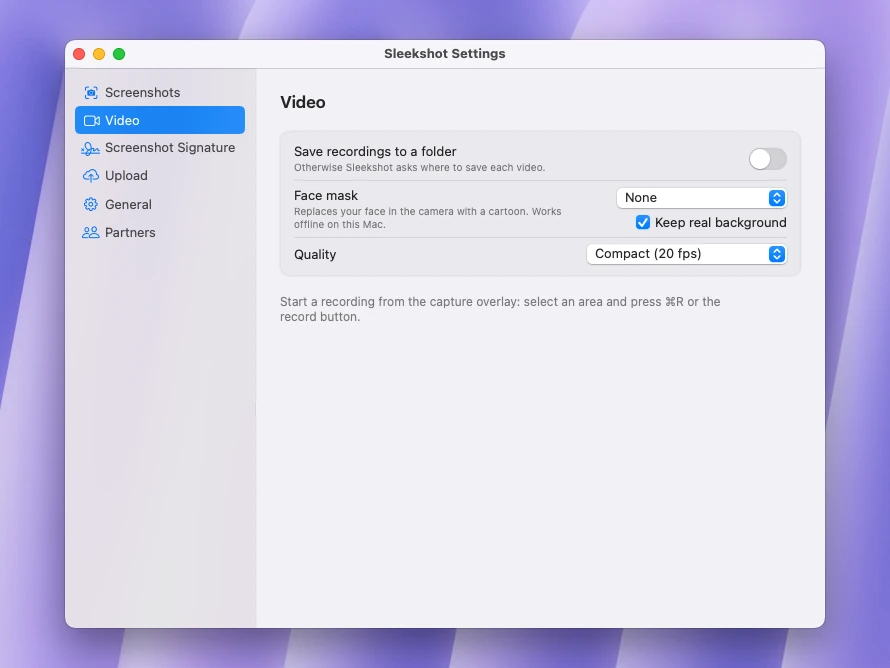
Sleekshot 不能修剪视频。要修剪的话,用 QuickTime Player 打开 MP4,按 ⌘ + T。以后想把视频转成 GIF,见 Mac 怎么制作 GIF。
录屏不见了或中途停了
录屏自己停了,或者文件一直没出现,通常是下面几个原因之一。
- 启动磁盘快满了。剩余空间太少时,macOS 可能会中止录屏。这是用户和应用开发者反映的情况,苹果没有公布具体门槛。录长视频之前,先在“系统设置” → “通用” → “储存空间”里看看剩余空间。
- 文件还没存完。长视频写进硬盘需要一点时间。等缩略图消失后,再合上屏幕、退出登录或移动文件。
- 应用不允许录制。苹果说明,有些应用(比如 Apple TV App)可能不允许录制它的窗口。
- 被快捷键停掉了。按 ⌘ + ⌃ + esc 会马上结束录屏。所有停止方法见 Mac 录屏怎么停止。
Windows 上就不一样了,保存文件夹取决于用哪个软件录。详见 Windows 录屏保存在哪里。
常见问题
Mac 录屏保存在哪里?
为什么找不到刚录的屏?
Mac 录屏保存位置怎么改?
QuickTime 录屏存在哪里?
Mac 录屏能直接存成 MP4 或 GIF 吗?
Sleekshot 团队
我们开发了 Sleekshot——一款适用于 Windows 和 Mac 的免费截图与录屏软件。每篇教程都在最新版 Windows 11、Windows 10 和 macOS 上验证过。
其他语言版本: English Deutsch Français Español Italiano Русский ភាសាខ្មែរ Bahasa Indonesia 日本語

