
Hasil Rekam Layar di Mac Tersimpan di Mana dan Cara Mengubah Foldernya
 Oleh Tim Sleekshot
6 menit baca
Jawaban singkat
Secara default, macOS menyimpan hasil rekam layar di desktop sebagai file .mov yang namanya berisi tanggal dan jam, misalnya “Screen Recording 2026-10-26 at 14.30.15” di macOS berbahasa Inggris. Untuk menyimpannya di tempat lain, tekan Command + Shift + 5, klik Pilihan (Options), lalu pilih lokasi di bawah Simpan ke. Screenshot ikut memakai pengaturan yang sama. Kalau rekaman tidak ada di desktop, cari “Screen Recording” atau kind:movie di Spotlight.

Di halaman ini
Hasil rekam layar di Mac dan MacBook secara default tersimpan di desktop. Setiap rekaman adalah file .mov dengan nama seperti Screen Recording 2026-10-26 at 14.30.15.mov (di macOS berbahasa Indonesia, namanya diawali “Rekaman Layar”). File muncul setelah gambar mini di pojok kanan bawah menghilang. Untuk memakai folder lain, tekan ⌘ + ⇧ + 5, klik Pilihan (Options), lalu pilih lokasi di bawah Simpan ke.
QuickTime Player memakai toolbar yang sama, jadi rekamannya ikut aturan yang sama. Nama menu di sini sesuai macOS 27 Golden Gate (Oktober 2026) dan sama di Sonoma, Sequoia, dan Tahoe. Langkah merekamnya ada di cara rekam layar di Mac.
Lokasi default hasil rekam layar di Mac
Perekam bawaan menyimpan ke folder desktop, /Users/<nama kamu>/Desktop (~/Desktop di Terminal), kecuali Simpan ke diatur ke tempat lain. Ini tujuan file di setiap kasus:
| Cara merekam | Ke mana file disimpan | File |
|---|---|---|
| Toolbar ⌘ + ⇧ + 5 | Lokasi yang dicentang di Pilihan → Simpan ke (default: desktop) | .mov dengan tanggal dan jam |
| QuickTime Player → File → Rekaman Layar Baru | Lokasi yang sama, lalu QuickTime membukanya | .mov yang sama |
| Simpan ke diatur ke QuickTime Player, Mail, atau Messages | Terbuka di aplikasi itu, bukan di folder | Baru tersimpan saat kamu simpan atau kirim |
| Gambar mini diseret ke jendela Finder | Folder tempat kamu melepasnya | .mov |
| Sleekshot untuk Mac | Tempat yang kamu pilih di dialog simpan (default: Movies), folder dari Settings → Video, atau clipboard | Sleekshot Recording [tanggal] [jam], MP4 atau GIF |
Tanggal dan jam ada di nama file, jadi mengurutkan berdasarkan nama sama dengan mengurutkan berdasarkan waktu.
Cara menemukan rekaman layar di Mac
Kalau rekaman tidak ada di desktop, hampir pasti ada di salah satu tempat berikut. Cek berurutan.
- Tekan ⌘ + ⇧ + 5, pilih salah satu tombol rekam, lalu klik Pilihan. Centang di bawah Simpan ke menunjukkan ke mana rekaman disimpan sekarang.
- Tekan ⌘ + Spasi lalu ketik “Screen Recording” (atau “Rekaman Layar”) di Spotlight. Ketik
kind:movie(di macOS berbahasa Indonesia:jenis:film) untuk melihat semua video di Mac, termasuk MP4 dari aplikasi lain. - Klik Recents di bar samping Finder. Di situ ada file yang baru kamu buat atau buka, di mana pun lokasinya.
- Di Finder, pilih Go → Desktop (⇧ + ⌘ + D). File tetap terlihat meskipun desktop tertutup jendela atau dikelompokkan oleh Stacks.
- Cek iCloud Drive. Kalau folder Desktop dan Documents disinkronkan ke iCloud, desktopmu ada di sana. Dengan Optimize Mac Storage, video lama bisa hanya bertanda ikon awan dan baru diunduh saat dibuka.
- Cek Trash kalau baru-baru ini ada yang merapikan desktop.
Banyak rekaman yang “hilang” ternyata urusan gambar mini. Setelah rekaman dihentikan, gambar mini muncul beberapa detik di pojok, dan file .mov baru ditulis ke disk saat gambar mini itu menghilang. Geser ke kanan supaya langsung tersimpan. Kalau gambar mini diseret ke email, catatan, atau jendela Finder, filenya pindah ke sana, bukan ke lokasi Simpan ke. Klik gambar mini untuk membuka jendela tempat kamu bisa memotong atau membagikan video sebelum disimpan.
Kalau tidak butuh langkah itu, matikan Tampilkan Gambar Mini yang Mengapung (Show Floating Thumbnail) di menu yang sama. Rekaman akan langsung masuk ke lokasi pilihanmu.
Cara mengubah lokasi simpan rekaman layar
Menu Pilihan di toolbar Tangkapan Layar menentukan folder untuk semua rekaman baru, dan screenshot ikut memakai pengaturan ini. Pengaturan bertahan sampai kamu menggantinya lagi.
- Buat dulu foldernya, misalnya “Rekaman” di dalam Documents (di Finder: File → New Folder).
- Tekan ⌘ + ⇧ + 5 dan pilih salah satu tombol rekam.
- Klik Pilihan.
- Di bawah Simpan ke, pilih Documents, atau Lokasi Lainnya (Other Location) lalu folder kamu. Dalam mode rekam, QuickTime Player menggantikan Preview di daftar ini, dan Clipboard tidak ada.
- Tutup toolbar dengan Esc, lalu coba rekam beberapa detik.
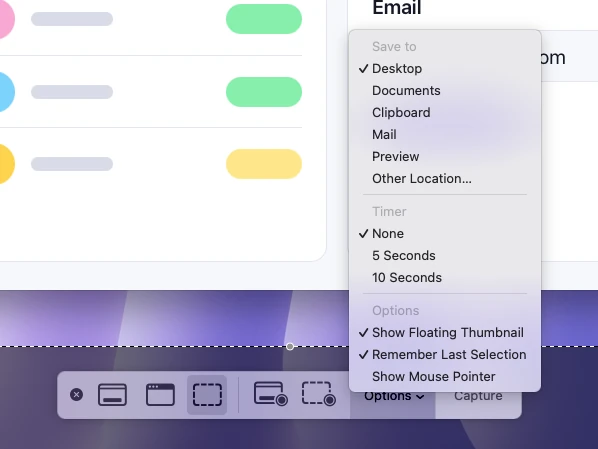
Setelah itu foldermu muncul di daftar, dan kembali ke desktop cukup dua klik. Kalau kamu mengatur Mac lewat command line, defaults write com.apple.screencapture location mengubah pengaturan yang sama. Perintah lengkapnya ada di lokasi screenshot di Mac.
Lokasi rekaman layar QuickTime Player
QuickTime Player tidak punya folder sendiri. File → Rekaman Layar Baru (New Screen Recording, ⌃ + ⌘ + N) membuka toolbar Tangkapan Layar yang sama, jadi video masuk ke lokasi Simpan ke, yaitu desktop secara default. Setelah rekaman dihentikan, QuickTime Player membukanya sendiri supaya bisa langsung kamu tonton atau potong.
Lain halnya kalau Simpan ke diatur ke QuickTime Player. Rekaman terbuka di aplikasi itu dan tidak masuk ke folder mana pun. Pilih File → Save (⌘ + S) dan tentukan lokasinya sebelum menutup jendela.
Lokasi rekaman Sleekshot untuk Mac
Sleekshot untuk Mac adalah aplikasi menu bar gratis untuk screenshot dan rekam layar (Mac App Store; screenshot di macOS 12 ke atas, rekam layar di macOS 13 Ventura ke atas). Aplikasi ini tidak memakai pengaturan Simpan ke milik macOS, dan secara default bertanya di mana setiap video disimpan. Untuk menyelesaikan rekaman, klik simpan atau salin di bar perekam. Video yang disalin ada di clipboard, jadi langsung tempel ke chat atau email.
Simpan membuka dialog Save biasa dari macOS. Namanya sudah terisi "Sleekshot Recording" plus tanggal dan jam, foldernya Movies (~/Movies), dan menu Format berisi MP4 atau GIF. Folder dan nama bisa kamu ganti di situ.

Supaya dialog itu tidak muncul, buka Settings → Video dan nyalakan Save recordings to a folder. Setelah itu setiap rekaman baru langsung disimpan ke folder yang diatur di sana, tanpa ditanya. Kalau sakelarnya mati, Sleekshot bertanya setiap kali.
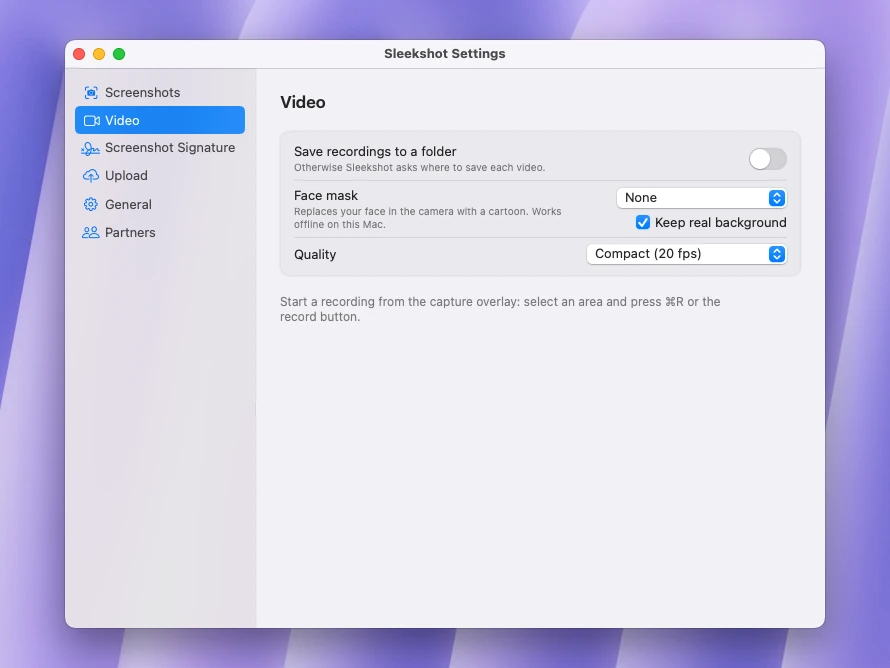
Sleekshot tidak bisa memotong video. Untuk itu, buka MP4-nya di QuickTime Player lalu tekan ⌘ + T. Kalau nanti ingin mengubah klip jadi GIF, lihat cara membuat GIF di MacBook.
Rekaman hilang atau terputus
Kalau rekaman berhenti sendiri atau filenya tidak pernah muncul, biasanya penyebabnya salah satu dari ini.
- Disk utama hampir penuh. macOS bisa menghentikan rekaman saat ruang kosong menipis. Ini dilaporkan pengguna dan pembuat aplikasi, dan Apple tidak menyebut batas pastinya. Sebelum merekam lama, cek ruang kosong di Pengaturan Sistem → Umum → Penyimpanan (System Settings → General → Storage).
- File masih disimpan. Rekaman panjang butuh waktu sebentar untuk ditulis. Tunggu sampai gambar mini hilang sebelum menutup laptop, logout, atau memindahkan file.
- Aplikasinya tidak mengizinkan. Menurut Apple, beberapa aplikasi, misalnya aplikasi Apple TV, mungkin tidak mengizinkan jendelanya direkam.
- Shortcut menghentikannya. ⌘ + ⌃ + Esc langsung mengakhiri rekaman. Semua cara menghentikan rekaman ada di cara menghentikan rekam layar di Mac.
Di Windows lain lagi: foldernya tergantung aplikasi yang dipakai. Penjelasannya ada di lokasi rekaman layar di Windows.
Pertanyaan yang sering diajukan
Hasil rekam layar di MacBook tersimpan di mana?
Kenapa rekaman layar saya tidak ketemu?
Bagaimana cara mengubah lokasi simpan rekaman layar di Mac?
Rekaman layar QuickTime tersimpan di mana?
Bisakah Mac menyimpan rekaman layar sebagai MP4 atau GIF?
Tim Sleekshot
Kami membuat Sleekshot, aplikasi screenshot dan perekam layar gratis untuk Windows dan Mac. Setiap panduan kami periksa di build terbaru Windows 11, Windows 10, dan macOS.
Juga tersedia dalam: English Deutsch Français Español Italiano Русский ភាសាខ្មែរ 简体中文 日本語

