Cara Membuat GIF di Mac dan MacBook: Rekam Layar Jadi GIF atau Ubah Video
 Oleh Tim Sleekshot
7 menit baca
Jawaban singkat
Fitur rekam layar bawaan Mac tidak bisa menyimpan GIF: Command + Shift + 5 dan QuickTime Player hanya membuat file .mov. Cara tercepat adalah merekam dengan aplikasi yang bisa menyimpan GIF, misalnya Sleekshot untuk Mac yang gratis di macOS 13 Ventura ke atas (rekam, klik simpan, pilih GIF di menu Format). Untuk mengubah file .mov yang sudah ada, pakai tindakan Buat GIF di app Pintasan (Shortcuts), aplikasi gratis Gifski, atau ffmpeg.
Di halaman ini
- Cara membuat GIF di Mac: perbandingan
- Apa yang bisa dilakukan macOS sendiri dengan GIF
- Cara 1: Rekam layar langsung jadi GIF dengan Sleekshot untuk Mac
- Cara 2: Ubah rekaman layar jadi GIF dengan Pintasan
- Cara 3: Gifski, konverter gratis dengan kualitas lebih bagus
- Cara 4: Membuat GIF dengan ffmpeg di Terminal
- Aplikasi GIF lain: Gifox, Kap, dan konverter online
- Tips agar GIF kecil dan tajam
- Di mana GIF paling berguna
Fitur rekam layar bawaan Mac tidak bisa menyimpan GIF: ⌘ + ⇧ + 5 dan QuickTime Player hanya membuat file .mov. Cara tercepat membuat GIF di Mac atau MacBook adalah langsung merekam dengan aplikasi yang bisa menyimpan GIF. Di Sleekshot untuk Mac, kamu pilih area, rekam, klik simpan, lalu pilih GIF di menu Format. Kalau rekamannya sudah ada, ubah dengan tindakan Buat GIF di app Pintasan (Shortcuts), aplikasi gratis Gifski, atau satu perintah ffmpeg.
Harga dan versi aplikasi di sini sesuai keadaan Oktober 2026. Di bagian akhir ada tips agar GIF cukup ringan untuk ditempel di GitHub atau Slack.
Cara membuat GIF di Mac: perbandingan
| Cara | Harga | Mulai dari | Paling cocok untuk | Kekurangan |
|---|---|---|---|---|
| Sleekshot untuk Mac | Gratis | Rekaman baru | Merekam GIF sekali jalan | Tidak bisa mengubah video yang sudah ada; rekam layar butuh macOS 13 ke atas |
| Pintasan → Buat GIF | Bawaan macOS | File .mov atau .mp4 | Sesekali mengubah video tanpa instal apa pun | Pengaturan kualitas sedikit |
| Gifski | Gratis, Mac App Store | File video | Hasil paling bersih | Versi terbaru butuh macOS 26 atau lebih baru |
| ffmpeg | Gratis, open source | File video | Banyak file dan kontrol penuh | Hanya lewat command line |
| Gifox 2 | Basic gratis, Pro US$14,99 | Rekaman baru | Perekam khusus GIF | Basic berhenti di 10 detik dan memberi watermark |
Untuk menunjukkan bug atau tombol baru dengan cepat, rekam langsung ke GIF. Untuk video yang kamu rekam kemarin dengan ⌘ + ⇧ + 5, ubah saja.
Apa yang bisa dilakukan macOS sendiri dengan GIF
Toolbar Tangkapan Layar dan QuickTime Player menyimpan .mov, dan ekspor di QuickTime hanya menawarkan resolusi video dan audio, tanpa GIF. Tapi ada app bawaan lain yang bisa membuat GIF:
- Pintasan punya tindakan Buat GIF yang mengubah foto atau video menjadi GIF animasi. Ini cara 2 di bawah.
- Foto hanya bisa mengekspor GIF dari Live Photo dengan efek Bounce, jadi dari foto iPhone.
- Keynote bisa mengekspor slide beserta animasinya sebagai GIF animasi lewat menu File.
Preview bisa membuka GIF dan menampilkan setiap frame, tapi tidak bisa membuatnya.
Cara 1: Rekam layar langsung jadi GIF dengan Sleekshot untuk Mac
Sleekshot untuk Mac adalah aplikasi menu bar gratis untuk screenshot dan rekam layar (Mac App Store; screenshot di macOS 12 ke atas, rekam layar di macOS 13 Ventura ke atas). Kami yang membuatnya. Aplikasi ini merekam area, satu jendela, atau seluruh layar, dan setelah dihentikan kamu bisa menyimpan klip sebagai MP4 atau GIF, atau menyalinnya.
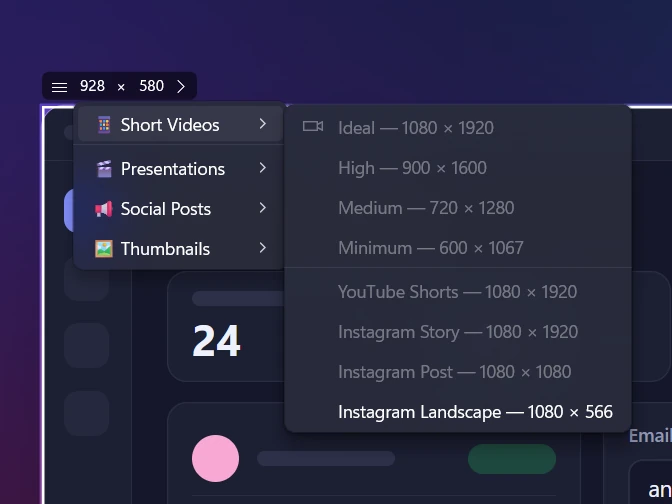
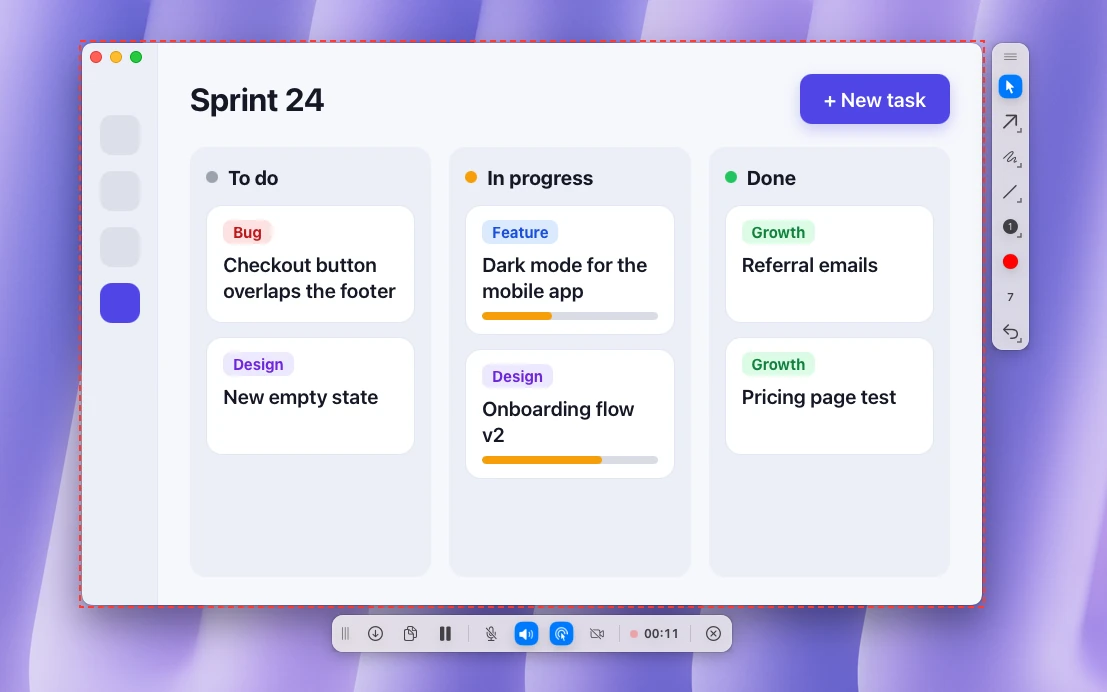
- Tekan ⌘ + ⇧ + 2 lalu tarik kotak di area yang ingin masuk ke GIF, atau klik sebuah jendela. Ukuran “W × H px” muncul di atas pilihan, dan kamu bisa mengetik ukuran pasti di situ.
- Klik tombol rekam (ikon kamera di action bar) atau tekan V.
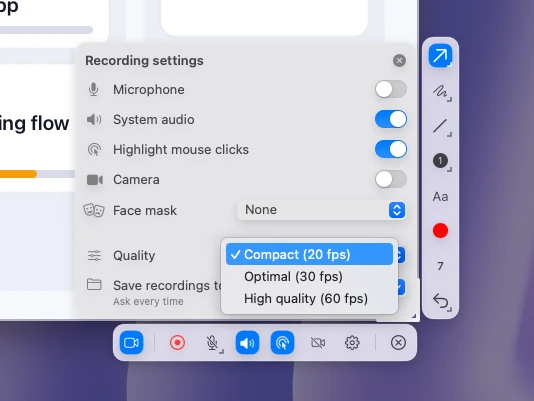
- Klik ikon roda gigi di bar untuk membuka Recording settings. GIF tidak punya suara, jadi biarkan Microphone dan System audio mati. Atur Quality ke Compact (20 fps) supaya file tetap kecil.
- Tekan ⌘ + R atau klik tombol rekam merah. Garis putus-putus merah menandai area, dan timer berjalan di bar rekam. Jeda kapan saja kalau perlu menyiapkan langkah berikutnya.
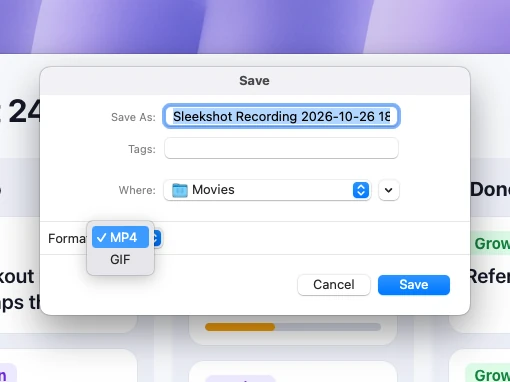
- Setelah selesai, klik simpan di bar rekam. Di dialog Save, buka menu Format dan pilih GIF, bukan MP4. Namanya diawali "Sleekshot Recording" dan foldernya Movies, kecuali kamu menggantinya.
Selama merekam, kamu bisa menyorot klik dan menggambar panah atau kotak di layar yang sedang direkam. Semuanya ikut masuk ke GIF, jadi klip tetap jelas tanpa suara penjelas.
Sleekshot tidak bisa memotong video, jadi rencanakan klip dan manfaatkan jeda. Aplikasi ini juga tidak bisa membuka video yang direkam sebelumnya. Untuk itu, pakai konverter di bawah. Panduan lengkap rekam layar, termasuk alat bawaan, ada di cara rekam layar di Mac.
Cara 2: Ubah rekaman layar jadi GIF dengan Pintasan
App Pintasan (Shortcuts) sudah ada di macOS 12 dan yang lebih baru, dan tindakan Buat GIF-nya bisa mengubah video tanpa perlu instal apa-apa. Atur sekali sebagai Quick Action, dan setiap video di Finder punya perintah GIF sendiri.
- Buka Pintasan dan klik + untuk membuat pintasan baru.
- Cari tindakan Buat GIF (Make GIF) lalu tambahkan. Inputnya harus input pintasan.
- Tambahkan tindakan untuk menyimpan file (Save File) setelahnya, supaya pintasan bertanya di mana GIF disimpan.
- Buka detail pintasan (tombol ⓘ), nyalakan Use as Quick Action, lalu centang Finder.
- Beri nama pintasan, misalnya “Jadikan GIF”.
- Di Finder, klik file .mov sambil menahan Control, lalu pilih Quick Actions → Jadikan GIF.
Klik panah pada tindakan Buat GIF untuk melihat pilihannya. Matikan ukuran otomatis (Auto Size) lalu isi lebar dan tinggi yang lebih kecil. Ini cara paling gampang untuk mengecilkan file.
Potong videonya sebelum diubah. Pilih file .mov di Finder, tekan Spasi untuk membuka Quick Look, lalu klik tombol Trim. Geser pegangan kuning, klik Done, dan hanya bagian yang perlu yang masuk ke GIF.
Cara 3: Gifski, konverter gratis dengan kualitas lebih bagus
Gifski adalah aplikasi gratis di Mac App Store yang mengubah video menjadi GIF. Aplikasi ini memakai encoder gifski yang memilih palet warna untuk setiap frame. Hasilnya, gradasi dan jendela aplikasi tampak lebih mulus daripada di kebanyakan konverter. Seret file .mov atau .mp4 ke jendelanya, atur ukuran, frame rate, dan kualitas, lalu simpan. Versi terbarunya butuh macOS 26 Tahoe atau lebih baru.
Gifski hanya mengubah format. Teks dan panah tidak bisa ditambahkan di sana, jadi gambar saat merekam.
Cara 4: Membuat GIF dengan ffmpeg di Terminal
ffmpeg adalah alat command line gratis, dan ini cara tercepat kalau kamu sering membuat GIF atau ingin mengatur semuanya sendiri. Instal lewat Homebrew (brew install ffmpeg), lalu jalankan perintah ini di folder rekaman:
ffmpeg -i input.mov -vf "fps=15,scale=800:-1:flags=lanczos,split[a][b];[a]palettegen[p];[b][p]paletteuse" -loop 0 output.gif
Perintah ini memakai 15 frame per detik dan mengecilkan klip menjadi lebar 800 piksel. Sebelumnya ia membuat palet warna dari seluruh video, jadi hasilnya jauh lebih sedikit “bintik” warna dibanding konversi langsung. -loop 0 membuat GIF berputar terus. Ubah fps dan lebarnya untuk menyeimbangkan kualitas dan ukuran file.
Aplikasi GIF lain: Gifox, Kap, dan konverter online
- Gifox 2 merekam layar langsung ke GIF dan juga bisa mengubah video. Versi gratis Basic menghentikan rekaman di 10 detik dan memberi watermark. Gifox 2 Pro seharga US$14,99 sebagai pembelian dalam aplikasi di Mac App Store, dan aplikasinya juga ada di Setapp. Situsnya menyebut Gifox 3 akan segera hadir.
- Kap adalah perekam gratis dan open source yang bisa ekspor GIF, MP4, WebM, dan APNG, dan butuh macOS 12 atau lebih baru. Rilis terakhirnya, 3.6.0, keluar pada Oktober 2022.
- Konverter online seperti Ezgif jalan di browser apa saja, tapi videonya diunggah ke server orang lain. Jangan pakai untuk rekaman yang menampilkan alamat email, data pelanggan, atau sistem internal.
Perbandingan lengkap aplikasi perekam ada di aplikasi perekam layar terbaik untuk Mac.
Tips agar GIF kecil dan tajam
GIF menyimpan setiap frame dengan maksimal 256 warna dan tidak pandai mengompres gerakan. Klip yang sama dalam MP4 biasanya beberapa kali lebih kecil. Beberapa kebiasaan ini menjaga GIF tetap ringan.
- Tunjukkan satu aksi per GIF, cukup beberapa detik. Kalau klipnya satu menit, kirim MP4.
- Rekam jendela atau panel yang penting saja, bukan seluruh layar Retina. Makin sedikit piksel per frame, makin kecil filenya.
- Untuk klik, menu, dan mengetik, 15 atau 20 fps sudah cukup. Di Sleekshot, itu preset Compact (20 fps). Naikkan ke 30 fps hanya untuk scroll atau animasi.
- Sembunyikan wallpaper yang ramai dan apa pun yang bergerak tanpa perlu, karena setiap piksel yang berubah memakan tempat.
- Buang detik kosong di awal dan akhir. Detik pertama biasanya cuma kursor yang bergerak ke tombol rekam.
Kadang screenshot dengan panah lebih cepat menjelaskan. Kapan memilih yang mana, ada di screenshot atau rekam layar.
Di mana GIF paling berguna
GIF berputar sendiri dan tidak butuh pemutar video, jadi cocok dipakai di tempat yang kalau berupa video harus diunduh dulu:
- GitHub: seret GIF ke issue, pull request, atau README untuk menunjukkan bug atau fitur baru.
- Slack dan Teams: GIF langsung diputar di chat tanpa membuka file.
- Notion, Confluence, dan Google Docs: GIF animasi diputar langsung di halaman.
- Email: kebanyakan aplikasi email memutar GIF, tapi beberapa versi Outlook untuk desktop hanya menampilkan frame pertama. Pastikan frame itu sudah bisa dipahami sendiri.
- Media sosial: cek dulu ukuran untuk setiap platform. Daftarnya ada di ukuran gambar untuk media sosial.
Pertanyaan yang sering diajukan
Bisakah membuat GIF di Mac tanpa aplikasi tambahan?
Bagaimana cara merekam layar langsung jadi GIF di Mac?
Bagaimana cara mengubah rekaman layar jadi GIF di Mac?
Kenapa file GIF saya besar sekali?
Lebih baik kirim GIF atau MP4?
Tim Sleekshot
Kami membuat Sleekshot, aplikasi screenshot dan perekam layar gratis untuk Windows dan Mac. Setiap panduan kami periksa di build terbaru Windows 11, Windows 10, dan macOS.
Juga tersedia dalam: English Deutsch Français Español Italiano Русский ភាសាខ្មែរ 简体中文 日本語