Come creare una GIF su Mac: registra lo schermo in GIF o converti un video
 Di Team Sleekshot
7 min di lettura
In breve
La registrazione dello schermo del Mac non crea GIF: Maiuscole + Comando + 5 e QuickTime Player producono solo file .mov. Il modo più rapido è registrare con un’app che salva in GIF, come Sleekshot per Mac, gratuita, da macOS 13 Ventura in poi (registri, fai clic su salva, scegli GIF nel menu del formato). Per convertire un .mov che hai già, usa l’azione «Crea GIF» dell’app Comandi Rapidi, l’app gratuita Gifski o ffmpeg.
In questa pagina
- Come creare una GIF su Mac: i metodi a confronto
- Cosa fa macOS da solo con le GIF
- Metodo 1: registrare una GIF con Sleekshot per Mac
- Metodo 2: convertire una registrazione in GIF con Comandi Rapidi
- Metodo 3: Gifski, un convertitore gratuito di qualità migliore
- Metodo 4: creare una GIF con ffmpeg nel Terminale
- Altre app per le GIF: Gifox, Kap e convertitori online
- Trucchi per GIF leggere e nitide
- Dove le GIF funzionano meglio
La registrazione dello schermo del Mac non crea GIF: ⌘ + ⇧ + 5 e QuickTime Player producono solo file .mov. Il modo più veloce per creare una GIF su Mac è registrare subito con un’app che salva in GIF. In Sleekshot per Mac selezioni un’area, registri, fai clic su salva e scegli GIF nel menu del formato. Se la registrazione esiste già, convertila con l’azione «Crea GIF» dell’app Comandi Rapidi, con l’app gratuita Gifski o con un solo comando di ffmpeg.
Prezzi e versioni delle app sono aggiornati a ottobre 2026. In fondo trovi i trucchi per tenere una GIF abbastanza leggera da incollarla su GitHub o Slack.
Come creare una GIF su Mac: i metodi a confronto
| Metodo | Prezzo | Si parte da | Ideale per | Limite |
|---|---|---|---|---|
| Sleekshot per Mac | Gratis | Una nuova registrazione | Registrare una GIF in un colpo solo | Non converte video che hai già; registra solo da macOS 13 |
| Comandi Rapidi → «Crea GIF» | Incluso in macOS | Un .mov o .mp4 | Convertire ogni tanto senza installare nulla | Poche impostazioni di qualità |
| Gifski | Gratis, Mac App Store | Un file video | Il risultato più pulito | La versione attuale richiede macOS 26 o successivo |
| ffmpeg | Gratis, open source | Un file video | Tanti file e controllo preciso | Solo riga di comando |
| Gifox 2 | Basic gratis, Pro 14,99 $ | Una nuova registrazione | Un registratore dedicato alle GIF | Basic si ferma a 10 secondi e aggiunge una filigrana |
Per mostrare al volo un bug o un nuovo pulsante, registra direttamente in GIF. Per un video fatto ieri con ⌘ + ⇧ + 5, convertilo.
Cosa fa macOS da solo con le GIF
La barra degli screenshot e QuickTime Player salvano .mov, e l’esportazione di QuickTime offre solo risoluzioni video e audio, niente GIF. Altre app integrate però sanno creare GIF:
- Comandi Rapidi ha l’azione «Crea GIF», che trasforma foto o un video in una GIF animata. È il metodo 2 qui sotto.
- Foto esporta una GIF solo da una Live Photo con l’effetto Rimbalzo (Bounce), cioè da foto dell’iPhone.
- Keynote esporta le diapositive con le loro animazioni come GIF animata, dal menu «File».
Anteprima apre le GIF e ne mostra i singoli fotogrammi, ma non le crea.
Metodo 1: registrare una GIF con Sleekshot per Mac
Sleekshot per Mac è un’app gratuita nella barra dei menu per screenshot e registrazione dello schermo (Mac App Store; screenshot da macOS 12, registrazione da macOS 13 Ventura in poi). La sviluppiamo noi. Registra un’area, una finestra o lo schermo intero, e quando ti fermi salvi la clip in MP4 o GIF, oppure la copi.
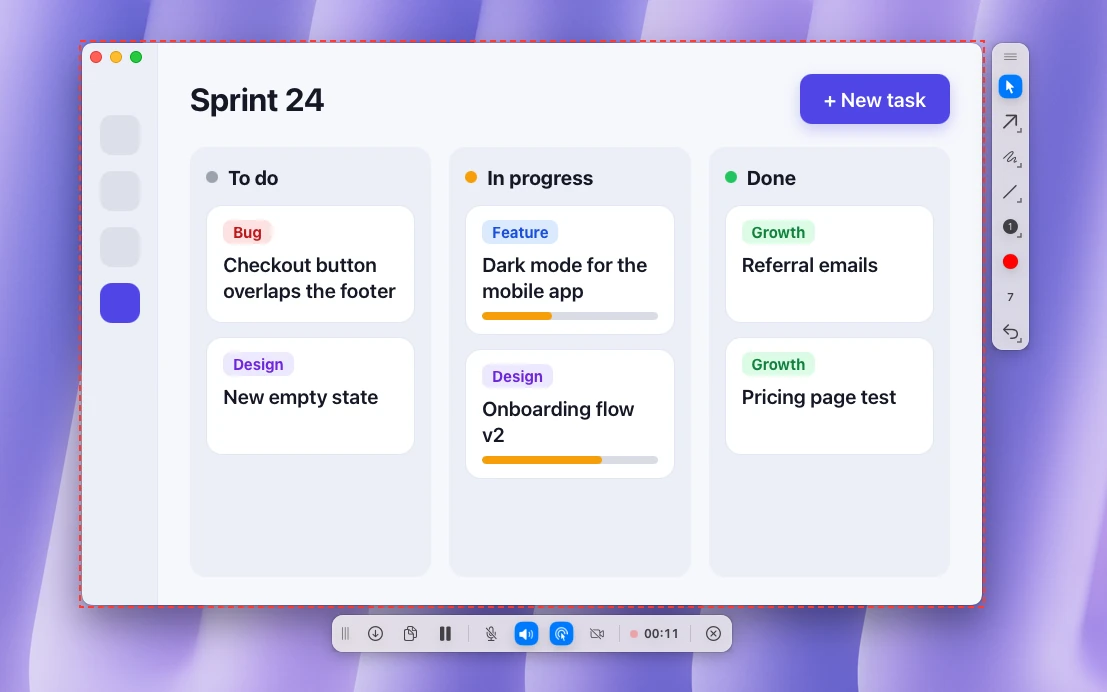
- Premi ⌘ + ⇧ + 2 e trascina sull’area che vuoi nella GIF, oppure fai clic su una finestra. Sopra la selezione compare la dimensione «W × H px», dove puoi anche scrivere un valore preciso.
- Fai clic sul pulsante di registrazione (l’icona della videocamera nella barra delle azioni) o premi V.
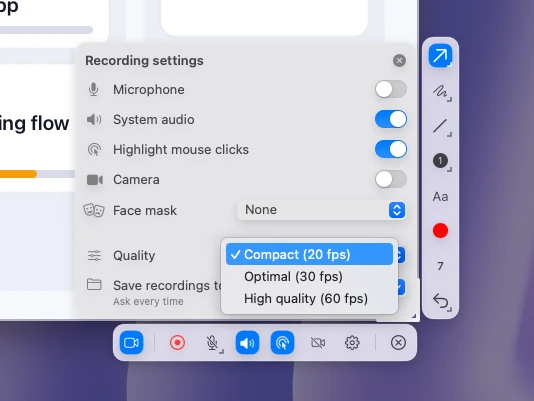
- Fai clic sull’ingranaggio della barra per aprire le impostazioni di registrazione. Una GIF non ha audio, quindi lascia spenti microfono e audio di sistema. Imposta la qualità sulla modalità più compatta, 20 fps.
- Premi ⌘ + R o il pulsante rosso. Un riquadro rosso tratteggiato segna l’area e sulla barra di registrazione scorre un timer. Metti in pausa ogni volta che devi preparare il passo successivo.
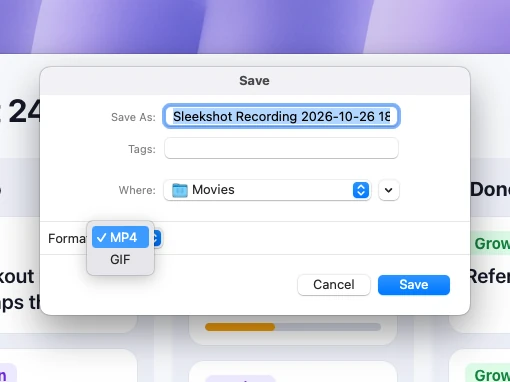
- Alla fine fai clic su salva nella barra. Nella finestra che si apre, apri il menu del formato e scegli GIF invece di MP4. Nome con la data e cartella Filmati sono già impostati, e puoi cambiarli.
Durante la registrazione puoi evidenziare i clic e disegnare frecce o riquadri sullo schermo dal vivo. Tutto finisce nella GIF, che così si capisce anche senza voce.
Sleekshot non taglia i video, quindi pianifica la clip e usa la pausa. Non apre nemmeno un video registrato prima: per quello ci sono i convertitori più in basso. La guida completa alla registrazione, strumenti integrati compresi, è in come registrare lo schermo su Mac.
Metodo 2: convertire una registrazione in GIF con Comandi Rapidi
L’app Comandi Rapidi è inclusa da macOS 12 in poi, e la sua azione «Crea GIF» converte un video senza installare altro. Configurala una volta come azione rapida e ogni video nel Finder avrà il suo comando GIF.
- Apri Comandi Rapidi e fai clic su + per creare un nuovo comando.
- Cerca l’azione «Crea GIF» e aggiungila. Deve ricevere l’input del comando rapido.
- Aggiungi subito dopo l’azione per salvare un file (Save File), così il comando ti chiede dove mettere la GIF.
- Apri i dettagli del comando (pulsante ⓘ), attiva l’uso come azione rapida (Use as Quick Action) e seleziona Finder.
- Dai un nome al comando, per esempio «Converti in GIF».
- Nel Finder fai clic su un .mov tenendo premuto Ctrl e scegli «Azioni rapide» → «Converti in GIF».
La freccia dell’azione «Crea GIF» mostra le sue opzioni. Disattiva la dimensione automatica e imposta larghezza e altezza più piccole: è il modo più semplice per alleggerire il file.
Accorcia il video prima di convertirlo. Seleziona il .mov nel Finder, premi la barra spaziatrice per aprire Visualizzazione rapida e usa il pulsante per tagliare. Trascina le maniglie gialle, conferma, e nella GIF finisce solo la parte che serve.
Metodo 3: Gifski, un convertitore gratuito di qualità migliore
Gifski è un’app gratuita del Mac App Store che trasforma un video in GIF. Usa l’encoder gifski, che sceglie una tavolozza per ogni fotogramma. Così sfumature e finestre delle app escono con meno bande rispetto alla maggior parte dei convertitori. Trascina un .mov o un .mp4 nella finestra, regola dimensioni, frame rate e qualità e salva. La versione attuale richiede macOS 26 Tahoe o successivo.
Gifski converte e basta. Non aggiunge testo né frecce, quindi disegnali mentre registri.
Metodo 4: creare una GIF con ffmpeg nel Terminale
ffmpeg è uno strumento gratuito a riga di comando ed è la strada più rapida se fai GIF spesso o vuoi controllare ogni dettaglio. Installalo con Homebrew (brew install ffmpeg) ed esegui nella cartella della registrazione:
ffmpeg -i input.mov -vf "fps=15,scale=800:-1:flags=lanczos,split[a][b];[a]palettegen[p];[b][p]paletteuse" -loop 0 output.gif
Il comando tiene 15 fotogrammi al secondo e riduce la clip a 800 pixel di larghezza. Prima calcola una tavolozza su tutto il video, e il risultato ha molto meno «rumore» di colore di una conversione diretta. -loop 0 fa ripetere la GIF all’infinito. Cambia fps e la larghezza per bilanciare qualità e peso.
Altre app per le GIF: Gifox, Kap e convertitori online
- Gifox 2 registra lo schermo direttamente in GIF e converte anche i video. La versione gratuita Basic ferma le registrazioni a 10 secondi e aggiunge una filigrana. Gifox 2 Pro costa 14,99 $ come acquisto in-app sul Mac App Store, e l’app c’è anche su Setapp. Il sito annuncia Gifox 3.
- Kap è un registratore gratuito e open source che esporta in GIF, MP4, WebM e APNG e richiede macOS 12 o successivo. L’ultima versione, la 3.6.0, è uscita a ottobre 2022.
- I convertitori online come Ezgif funzionano in qualsiasi browser, ma il video finisce sul server di qualcun altro. Non usarli per registrazioni con indirizzi email, dati dei clienti o strumenti interni.
Il confronto completo dei registratori è in i migliori programmi per registrare lo schermo su Mac.
Trucchi per GIF leggere e nitide
La GIF salva ogni fotogramma con al massimo 256 colori e comprime male il movimento. La stessa clip in MP4 di solito pesa molte volte meno. Qualche abitudine tiene leggera una GIF.
- Mostra una sola azione per GIF, in pochi secondi. Se la clip dura un minuto, manda un MP4.
- Registra la finestra o il pannello che conta, non tutto lo schermo Retina. Meno pixel per fotogramma, file più piccolo.
- Per clic, menu e digitazione bastano 15 o 20 fps. In Sleekshot è la modalità di qualità più compatta. Passa a 30 fps solo per lo scorrimento o le animazioni.
- Nascondi gli sfondi troppo carichi e tutto ciò che si muove senza motivo, perché ogni pixel che cambia occupa spazio.
- Taglia i tempi morti all’inizio e alla fine. Il primo secondo di solito è il puntatore che va verso il pulsante di registrazione.
A volte uno screenshot con una freccia spiega prima. In screenshot o registrazione dello schermo trovi quando usare l’uno o l’altra.
Dove le GIF funzionano meglio
Una GIF si ripete da sola e non ha bisogno di un lettore, quindi sta bene dove un video sarebbe un download in più:
- GitHub: trascina una GIF in una issue, una pull request o un README per mostrare un bug o una novità.
- Slack e Teams: la GIF parte direttamente in chat, senza aprire file.
- Notion, Confluence e Google Documenti: le GIF animate si vedono direttamente nella pagina.
- Email: quasi tutte le app di posta riproducono le GIF, ma alcune versioni desktop di Outlook mostrano solo il primo fotogramma. Fai in modo che si capisca da solo.
- Social: controlla prima le misure di ogni rete. Le trovi nella nostra lista delle dimensioni delle immagini per i social.
Domande frequenti
Si può creare una GIF su Mac senza installare app?
Come registro lo schermo direttamente in GIF su Mac?
Come converto una registrazione dello schermo in GIF su Mac?
Perché la mia GIF è così pesante?
Meglio mandare una GIF o un MP4?
Team Sleekshot
Sviluppiamo Sleekshot, un’app gratuita per screenshot e registrazione dello schermo per Windows e Mac. Ogni guida viene verificata sulle build attuali di Windows 11, Windows 10 e macOS.
Disponibile anche in: English Deutsch Français Español Русский ភាសាខ្មែរ Bahasa Indonesia 简体中文 日本語