
Gli 8 migliori programmi per registrare lo schermo del Mac, gratis e a pagamento
 Di Team Sleekshot
11 min di lettura
In breve
Per una clip veloce basta la registrazione integrata (Maiuscole + Cmd + 5 o QuickTime Player), che però registra l'audio del Mac solo da macOS 27 Golden Gate in poi. Se ti servono anche audio di sistema, webcam, GIF e disegno sullo schermo, Sleekshot per Mac è il miglior programma gratis per registrare lo schermo del Mac (registrazione da macOS 13). Screen Studio crea le demo di prodotto più curate, OBS Studio è la scelta gratuita per lo streaming e le sessioni lunghe, e Loom serve per i videomessaggi da guardare con un link.

In questa pagina
- Il nostro verdetto: il miglior registratore dello schermo per Mac per ogni uso
- Confronto tra i programmi per registrare lo schermo su Mac
- 1. Maiuscole + Cmd + 5 e QuickTime: la registrazione integrata
- 2. Sleekshot per Mac: gratis, con audio di sistema e webcam
- 3. CleanShot X: la migliore app a pagamento tutto in uno
- 4. Screen Studio: per demo di prodotto curate
- 5. OBS Studio: gratis per streaming e sessioni lunghe
- 6. Loom: per i videomessaggi
- 7. ScreenFlow: per tutorial montati e corsi
- 8. Kap: GIF gratis, ma niente aggiornamenti
- Come abbiamo scelto
Il programma giusto per registrare lo schermo del Mac dipende da cosa ci devi fare con il video. Per una clip veloce usa quello che il Mac ha già: premi ⌘ + ⇧ + 5, scegli un'area e fai clic su «Registra». Non ha webcam né GIF, e l'audio del Mac lo registra solo da macOS 27 Golden Gate in poi. Sleekshot per Mac copre queste mancanze gratis. Screen Studio fa le demo di prodotto più curate, OBS Studio è la scelta gratuita per lo streaming e le sessioni di un'ora, e Loom va bene per i videomessaggi da guardare con un link.
Sleekshot è la nostra app, tienilo presente quando leggi la sua sezione. A ottobre 2026 abbiamo controllato ogni programma della lista sul sito ufficiale, sulla pagina dei prezzi o nelle note di rilascio. Ogni scheda, compresa la nostra, riporta i limiti in cui ti imbatterai.
Il nostro verdetto: il miglior registratore dello schermo per Mac per ogni uso
- Il migliore integrato e gratis: la barra degli screenshot (⌘ + ⇧ + 5) e QuickTime Player. Niente da installare, i file sono in .mov.
- La migliore app gratis con audio di sistema e webcam: Sleekshot per Mac (macOS 13 o successivi). MP4 o GIF, audio del Mac e microfono, webcam con maschere facoltative e disegno sullo schermo mentre registri.
- La migliore app a pagamento tutto in uno: CleanShot X. Screenshot e registrazioni in un'unica app, con editor video dalla versione 5.0.
- La migliore per demo curate: Screen Studio. Zooma dove fai clic e rende fluido il cursore.
- La migliore per streaming e registrazioni lunghe: OBS Studio. Gratis, open source, con scene composte da quante sorgenti vuoi.
- La migliore per i videomessaggi: Loom. Fermi la registrazione e il link è pronto.
- La migliore per tutorial montati e corsi: ScreenFlow. Un editor video completo per Mac che registra anche lo schermo di iPhone e iPad.
- Registratore di GIF gratis, con riserva: Kap. Open source, ma senza nuove versioni dal 2022.
Confronto tra i programmi per registrare lo schermo su Mac
Prezzi e limiti presi dai siti ufficiali a ottobre 2026.
| Programma | Prezzo | Audio di sistema | Webcam | GIF | Editor | Filigrana e limiti |
|---|---|---|---|---|---|---|
| ⇧⌘5 e QuickTime | Gratis, integrati | Da macOS 27 | No | No | Solo taglio | Nessuna filigrana; solo .mov |
| Sleekshot per Mac | Gratis | Sì, più microfono | Sì, con maschere | Sì | No | Né filigrana né limiti di durata; registra da macOS 13 |
| CleanShot X | 35 $ una tantum, o Pro a 10 $/utente/mese | Sì | Sì | Sì | Sì, con zoom automatico | Nessuna prova; rimborso entro 30 giorni |
| Screen Studio | 9 $/mese con pagamento annuale, o 29 $ al mese | Sì | Sì | Sì, fino a 1080p | Sì, zoom automatico | Solo abbonamento |
| OBS Studio | Gratis, open source | Sì (OBS 30+, macOS 13+) | Sì, come sorgente | No | No | Nessun limite; va configurato |
| Loom | Starter gratis; Business 18 $/utente/mese | Sì, nell'app desktop | Sì | No | Taglio con Business | Gratis: 25 video da 5 min, 720p |
| ScreenFlow | 199 $ | Sì, dalla 10.5 | Sì | Sì | Sì, completo | La prova mette la filigrana |
| Kap | Gratis, open source | Non specificato | Non indicata | Sì | Taglio prima dell'esportazione | Ultima versione a ottobre 2022 |
1. Maiuscole + Cmd + 5 e QuickTime: la registrazione integrata
La registrazione di macOS è lo strumento giusto per una clip di 20 secondi che nessuno monterà. Premi ⌘ + ⇧ + 5 e scegli cosa registrare: tutto lo schermo, una parte selezionata o, da macOS Tahoe 26, una sola finestra. Poi fai clic su «Registra». Per fermarti, fai clic sul pulsante di stop nella barra dei menu o premi ⌘ + ⌃ + Esc. Il file .mov compare sulla scrivania, con data e ora nel nome.

QuickTime Player apre la stessa barra da File > Nuova registrazione schermo (⌃ + ⌘ + N). La differenza arriva dopo lo stop: QuickTime apre subito il video, così puoi guardarlo e tagliare l'inizio e la fine.
Pro: è gratis e c'è su ogni Mac. Nel menu Opzioni scegli il microfono, un timer e la cartella di destinazione. Lì puoi anche mostrare i clic del mouse, che disegna un cerchio nero intorno al puntatore a ogni clic. Su macOS 27 Golden Gate si aggiunge la registrazione dell'audio di sistema.
Contro: prima di macOS 27 non registra l'audio del Mac, solo un microfono. Non c'è pausa, né webcam in un angolo, né disegno sullo schermo, né GIF. Ogni file è un .mov. I passaggi dettagliati sono nella guida su come registrare lo schermo del Mac.
2. Sleekshot per Mac: gratis, con audio di sistema e webcam
Sleekshot per Mac è un'app gratuita della barra dei menu per screenshot e registrazione dello schermo (Mac App Store; screenshot da macOS 12, registrazione da macOS 13 Ventura in poi). È pensata per tutorial, demo e segnalazioni di bug in cui bisogna sentire l'app e vedere dove fai clic. Registra un'area, una finestra o lo schermo intero con l'audio di sistema e il microfono. Quando ti fermi, salvi il video come MP4 o GIF, oppure lo copi e lo incolli direttamente in una chat.
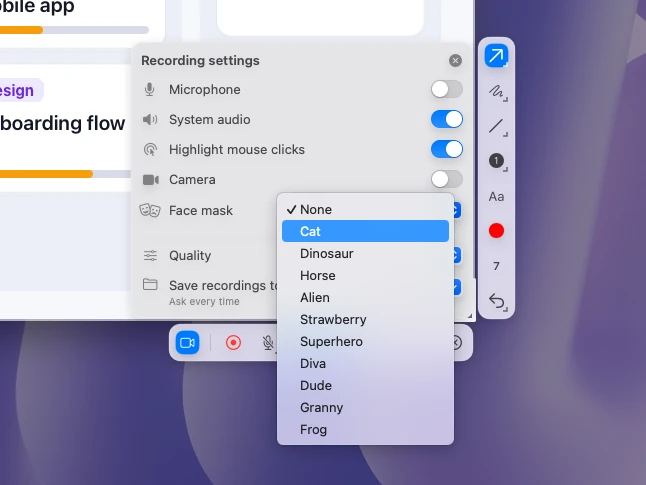
La registrazione parte come uno screenshot. Premi ⌘ + ⇧ + 2, seleziona un'area, fai clic su una finestra o premi ⌘ + A. Poi premi ⌘ + R o fai clic sul pulsante di registrazione. L'ingranaggio della barra di registrazione apre le impostazioni: microfono, audio di sistema, videocamera, evidenziazione dei clic, maschera e qualità a 20, 30 o 60 fps. Un bordo rosso tratteggiato mostra esattamente cosa finisce nel video. Il riquadro è fisso, quindi una finestra che sposti durante la registrazione esce dall'inquadratura.
Pro:
- Audio di sistema e microfono nella stessa registrazione, con pausa e ripresa.
- Evidenziazione dei clic, più frecce e forme disegnate sullo schermo dal vivo durante la registrazione.
- La webcam in un angolo. Vedi l'anteprima prima di iniziare, quindi puoi sistemare l'inquadratura prima.
- Maschere se preferisci non mostrare il viso. Sono 10, dal gatto e dal dinosauro alla nonna e alla rana. Sbattono le palpebre, sorridono e alzano le sopracciglia insieme a te. Il riconoscimento del viso gira sul tuo Mac, senza internet.
- Salvataggio in MP4 o GIF, oppure copia della registrazione. Di default chiede dove salvare ogni video e propone la cartella Filmati. Gratis, senza account, senza filigrana e senza limiti di durata.
Contro: la registrazione richiede macOS 13 Ventura o successivo, e su macOS 12 l'app fa solo screenshot. Non ci sono taglio né editor video, quindi inizio e fine vanno tagliati in QuickTime Player. Registra un'area alla volta e non ha timer. È disponibile solo sul Mac App Store, senza download diretto né Setapp. Per uno stream lungo con più videocamere è meglio OBS Studio.
Sleekshot è gratis e senza acquisti in-app. Trovi di più nella pagina di Sleekshot per Mac.
3. CleanShot X: la migliore app a pagamento tutto in uno
CleanShot X vale l'acquisto se vuoi screenshot e registrazioni in un unico programma a pagamento. Registra tutto lo schermo, una finestra o un'area di misura scelta da te, in MP4 (H.264) o GIF. Cattura l'audio del Mac e il microfono, aggiunge la webcam (posizione, dimensione e forma regolabili), mostra clic e tasti premuti e attiva Non disturbare durante la registrazione.
Pro: la versione 5.0 (1° settembre 2026) ha portato lo Studio Mode e un nuovo editor video. Ci sono zoom automatici che seguono il cursore, movimenti del cursore più fluidi, sfocatura di movimento, sfondi e taglio. Le registrazioni, anche in 4K, si caricano su CleanShot Cloud e si condividono con un link. Sul fronte screenshot hai la cattura a scorrimento, il riconoscimento del testo in oltre 30 lingue, una cronologia e gli screenshot fissati in primo piano.
Contro: solo Mac, con macOS 13 o successivi. Non esistono versione gratis né prova, ma c'è una garanzia di rimborso di 30 giorni. Se registri una volta a settimana, paghi molte funzioni che non userai.
CleanShot Basic costa 35 $ una tantum, con un anno di aggiornamenti e 1 GB di spazio cloud. Dopo, gli aggiornamenti sono facoltativi, a 19 $ l'anno. CleanShot Pro costa 10 $ per utente al mese con fatturazione annuale, con cloud illimitato e funzioni per i team. È incluso anche nell'abbonamento Setapp. La nostra guida alternativa a CleanShot X lo confronta con le app gratuite.
4. Screen Studio: per demo di prodotto curate
Screen Studio è per chi pubblica demo di prodotto e video di lancio. Dopo la registrazione zooma nei punti in cui hai fatto clic e trasforma un movimento del mouse incerto in uno scorrimento fluido, così una semplice registrazione dello schermo sembra montata.
Pro: registra lo schermo con webcam, microfono e audio del Mac. Esporta MP4 a 720p, 1080p o 4K fino a 60 fps, e GIF in loop fino a 1080p. Puoi anche condividere un link che si apre nel browser. La videocamera può stare sovrapposta, a schermo diviso o scontornata.
Contro: solo Mac, nessuna versione Windows in programma. Si vende solo in abbonamento, le licenze una tantum non sono più disponibili per i nuovi clienti. Lo sviluppatore consiglia macOS 13.1 o successivi. Per una segnalazione di bug veloce è troppo.
Screen Studio costa 9 $ al mese con pagamento annuale, oppure 29 $ mese per mese. Tutte le funzioni sono in entrambi i piani, e studenti e insegnanti hanno il 40% di sconto.
5. OBS Studio: gratis per streaming e sessioni lunghe
OBS Studio è un software gratuito e open source per registrare e trasmettere in diretta su macOS, Windows e Linux. Componi una scena con delle sorgenti (uno schermo, una finestra, la webcam, immagini, testo), regoli l'audio e poi registri o vai in diretta. La versione stabile attuale è la 32.2.2 del 14 agosto 2026 e richiede macOS 13 o successivi.
Pro: niente filigrana e niente limiti di durata. L'audio del Mac si registra senza software aggiuntivi: da OBS 30, la sorgente macOS Audio Capture su macOS 13 e successivi registra tutto l'audio di sistema o quello di una singola app. Puoi passare da una scena all'altra durante la registrazione, e lo streaming verso YouTube o Twitch è integrato.
Contro: la configurazione richiede tempo, e non ci sono scorciatoie per registrare finché non le imposti. Non si può disegnare sullo schermo e per tagliare serve un altro programma. OBS non salva GIF. Per una clip di due minuti, ⇧⌘5 o Sleekshot sono più rapidi.
OBS Studio è gratis. Scaricalo solo da obsproject.com.
6. Loom: per i videomessaggi
Loom trasforma una registrazione dello schermo in un link appena la fermi, ed è per questo che molti team lo usano al posto delle riunioni brevi. Ci sono app per Mac, Windows, iOS e Android. L'app per Mac registra schermo, videocamera e microfono e può includere l'audio di sistema, da attivare nelle impostazioni di registrazione.
Pro: nessun file da caricare o inviare. Chi guarda lo fa nel browser, e il piano gratuito include trascrizioni e sottotitoli.
Contro: il piano gratuito Starter permette 25 video a persona, 5 minuti per registrazione dello schermo e al massimo 720p. Tagliare i video e togliere il marchio Loom richiede Business. I video restano sui server di Loom e non si possono esportare come GIF.
Il piano Starter è gratis. Business costa 18 $ per utente al mese e Business + AI 24 $ (fino al 17% in meno con pagamento annuale).
7. ScreenFlow: per tutorial montati e corsi
ScreenFlow, di Telestream, esiste solo per Mac. Registra lo schermo e apre subito il video in un editor completo, pensato per chi monta ogni lezione prima di pubblicarla. Schermo, videocamera e microfono si registrano insieme, e per le demo delle app cattura anche lo schermo di un iPhone o di un iPad.
Pro: l'editor ha transizioni, animazioni di testo e video, annotazioni a mano libera e audio multicanale. La versione 10.5 ha aggiunto la registrazione nativa dell'audio di sistema, senza driver audio da installare, e può registrare separatamente l'audio di ogni app. Esporta GIF e APNG animate da qualsiasi progetto.
Contro: è un editor professionale e serve tempo per impararlo. Le note della versione 10.5.2 (febbraio 2026) indicano come supportati macOS 15 Sequoia e macOS 26 Tahoe, quindi controlla i requisiti se usi macOS 27. La prova gratuita è completa e senza scadenza, ma mette la filigrana su ogni esportazione.
ScreenFlow costa 199 $ sullo store di Telestream. La libreria di contenuti stock è un abbonamento a parte da 99 $ l'anno.
8. Kap: GIF gratis, ma niente aggiornamenti
Kap è un registratore dello schermo gratuito e open source che vive nella barra dei menu. Selezioni un'area, registri ed esporti in GIF, MP4, WebM o APNG. Prima dell'esportazione puoi tagliare la clip, evidenziare i clic e aggiungere l'audio. Con i plugin pubblichi le GIF su Giphy o carichi i video su Streamable.
Pro: gratis, leggero e semplice, comodo per brevi GIF in loop in documentazione, pull request e chat.
Contro: l'ultima versione, la 3.6.0, è uscita il 27 ottobre 2022. Dopo quattro anni senza nuove versioni, non aspettarti correzioni per i prossimi macOS. Il sito non dice che tipo di audio registra, e non abbiamo trovato funzioni per la webcam.
Come abbiamo scelto
Abbiamo preso i programmi che gli utenti Mac confrontano davvero nel 2026 e abbiamo controllato quello che conta se registri spesso:
- Audio: registra l'audio del Mac oltre al microfono, e da quale versione di macOS?
- Quanto costa il «gratis»: filigrane, limiti di durata, risoluzione di esportazione, account obbligatori.
- Webcam e puntatore: videocamera in un angolo, clic evidenziati, disegno sullo schermo.
- Risultato: MP4, GIF o link, e quanti passaggi servono per arrivarci.
- Montaggio e modello di prezzo: editor integrato o no, acquisto una tantum o abbonamento.
Qui non ci sono test di laboratorio né punteggi inventati. Funzioni, prezzi e numeri di versione vengono dai siti delle aziende, dalle pagine dei prezzi, dai centri assistenza e dalle note di rilascio, controllati a ottobre 2026. Abbiamo escluso i programmi di cui non siamo riusciti a confermare prezzo o funzioni attuali. Anche Snagit registra video, ma è prima di tutto uno strumento per screenshot; trovi la nostra pagina sulle alternative a Snagit.
Per l'audio passo dopo passo, leggi come registrare lo schermo del Mac con l'audio. Se ti servono screenshot e non video, guarda le migliori app per screenshot su Mac.
Domande frequenti
Qual è il miglior programma gratis per registrare lo schermo del Mac?
Il Mac ha una registrazione dello schermo integrata?
Come registro lo schermo del Mac con l'audio interno?
Quali programmi per registrare lo schermo del Mac non mettono filigrane?
Quale programma per registrare lo schermo del Mac crea GIF?
CleanShot X conviene per registrare lo schermo?
Team Sleekshot
Sviluppiamo Sleekshot, un’app gratuita per screenshot e registrazione dello schermo per Windows e Mac. Ogni guida viene verificata sulle build attuali di Windows 11, Windows 10 e macOS.
Disponibile anche in: English Deutsch Français Español Русский ភាសាខ្មែរ Bahasa Indonesia 简体中文 日本語

