
2026 年 Mac 录屏软件推荐:8 款免费和付费工具对比
 作者:Sleekshot 团队
阅读约 12 分钟
简短回答
录个短片段,Mac 自带的录屏(Shift + Command + 5 或 QuickTime Player)就够了,但它要到 macOS 27 Golden Gate 才能录 Mac 自己的声音。如果还想录系统声音、加摄像头、导出 GIF、录屏时在屏幕上画,免费的 Sleekshot Mac 版(录屏需要 macOS 13 及以上)是最合适的 Mac 录屏软件。做好看的产品演示选 Screen Studio,直播和长时间录制选免费的 OBS Studio,发链接给别人看的视频消息选 Loom。

本页目录
Mac 录屏软件选哪个,要看视频拿来干什么。录个短片段,用 Mac 自带的就行:按 ⌘ + ⇧ + 5,选好区域,点“录制”。不过它加不了摄像头,也存不了 GIF,Mac 自己的声音要到 macOS 27 Golden Gate 才能录。这些缺口,免费的 Sleekshot Mac 版都能补上。做好看的产品演示用 Screen Studio,直播和一小时的长录制用免费的 OBS Studio,发链接让人看的视频消息用 Loom。
先说明一下:Sleekshot 是我们自己做的,看它那一节时请心里有数。2026 年 10 月,我们对照官网、价格页或更新说明,把榜单上每一款都核对了一遍。每一款(包括我们的)都写清了你会碰到的限制。
结论:什么需求选哪款 Mac 录屏软件
- 系统自带、免费: “截屏”工具栏(⌘ + ⇧ + 5)和 QuickTime Player。不用装任何东西,文件存成 .mov。
- 免费、能录系统声音和摄像头: Sleekshot Mac 版(macOS 13 及以上)。存 MP4 或 GIF,录 Mac 声音和麦克风,摄像头可以戴面具,录屏时还能在屏幕上画。
- 付费、截图录屏一个软件搞定: CleanShot X。从 5.0 版起自带视频编辑器。
- 做好看的演示: Screen Studio。自动放大你点击的位置,让鼠标移动更顺滑。
- 直播和长时间录制: OBS Studio。免费开源,场景里想放多少画面来源都行。
- 发视频消息: Loom。一停止录制,链接就已经生成。
- 剪辑过的教程和课程: ScreenFlow。Mac 上的完整视频编辑软件,还能录 iPhone、iPad 的屏幕。
- 免费做 GIF,但有个问题: Kap。开源,可是 2022 年以后就没出过新版本。
Mac 录屏软件对比
价格和限制取自各家官网,截至 2026 年 10 月。
| 软件 | 价格 | 系统声音 | 摄像头 | GIF | 编辑 | 水印和限制 |
|---|---|---|---|---|---|---|
| ⇧⌘5 和 QuickTime | 免费,系统自带 | 仅 macOS 27 及以上 | 不支持 | 不支持 | 只能修剪 | 无水印;只有 .mov |
| Sleekshot Mac 版 | 免费 | 支持,还有麦克风 | 支持,可戴面具 | 支持 | 没有 | 无水印,无时长限制;录屏需要 macOS 13 及以上 |
| CleanShot X | 一次性 35 美元,或 Pro 每人每月 10 美元 | 支持 | 支持 | 支持 | 有,带自动缩放 | 无试用;30 天退款 |
| Screen Studio | 按年付每月 9 美元,按月付 29 美元 | 支持 | 支持 | 支持,最高 1080p | 有,自动缩放 | 只有订阅 |
| OBS Studio | 免费,开源 | 支持(OBS 30 起,macOS 13 及以上) | 支持,作为来源 | 不支持 | 没有 | 无限制;设置费时间 |
| Loom | Starter 免费;Business 每人每月 18 美元 | 支持,桌面版 | 支持 | 不支持 | Business 可修剪 | 免费版:25 个视频,每个 5 分钟,720p |
| ScreenFlow | 199 美元 | 支持,10.5 版起 | 支持 | 支持 | 有,功能完整 | 试用版带水印 |
| Kap | 免费,开源 | 未说明 | 未列出 | 支持 | 导出前可修剪 | 最新版本发布于 2022 年 10 月 |
1. Shift + Command + 5 和 QuickTime:Mac 自带录屏
Mac 自带的录屏,适合录一段 20 秒左右、不打算剪辑的视频。按 ⌘ + ⇧ + 5,选“录制整个屏幕”或“录制所选部分”。macOS Tahoe 26 及以上还能只录一个窗口。然后点“录制”。要停止,点菜单栏里的停止按钮,或按 ⌘ + ⌃ + Esc。.mov 文件会出现在桌面上,文件名里有日期和时间。

QuickTime Player 里选“文件”>“新建屏幕录制”(⌃ + ⌘ + N),打开的也是这个工具栏。区别在停止之后:QuickTime 会马上打开视频,你可以播放,也可以把开头和结尾修剪掉。
优点: 免费,每台 Mac 都有。在“选项”菜单里可以选麦克风、定时器和保存位置。这里还能打开显示鼠标点按,每点一下,指针周围就出现一个黑圈。macOS 27 Golden Gate 又加了录制系统声音的选项。
不足: macOS 27 之前完全录不了 Mac 自己的声音,只能录麦克风。没有暂停,不能在角落放摄像头,不能在屏幕上画,也存不了 GIF。文件一律是 .mov。具体步骤见Mac 怎么录屏。
2. Sleekshot Mac 版:免费录系统声音和摄像头
Sleekshot Mac 版是一款放在菜单栏里的免费截图和录屏软件(Mac App Store;截图支持 macOS 12 及以上,录屏需要 macOS 13 Ventura 及以上)。它适合录教程、演示和 Bug 演示,让看的人既能听到软件的声音,也能看清你点了哪里。它能录选中的区域、一个窗口或整个屏幕,同时录系统声音和麦克风。停止后可以存成 MP4 或 GIF,也可以直接复制,粘贴到聊天窗口里。
录屏和截图的开头一样。按 ⌘ + ⇧ + 2,拖出一个区域、点一下窗口,或者按 ⌘ + A。然后按 ⌘ + R 或点录制按钮。录制栏上的齿轮能打开设置:麦克风、系统声音、摄像头、点击高亮、面具,以及 20、30、60 帧三档画质。红色虚线框标出的,就是会录进视频的范围。这个框是固定的,录制时挪动窗口,窗口就会跑出画面。
优点:
- 系统声音和麦克风录在同一个视频里,可以暂停、继续。
- 点击会被高亮。录屏时还能直接在屏幕上画箭头和图形。
- 摄像头画面放在角落。开始前就能看到预览,可以先把画面调好。
- 不想露脸就戴面具。一共 10 个,从猫、恐龙到奶奶、青蛙都有。面具会跟着你眨眼、微笑、挑眉。面部追踪在 Mac 本机上完成,不用联网。
- 存成 MP4 或 GIF,或者直接复制。默认每个视频都会问你存到哪里,并建议“影片”文件夹。免费,不用注册,没有水印,也没有时长限制。
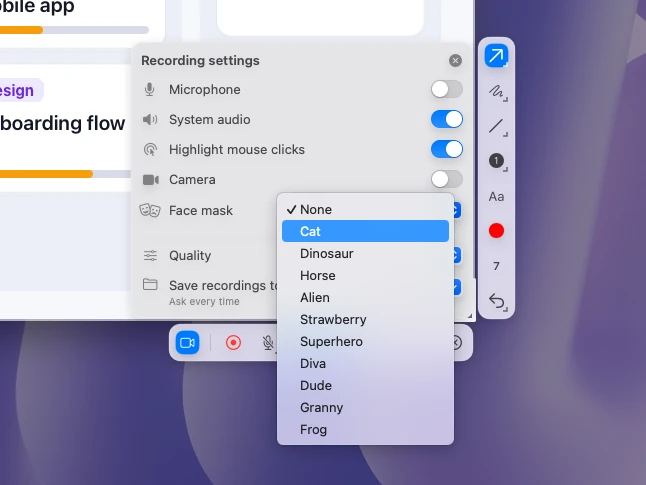
不足: 录屏需要 macOS 13 Ventura 及以上,在 macOS 12 上只能截图。没有修剪功能,也没有视频编辑器,要剪掉开头结尾,得用 QuickTime Player 的“编辑”>“修剪”。一次只能录一个区域,没有定时器。只能从 Mac App Store 下载,没有官网直装版,也不在 Setapp 里。要用多个摄像头长时间直播,OBS Studio 更合适。
Sleekshot 免费,没有 App 内购买。更多介绍见 Sleekshot Mac 版页面。
3. CleanShot X:截图录屏全能的付费软件
想用一个付费软件同时搞定截图和录屏,可以买 CleanShot X。它能录整个屏幕、一个窗口,或者自定尺寸的区域,存成 MP4(H.264)或 GIF。它能录 Mac 声音和麦克风,加摄像头画面(位置、大小、形状都能调),显示点击和按键,录制时自动打开“勿扰模式”。
优点: 5.0 版(2026 年 9 月 1 日)加入了 Studio Mode 和新的视频编辑器,有跟随鼠标的自动缩放、更顺滑的鼠标移动、动态模糊、背景和修剪。录好的视频(包括 4K)可以上传到 CleanShot Cloud,用链接分享。截图方面有滚动截图、支持 30 多种语言的文字识别、截图历史,还能把截图钉在其他窗口上面。
不足: 只支持 Mac,需要 macOS 13 及以上。没有免费版也没有试用版,只有 30 天退款保证。如果一周才录一次,花钱买的大部分功能都会闲着。
CleanShot Basic 一次性 35 美元,含一年更新和 1 GB 云空间。之后要不要更新自己决定,每年 19 美元。CleanShot Pro 按年付费,每人每月 10 美元,云空间不限,还有团队功能。Setapp 订阅里也包含它。它和免费软件的对比,见CleanShot X 替代软件。
4. Screen Studio:做好看的产品演示
Screen Studio 适合发布产品演示和新品视频的人。录完后,它会自动放大你点击过的位置,把抖动的鼠标轨迹变得平稳顺滑,普通的录屏看起来就像剪辑过一样。
优点: 能同时录屏幕、摄像头、麦克风和 Mac 声音。MP4 能导出 720p、1080p 或 4K,最高 60 帧,循环 GIF 最高 1080p。还能分享一个在浏览器里直接播放的链接。摄像头画面可以叠在屏幕上、分屏,或者抠掉背景。
不足: 只支持 Mac,没有推出 Windows 版的计划。只卖订阅,新用户已经买不到一次性买断的许可证。开发者建议使用 macOS 13.1 及以上。录个 Bug 演示用它就有点大材小用了。
Screen Studio 按年付每月 9 美元,按月付每月 29 美元。两种方案功能完全一样,学生和教师打六折。
5. OBS Studio:免费直播和长时间录制
OBS Studio 是免费开源的录制和直播软件,支持 macOS、Windows 和 Linux。你用屏幕、窗口、摄像头、图片、文字等来源搭一个场景,调好声音,然后录制或开播。最新稳定版是 2026 年 8 月 14 日发布的 32.2.2,需要 macOS 13 及以上。
优点: 没有水印,也不限时长。录 Mac 声音不用装别的软件:OBS 30 起,在 macOS 13 及以上用“macOS Audio Capture”来源,就能录整个系统的声音,或者只录某一个 App。录制中可以切换场景,推流到 YouTube、Twitch 也是内置的。
不足: 设置要花时间,录制快捷键要自己设了才有。不能在屏幕上画,修剪视频得用别的软件。OBS 不能存 GIF。录个两分钟的视频,用 ⇧⌘5 或 Sleekshot 更快。
OBS Studio 免费。请只从 obsproject.com 下载。
6. Loom:发视频消息
Loom 在你停止录制的那一刻,就把录屏变成一个链接,所以有些团队用它代替简短的会议。它有 Mac、Windows、iOS 和 Android 应用。Mac 版能录屏幕、摄像头和麦克风,在录制设置里打开后,也能录系统声音。
优点: 不用上传或发送文件。对方在浏览器里就能看,免费版也有转写文字和字幕。
不足: 免费的 Starter 方案每人最多 25 个视频,每段录屏最长 5 分钟,画质最高 720p。修剪视频和去掉 Loom 标识要 Business 方案。视频存在 Loom 的服务器上,也不能导出 GIF。
Starter 免费。Business 每人每月 18 美元,Business + AI 每人每月 24 美元,按年付最多便宜 17%。
7. ScreenFlow:剪辑过的教程和课程
ScreenFlow 是 Telestream 出的 Mac 专用软件。录完屏会直接在完整的视频编辑器里打开,适合每节课发布前都要剪辑的人。屏幕、摄像头和麦克风可以同时录,做 App 演示时还能录 iPhone 或 iPad 的屏幕。
优点: 编辑器有转场、文字和视频动画、手绘标注、多声道音频。10.5 版起不用装音频驱动就能直接录系统声音,还能把每个 App 的声音分开录。任何项目都能导出成动画 GIF 或 APNG。
不足: 这是专业剪辑软件,需要时间上手。10.5.2 版(2026 年 2 月)的更新说明里,支持的系统写的是 macOS 15 Sequoia 和 macOS 26 Tahoe,用 macOS 27 的话先确认一下系统要求。试用版功能完整、不限时间,但每次导出都带水印。
ScreenFlow 在 Telestream 商店卖 199 美元。素材库要另外订阅,每年 99 美元。
8. Kap:免费做 GIF,但已经不更新
Kap 是常驻菜单栏的免费开源录屏软件。选好区域、录制,然后导出成 GIF、MP4、WebM 或 APNG。导出前可以修剪片段、高亮点击、加上声音。用插件还能把 GIF 发到 Giphy,或者把视频传到 Streamable。
优点: 免费、小巧、简单,适合给文档、Pull Request 或聊天做短的循环 GIF。
不足: 最新的 3.6.0 版发布于 2022 年 10 月 27 日。四年没出新版本,别指望它会适配以后的 macOS。官网没写能录哪种声音,我们也没找到摄像头功能。
我们怎么挑的
我们选了 2026 年 Mac 用户真正会拿来比较的录屏软件,看的是经常录屏的人在乎的几点:
- 声音:除了麦克风,能不能录 Mac 自己的声音,从哪个 macOS 版本开始能录。
- “免费”的代价:水印、时长限制、导出画质、是否必须注册。
- 摄像头和鼠标:角落里的摄像头画面、点击高亮、在屏幕上画。
- 成品:MP4、GIF 还是链接,要几步才能拿到。
- 剪辑和收费方式:有没有编辑器,一次性买断还是订阅。
这里没有实验室测试,也没有编出来的评分。功能、价格和版本号都来自各家官网、价格页、帮助中心和更新说明,于 2026 年 10 月核对。价格或功能没法确认的软件,我们没有放进来。Snagit 也能录屏,但它首先是截图工具,可以看我们的 Snagit 替代软件。
想一步步录出带声音的视频,看Mac 录屏怎么录声音。要的是截图而不是视频,可以看Mac 截图软件推荐。
常见问题
Mac 上最好用的免费录屏软件是哪个?
Mac 有自带的录屏功能吗?
Mac 录屏怎么录内部声音?
哪些 Mac 录屏软件没有水印?
哪些 Mac 录屏软件能做 GIF?
为了录屏买 CleanShot X 值不值?
Sleekshot 团队
我们开发了 Sleekshot——一款适用于 Windows 和 Mac 的免费截图与录屏软件。每篇教程都在最新版 Windows 11、Windows 10 和 macOS 上验证过。
其他语言版本: English Deutsch Français Español Italiano Русский ភាសាខ្មែរ Bahasa Indonesia 日本語

