
Screen recorder ល្អៗ ទាំង 8 សម្រាប់ Mac ឥតគិតថ្លៃ និងបង់ប្រាក់
 ដោយ ក្រុម Sleekshot
អានរយៈពេល 26 នាទី
ចម្លើយខ្លី
សម្រាប់វីដេអូខ្លី កម្មវិធីថតដែលមានស្រាប់ក្នុង Mac (Shift + Command + 5 ឬ QuickTime Player) គឺគ្រប់គ្រាន់ ប៉ុន្តែវាថតសំឡេងរបស់ Mac ផ្ទាល់បានតែលើ macOS 27 Golden Gate ឡើងទៅ។ បើអ្នកចង់បានសំឡេងប្រព័ន្ធ webcam GIF និងគូរលើអេក្រង់ផង Sleekshot សម្រាប់ Mac ជា screen recorder ឥតគិតថ្លៃល្អបំផុតសម្រាប់ Mac (ថតបានលើ macOS 13 ឡើងទៅ)។ Screen Studio ធ្វើវីដេអូបង្ហាញផលិតផលស្អាតជាងគេ OBS Studio ជាជម្រើសឥតគិតថ្លៃសម្រាប់ stream និងថតយូរ ហើយ Loom សម្រាប់សារវីដេអូដែលគេមើលតាម link។

នៅលើទំព័រនេះ
- សរុបខ្លី៖ screen recorder សម្រាប់ Mac មួយណាសម្រាប់ការងារអ្វី
- ធៀប screen recorder សម្រាប់ Mac
- 1. Shift + Command + 5 និង QuickTime៖ កម្មវិធីថតដែលមានស្រាប់ក្នុង Mac
- 2. Sleekshot សម្រាប់ Mac៖ ឥតគិតថ្លៃ មានសំឡេងប្រព័ន្ធ និង webcam
- 3. CleanShot X៖ កម្មវិធីបង់ប្រាក់ ធ្វើបានគ្រប់យ៉ាង
- 4. Screen Studio៖ សម្រាប់វីដេអូបង្ហាញផលិតផលស្អាតៗ
- 5. OBS Studio៖ ឥតគិតថ្លៃ សម្រាប់ stream និងថតយូរ
- 6. Loom៖ សម្រាប់សារវីដេអូ
- 7. ScreenFlow៖ សម្រាប់វីដេអូបង្រៀន និងវគ្គសិក្សាដែលកាត់តរួច
- 8. Kap៖ GIF ឥតគិតថ្លៃ តែលែង update ហើយ
- របៀបដែលយើងជ្រើសរើស
Screen recorder សម្រាប់ Mac មួយណាល្អ អាស្រ័យលើថាវីដេអូនោះសម្រាប់ធ្វើអ្វី។ វីដេអូខ្លី ប្រើអ្វីដែលមានស្រាប់ក្នុង Mac ទៅបាន៖ ចុច ⌘ + ⇧ + 5 ជ្រើសកន្លែងថត រួចចុច Record។ វាដាក់ webcam ឬរក្សាទុក GIF មិនបានទេ ហើយសំឡេងរបស់ Mac ផ្ទាល់ថតបានតែលើ macOS 27 Golden Gate ឡើងទៅ។ Sleekshot សម្រាប់ Mac បំពេញចន្លោះទាំងនេះដោយឥតគិតថ្លៃ។ Screen Studio ធ្វើវីដេអូបង្ហាញផលិតផលស្អាតជាងគេ OBS Studio ជាជម្រើសឥតគិតថ្លៃសម្រាប់ stream និងថតមួយម៉ោង ហើយ Loom សមសម្រាប់សារវីដេអូដែលគេមើលតាម link។
និយាយឱ្យត្រង់៖ Sleekshot ជាកម្មវិធីរបស់យើង សូមចងចាំរឿងនេះពេលអានផ្នែករបស់វា។ នៅខែតុលា ឆ្នាំ 2026 យើងពិនិត្យកម្មវិធីនីមួយៗលើគេហទំព័រផ្លូវការ ទំព័រតម្លៃ ឬ release notes របស់វា។ កម្មវិធីនីមួយៗ រួមទាំងរបស់យើង យើងប្រាប់ពីដែនកំណត់ដែលអ្នកនឹងជួប។
សរុបខ្លី៖ screen recorder សម្រាប់ Mac មួយណាសម្រាប់ការងារអ្វី
- មានស្រាប់ ឥតគិតថ្លៃ៖ របារ Screenshot (⌘ + ⇧ + 5) និង QuickTime Player។ មិនបាច់ដំឡើងអ្វីទេ ឯកសាររក្សាទុកជា .mov។
- កម្មវិធីឥតគិតថ្លៃ មានសំឡេងប្រព័ន្ធ និង webcam៖ Sleekshot សម្រាប់ Mac (macOS 13 ឡើងទៅ)។ MP4 ឬ GIF សំឡេង Mac និងមីក្រូហ្វូន webcam ពាក់ម៉ាស់មុខបាន និងគូរលើអេក្រង់ពេលកំពុងថត។
- កម្មវិធីបង់ប្រាក់ ធ្វើបានគ្រប់យ៉ាង៖ CleanShot X។ ថត screenshot និងវីដេអូក្នុងកម្មវិធីតែមួយ ហើយមានកម្មវិធីកែវីដេអូតាំងពីកំណែ 5.0។
- វីដេអូបង្ហាញស្អាតៗ៖ Screen Studio។ វា zoom ទៅកន្លែងដែលអ្នកចុច ហើយធ្វើឱ្យទស្សន៍ទ្រនិចរំកិលរលូន។
- Stream និងថតយូរ៖ OBS Studio។ ឥតគិតថ្លៃ open source ហើយ scene មួយដាក់ប្រភពប៉ុន្មានក៏បាន។
- សារវីដេអូ៖ Loom។ ឈប់ថតភ្លាម link រួចរាល់ភ្លាម។
- វីដេអូបង្រៀន និងវគ្គសិក្សាដែលកាត់តរួច៖ ScreenFlow។ កម្មវិធីកែវីដេអូពេញលេញសម្រាប់ Mac ដែលថតអេក្រង់ iPhone ឬ iPad បានដែរ។
- ថត GIF ឥតគិតថ្លៃ តែមានចំណុចត្រូវប្រយ័ត្ន៖ Kap។ Open source តែគ្មានកំណែថ្មីតាំងពីឆ្នាំ 2022។
ធៀប screen recorder សម្រាប់ Mac
តម្លៃ និងដែនកំណត់យកពីគេហទំព័រផ្លូវការ គិតត្រឹមខែតុលា ឆ្នាំ 2026។
| កម្មវិធី | តម្លៃ | សំឡេងប្រព័ន្ធ | Webcam | GIF | កែវីដេអូ | Watermark និងដែនកំណត់ |
|---|---|---|---|---|---|---|
| ⇧⌘5 និង QuickTime | ឥតគិតថ្លៃ មានស្រាប់ | តែ macOS 27 ឡើងទៅ | គ្មាន | គ្មាន | កាត់ដើមចុងបានតែប៉ុណ្ណោះ | គ្មាន watermark; តែ .mov |
| Sleekshot សម្រាប់ Mac | ឥតគិតថ្លៃ | មាន និងមីក្រូហ្វូន | មាន និងម៉ាស់មុខ | មាន | គ្មាន | គ្មាន watermark គ្មានកំណត់ពេល; ការថតត្រូវការ macOS 13+ |
| CleanShot X | $35 បង់ម្ដង ឬ Pro $10 ក្នុងមួយនាក់ក្នុងមួយខែ | មាន | មាន | មាន | មាន zoom ស្វ័យប្រវត្តិ | គ្មានកំណែសាកល្បង; សងប្រាក់វិញក្នុង 30 ថ្ងៃ |
| Screen Studio | $9 ក្នុងមួយខែ បង់ប្រចាំឆ្នាំ ឬ $29 បង់ប្រចាំខែ | មាន | មាន | មាន ដល់ 1080p | មាន zoom ស្វ័យប្រវត្តិ | តែការជាវ |
| OBS Studio | ឥតគិតថ្លៃ open source | មាន (OBS 30+, macOS 13+) | មាន ជាប្រភពមួយ | គ្មាន | គ្មាន | គ្មានដែនកំណត់; ត្រូវរៀបចំយូរ |
| Loom | Starter ឥតគិតថ្លៃ; Business $18 ក្នុងមួយនាក់ក្នុងមួយខែ | មាន ក្នុងកម្មវិធី desktop | មាន | គ្មាន | កាត់បានលើ Business | ឥតគិតថ្លៃ៖ 25 វីដេអូ 5 នាទីក្នុងមួយ 720p |
| ScreenFlow | $199 | មាន តាំងពី 10.5 | មាន | មាន | មាន ពេញលេញ | កំណែសាកល្បងមាន watermark |
| Kap | ឥតគិតថ្លៃ open source | មិនបានបញ្ជាក់ | មិនបានរាយ | មាន | កាត់មុន export | កំណែចុងក្រោយ ខែតុលា 2022 |
1. Shift + Command + 5 និង QuickTime៖ កម្មវិធីថតដែលមានស្រាប់ក្នុង Mac
កម្មវិធីថតដែលមានស្រាប់ក្នុង macOS សមសម្រាប់វីដេអូ 20 វិនាទីដែលគ្មាននរណាកាត់ត។ ចុច ⌘ + ⇧ + 5 ហើយជ្រើស Record Entire Screen ឬ Record Selected Portion។ លើ macOS Tahoe 26 ឡើងទៅ មាន Record Selected Window ផងដែរ។ ចុច Record។ ដើម្បីឈប់ ចុចប៊ូតុង Stop នៅ menu bar ឬចុច ⌘ + ⌃ + Esc។ ឯកសារ .mov នឹងនៅលើ desktop ដោយមានថ្ងៃខែ និងម៉ោងក្នុងឈ្មោះ។

QuickTime Player បើករបារដដែលនេះតាម File → New Screen Recording (⌃ + ⌘ + N)។ ភាពខុសគ្នាគឺក្រោយពេលឈប់ថត៖ QuickTime បើកវីដេអូភ្លាម ដូច្នេះអ្នកមើលវា និងកាត់ផ្នែកដើម និងចុងបាន។
ល្អ៖ ឥតគិតថ្លៃ ហើយមានលើ Mac គ្រប់គ្រឿង។ ក្នុងម៉ឺនុយ Options អ្នកជ្រើសមីក្រូហ្វូន timer និង folder សម្រាប់រក្សាទុក។ នៅទីនោះក៏មាន Show Mouse Clicks ដែលគូររង្វង់ខ្មៅជុំវិញទស្សន៍ទ្រនិចរាល់ពេលចុច។ លើ macOS 27 Golden Gate មាន Include System Audio បន្ថែម។
ខ្វះ៖ មុន macOS 27 វាថតសំឡេងរបស់ Mac មិនបានទាល់តែសោះ បានតែមីក្រូហ្វូន។ គ្មានការផ្អាក គ្មាន webcam នៅជ្រុង គូរលើអេក្រង់មិនបាន ហើយគ្មាន GIF។ ឯកសារទាំងអស់ជា .mov។ ជំហានលម្អិតមាននៅ របៀបថតអេក្រង់លើ Mac។
2. Sleekshot សម្រាប់ Mac៖ ឥតគិតថ្លៃ មានសំឡេងប្រព័ន្ធ និង webcam
Sleekshot សម្រាប់ Mac ជាកម្មវិធីឥតគិតថ្លៃនៅ menu bar សម្រាប់ថត screenshot និងថតវីដេអូអេក្រង់ (Mac App Store; screenshot លើ macOS 12 ឡើងទៅ ថតវីដេអូលើ macOS 13 Ventura ឡើងទៅ)។ វាសមសម្រាប់វីដេអូបង្រៀន វីដេអូបង្ហាញ និងរាយការណ៍កំហុស ដែលអ្នកមើលត្រូវឮសំឡេងកម្មវិធី និងឃើញកន្លែងដែលអ្នកចុច។ វាថតតំបន់មួយ window មួយ ឬអេក្រង់ទាំងមូល ជាមួយសំឡេងប្រព័ន្ធ និងមីក្រូហ្វូន។ ពេលឈប់ អ្នករក្សាទុកវីដេអូជា MP4 ឬ GIF ឬ copy ហើយបិទភ្ជាប់ក្នុង chat ភ្លាម។
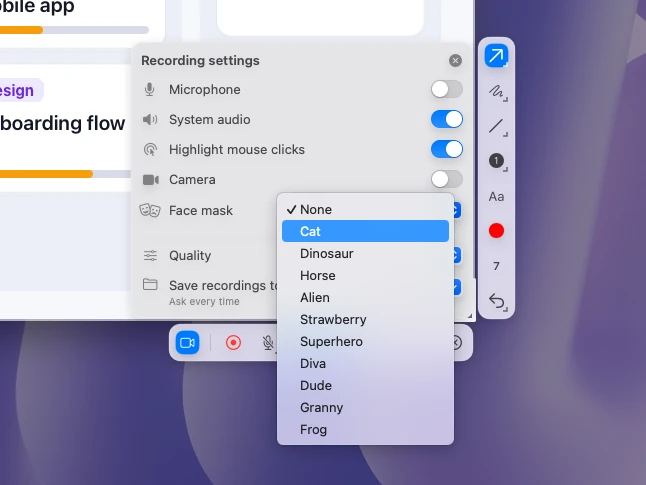
ការថតវីដេអូចាប់ផ្ដើមដូចការថត screenshot ដែរ។ ចុច ⌘ + ⇧ + 2 អូសកណ្ដុរលើកន្លែងដែលចង់ថត ចុចលើ window មួយ ឬចុច ⌘ + A។ បន្ទាប់មកចុច ⌘ + R ឬប៊ូតុងថត។ រូបកង់ធ្មេញ (gear) លើរបារថតបើក Recording settings៖ Microphone, System audio, Camera, Highlight mouse clicks, Face mask និង Quality គឺ Compact (20 fps), Optimal (30 fps) ឬ High quality (60 fps)។ ស៊ុមក្រហមដាច់ៗបង្ហាញច្បាស់ថាផ្នែកណានឹងចូលក្នុងវីដេអូ។ ស៊ុមនេះនៅថេរ ដូច្នេះ window ដែលអ្នករំកិលពេលកំពុងថតនឹងចេញក្រៅស៊ុម។
ល្អ៖
- សំឡេងប្រព័ន្ធ និងមីក្រូហ្វូនក្នុងវីដេអូតែមួយ ផ្អាក និងថតបន្តបាន។
- បង្ហាញពេលចុចកណ្ដុរ ហើយអ្នកគូរព្រួញ និងរាងផ្សេងៗលើអេក្រង់បានពេលកំពុងថត។
- Webcam នៅជ្រុងអេក្រង់។ អ្នកឃើញរូបពីកាមេរ៉ាមុនចាប់ផ្ដើមថត ដូច្នេះកែមុំបានជាមុន។
- ម៉ាស់មុខ បើអ្នកមិនចង់បង្ហាញមុខ។ មាន 10 ពី Cat និង Dinosaur ដល់ Granny និង Frog។ ម៉ាស់ព្រិចភ្នែក ញញឹម និងលើកចិញ្ចើមតាមអ្នក។ ការតាមដានមុខដំណើរការលើ Mac របស់អ្នក មិនត្រូវការ internet។
- រក្សាទុកជា MP4 ឬ GIF ឬ copy វីដេអូ។ តាមលំនាំដើម វាសួរថាត្រូវរក្សាទុកវីដេអូនីមួយៗនៅឯណា ហើយស្នើ folder Movies។ ឥតគិតថ្លៃ មិនបាច់មានគណនី គ្មាន watermark និងគ្មានកំណត់រយៈពេលថត។
ខ្វះ៖ ការថតត្រូវការ macOS 13 Ventura ឡើងទៅ លើ macOS 12 វាថតបានតែ screenshot។ គ្មានការកាត់វីដេអូ ឬកម្មវិធីកែវីដេអូទេ ដូច្នេះកាត់ផ្នែកដើម និងចុងក្នុង QuickTime Player (Edit → Trim)។ ម្ដងថតបានតែកន្លែងមួយ ហើយគ្មាន timer។ មានតែលើ Mac App Store គ្មានការទាញយកផ្ទាល់ និងគ្មានក្នុង Setapp។ សម្រាប់ stream យូរជាមួយកាមេរ៉ាច្រើន OBS Studio សមជាង។
Sleekshot ឥតគិតថ្លៃ គ្មានការទិញក្នុងកម្មវិធីទេ។ ព័ត៌មានបន្ថែមនៅ ទំព័រ Sleekshot សម្រាប់ Mac។
3. CleanShot X៖ កម្មវិធីបង់ប្រាក់ ធ្វើបានគ្រប់យ៉ាង
CleanShot X គួរទិញ បើអ្នកចង់ថត screenshot និងវីដេអូក្នុងកម្មវិធីបង់ប្រាក់តែមួយ។ វាថតអេក្រង់ទាំងមូល ផ្ទាំងកម្មវិធីមួយ ឬកន្លែងដែលអ្នកកំណត់ទំហំខ្លួនឯង ជា MP4 (H.264) ឬ GIF។ វាថតសំឡេង Mac និងមីក្រូហ្វូន ដាក់ webcam (ប្ដូរទីតាំង ទំហំ និងរាងបាន) បង្ហាញការចុចកណ្ដុរ និងគ្រាប់ចុចដែលវាយ ហើយបើក Do Not Disturb ពេលកំពុងថត។
ល្អ៖ កំណែ 5.0 (1 កញ្ញា 2026) បាននាំមក Studio Mode និងកម្មវិធីកែវីដេអូថ្មី។ វាមាន zoom ស្វ័យប្រវត្តិដែលដើរតាមទស្សន៍ទ្រនិច ចលនាទស្សន៍ទ្រនិចរលូន motion blur ផ្ទៃខាងក្រោយ និងការកាត់វីដេអូ។ វីដេអូ រួមទាំង 4K អាប់ឡូតទៅ CleanShot Cloud ហើយចែករំលែកតាម link។ ខាង screenshot មាន scrolling capture ការស្គាល់អក្សរជាង 30 ភាសា ប្រវត្តិ screenshot និង pin screenshot លើផ្ទាំងផ្សេង។
ខ្វះ៖ សម្រាប់តែ Mac ហើយត្រូវការ macOS 13 ឡើងទៅ។ គ្មានកំណែឥតគិតថ្លៃ ឬកំណែសាកល្បងទេ តែមានការធានាសងប្រាក់វិញក្នុង 30 ថ្ងៃ។ បើអ្នកថតតែម្ដងក្នុងមួយសប្ដាហ៍ មុខងារជាច្រើនដែលអ្នកបង់លុយនឹងមិនបានប្រើ។
CleanShot Basic ថ្លៃ $35 បង់ម្ដង រួមទាំង update មួយឆ្នាំ និង cloud 1 GB។ ក្រោយមក update ជាជម្រើស ថ្លៃ $19 ក្នុងមួយឆ្នាំ។ CleanShot Pro ថ្លៃ $10 ក្នុងមួយនាក់ក្នុងមួយខែ បង់ប្រចាំឆ្នាំ មាន cloud គ្មានដែនកំណត់ និងមុខងារសម្រាប់ក្រុម។ វាក៏មាននៅក្នុងការជាវ Setapp ដែរ។ ការធៀបជាមួយកម្មវិធីឥតគិតថ្លៃ មាននៅ កម្មវិធីជំនួស CleanShot X។
4. Screen Studio៖ សម្រាប់វីដេអូបង្ហាញផលិតផលស្អាតៗ
Screen Studio សមសម្រាប់អ្នកដែលបង្ហោះវីដេអូបង្ហាញផលិតផល និងវីដេអូប្រកាសផលិតផលថ្មី។ ក្រោយថតរួច វា zoom ទៅកន្លែងដែលអ្នកបានចុច ហើយប្ដូរចលនាកណ្ដុរដែលញ័រឱ្យរលូន ដូច្នេះវីដេអូថតអេក្រង់ធម្មតាមើលទៅដូចបានកាត់តរួច។
ល្អ៖ ថតអេក្រង់ជាមួយ webcam មីក្រូហ្វូន និងសំឡេង Mac។ Export MP4 ជា 720p, 1080p ឬ 4K ដល់ 60 fps និង GIF វិលជុំដល់ 1080p។ អ្នកក៏ចែករំលែក link ដែលចាក់ក្នុង browser ផ្ទាល់បានដែរ។ កាមេរ៉ាអាចដាក់ពីលើអេក្រង់ ចែកអេក្រង់ជាពីរ ឬកាត់យកតែរូបមនុស្ស។
ខ្វះ៖ សម្រាប់តែ Mac ហើយគ្មានគម្រោងធ្វើកំណែ Windows។ លក់តែការជាវ license បង់ម្ដងលែងលក់ឱ្យអ្នកទិញថ្មីហើយ។ អ្នកបង្កើតណែនាំ macOS 13.1 ឡើងទៅ។ សម្រាប់រាយការណ៍កំហុសរហ័ស វាច្រើនពេក។
Screen Studio ថ្លៃ $9 ក្នុងមួយខែ បើបង់ប្រចាំឆ្នាំ ឬ $29 បើបង់ប្រចាំខែ។ មុខងារទាំងអស់មានក្នុងគម្រោងទាំងពីរ ហើយសិស្ស និងគ្រូបានបញ្ចុះតម្លៃ 40%។
5. OBS Studio៖ ឥតគិតថ្លៃ សម្រាប់ stream និងថតយូរ
OBS Studio ជាកម្មវិធីឥតគិតថ្លៃ open source សម្រាប់ថត និងផ្សាយផ្ទាល់ លើ macOS, Windows និង Linux។ អ្នកបង្កើត scene ពីប្រភពផ្សេងៗ (អេក្រង់ ផ្ទាំងកម្មវិធី webcam រូបភាព អក្សរ) លាយសំឡេង រួចថត ឬផ្សាយផ្ទាល់។ កំណែ stable ចុងក្រោយគឺ 32.2.2 (14 សីហា 2026) ហើយត្រូវការ macOS 13 ឡើងទៅ។
ល្អ៖ គ្មាន watermark គ្មានកំណត់ពេល។ សំឡេង Mac ថតបានដោយមិនបាច់មានកម្មវិធីបន្ថែម៖ តាំងពី OBS 30 ប្រភព macOS Audio Capture លើ macOS 13 ឡើងទៅ ថតសំឡេងប្រព័ន្ធទាំងអស់ ឬសំឡេងកម្មវិធីតែមួយ។ អ្នកប្ដូរ scene បានពេលកំពុងថត ហើយការផ្សាយទៅ YouTube ឬ Twitch មានស្រាប់។
ខ្វះ៖ ត្រូវចំណាយពេលរៀបចំ ហើយគ្មាន shortcut ថតទេ រហូតដល់អ្នកដាក់វាខ្លួនឯង។ គូរលើអេក្រង់មិនបាន ហើយចង់កាត់វីដេអូ ត្រូវប្រើកម្មវិធីផ្សេង។ OBS រក្សាទុក GIF មិនបាន។ វីដេអូពីរនាទី ⇧⌘5 ឬ Sleekshot លឿនជាង។
OBS Studio ឥតគិតថ្លៃ។ ទាញយកតែពី obsproject.com ប៉ុណ្ណោះ។
6. Loom៖ សម្រាប់សារវីដេអូ
Loom ប្ដូរវីដេអូថតអេក្រង់ទៅជា link ភ្លាមពេលអ្នកឈប់ថត ហេតុនេះក្រុមការងារខ្លះប្រើវាជំនួសការប្រជុំខ្លីៗ។ មានកម្មវិធីសម្រាប់ Mac, Windows, iOS និង Android។ កម្មវិធី Mac ថតអេក្រង់ កាមេរ៉ា និងមីក្រូហ្វូន ហើយថតសំឡេងប្រព័ន្ធបាន បើអ្នកបើកវាក្នុងការកំណត់ការថត។
ល្អ៖ មិនបាច់អាប់ឡូត ឬផ្ញើឯកសារទេ។ អ្នកមើលមើលក្នុង browser ហើយគម្រោងឥតគិតថ្លៃមានការបម្លែងសំឡេងទៅជាអក្សរ និងអក្សររត់ផង។
ខ្វះ៖ គម្រោងឥតគិតថ្លៃ Starter ឱ្យ 25 វីដេអូក្នុងមួយនាក់ 5 នាទីក្នុងមួយវីដេអូថតអេក្រង់ និងច្រើនបំផុត 720p។ ការកាត់វីដេអូ និងការដក branding Loom ត្រូវការ Business។ វីដេអូរបស់អ្នកនៅលើ server របស់ Loom ហើយ export ជា GIF មិនបានទេ។
Starter ឥតគិតថ្លៃ។ Business ថ្លៃ $18 ក្នុងមួយនាក់ក្នុងមួយខែ ហើយ Business + AI ថ្លៃ $24 (ថោកជាងរហូតដល់ 17% បើបង់ប្រចាំឆ្នាំ)។
7. ScreenFlow៖ សម្រាប់វីដេអូបង្រៀន និងវគ្គសិក្សាដែលកាត់តរួច
ScreenFlow របស់ Telestream មានតែសម្រាប់ Mac។ វាថតអេក្រង់ ហើយបើកវីដេអូក្នុងកម្មវិធីកែវីដេអូពេញលេញភ្លាម សមសម្រាប់អ្នកដែលកាត់តមេរៀននីមួយៗមុនបង្ហោះ។ វាថតអេក្រង់ កាមេរ៉ា និងមីក្រូហ្វូនក្នុងពេលតែមួយ ហើយសម្រាប់បង្ហាញកម្មវិធីទូរស័ព្ទ វាថតអេក្រង់ iPhone ឬ iPad បានដែរ។
ល្អ៖ កម្មវិធីកែមាន transition ចលនាអក្សរ និងវីដេអូ ការគូសដោយដៃ និងសំឡេងច្រើន channel។ កំណែ 10.5 បានបន្ថែមការថតសំឡេងប្រព័ន្ធដោយមិនបាច់ដំឡើង audio driver ហើយថតសំឡេងកម្មវិធីនីមួយៗដាច់ពីគ្នាបាន។ វា export GIF និង APNG មានចលនាពីគម្រោងណាក៏បាន។
ខ្វះ៖ ជាកម្មវិធីកែវីដេអូសម្រាប់អ្នកជំនាញ ត្រូវការពេលរៀន។ Release notes នៃកំណែ 10.5.2 (កុម្ភៈ 2026) សរសេរថាគាំទ្រ macOS 15 Sequoia និង macOS 26 Tahoe ដូច្នេះបើអ្នកប្រើ macOS 27 សូមពិនិត្យតម្រូវការប្រព័ន្ធមុន។ កំណែសាកល្បងប្រើបានពេញលេញ គ្មានកំណត់ពេល តែដាក់ watermark លើរាល់ការ export។
ScreenFlow ថ្លៃ $199 នៅហាង Telestream។ បណ្ណាល័យ stock media លក់ដាច់ដោយឡែក ជាការជាវ $99 ក្នុងមួយឆ្នាំ។
8. Kap៖ GIF ឥតគិតថ្លៃ តែលែង update ហើយ
Kap ជាកម្មវិធីថតអេក្រង់ឥតគិតថ្លៃ open source ដែលនៅលើ menu bar។ អ្នកជ្រើសកន្លែង ថត ហើយ export ជា GIF, MP4, WebM ឬ APNG។ មុន export អ្នកកាត់វីដេអូ បង្ហាញការចុចកណ្ដុរ និងបន្ថែមសំឡេងបាន។ Plugin អាចបង្ហោះ GIF ទៅ Giphy ឬអាប់ឡូតវីដេអូទៅ Streamable។
ល្អ៖ ឥតគិតថ្លៃ តូច និងងាយស្រួល សមសម្រាប់ GIF វិលជុំខ្លីៗក្នុងឯកសារណែនាំ pull request និង chat។
ខ្វះ៖ កំណែចុងក្រោយ 3.6.0 ចេញនៅថ្ងៃទី 27 តុលា 2022។ បួនឆ្នាំគ្មានកំណែថ្មី ដូច្នេះកុំរំពឹងថានឹងមានការជួសជុលសម្រាប់ macOS ថ្មីៗ។ គេហទំព័ររបស់វាមិនបានប្រាប់ថាថតសំឡេងប្រភេទណាទេ ហើយយើងរកមុខងារ webcam មិនឃើញ។
របៀបដែលយើងជ្រើសរើស
យើងយកកម្មវិធីដែលអ្នកប្រើ Mac ពិតជាធៀបគ្នាក្នុងឆ្នាំ 2026 ហើយពិនិត្យចំណុចសំខាន់សម្រាប់អ្នកដែលថតញឹកញាប់៖
- សំឡេង៖ ថតសំឡេង Mac ផ្ទាល់បានឬទេ ក្រៅពីមីក្រូហ្វូន ហើយចាប់ពី macOS កំណែណា។
- «ឥតគិតថ្លៃ» ពិតមែនឬទេ៖ watermark ការកំណត់ពេល គុណភាព export និងតម្រូវឱ្យមានគណនីឬអត់។
- Webcam និងទស្សន៍ទ្រនិច៖ កាមេរ៉ានៅជ្រុង ការបង្ហាញពេលចុចកណ្ដុរ ការគូរលើអេក្រង់។
- លទ្ធផល៖ MP4, GIF ឬ link ហើយត្រូវការប៉ុន្មានជំហាន។
- ការកាត់ត និងរបៀបបង់ប្រាក់៖ មានកម្មវិធីកែវីដេអូឬអត់ បង់ម្ដង ឬជាវ។
នៅទីនេះគ្មានការតេស្តក្នុងមន្ទីរពិសោធន៍ ឬពិន្ទុប្រឌិតទេ។ មុខងារ តម្លៃ និងលេខកំណែ យកពីគេហទំព័រ ទំព័រតម្លៃ មជ្ឈមណ្ឌលជំនួយ និង release notes របស់ក្រុមហ៊ុននីមួយៗ ពិនិត្យនៅខែតុលា ឆ្នាំ 2026។ កម្មវិធីណាដែលយើងមិនអាចបញ្ជាក់តម្លៃ ឬមុខងារបច្ចុប្បន្នបាន យើងមិនដាក់ចូលទេ។ Snagit ក៏ថតវីដេអូបានដែរ តែវាជាកម្មវិធីថត screenshot ជាចម្បង។ សូមមើល កម្មវិធីជំនួស Snagit។
ចង់ដឹងជំហានថតជាមួយសំឡេង សូមអាន របៀបថតអេក្រង់ Mac ជាមួយសំឡេង។ បើអ្នកត្រូវការ screenshot ជាជាងវីដេអូ សូមមើល កម្មវិធីថត screenshot ល្អៗសម្រាប់ Mac។
សំណួរដែលគេសួរញឹកញាប់
តើ screen recorder ឥតគិតថ្លៃណាល្អជាងគេសម្រាប់ Mac?
តើ Mac មានកម្មវិធីថតអេក្រង់ស្រាប់ទេ?
តើថតអេក្រង់ Mac ជាមួយសំឡេងខាងក្នុងយ៉ាងដូចម្ដេច?
តើ screen recorder សម្រាប់ Mac មួយណាគ្មាន watermark?
តើ screen recorder សម្រាប់ Mac មួយណាធ្វើ GIF បាន?
តើ CleanShot X គួរទិញសម្រាប់ថតអេក្រង់ឬទេ?
ក្រុម Sleekshot
យើងបង្កើត Sleekshot ដែលជាកម្មវិធីថត Screenshot និងថតវីដេអូអេក្រង់ឥតគិតថ្លៃសម្រាប់ Windows និង Mac។ ការណែនាំនីមួយៗត្រូវបានពិនិត្យលើ Windows 11, Windows 10 និង macOS កំណែចុងក្រោយ។
មានជាភាសាផ្សេងទៀត: English Deutsch Français Español Italiano Русский Bahasa Indonesia 简体中文 日本語

