
8 Aplikasi Rekam Layar MacBook dan Mac Terbaik 2026, Gratis dan Berbayar
 Oleh Tim Sleekshot
10 menit baca
Jawaban singkat
Untuk klip singkat, perekam bawaan Mac (Shift + Command + 5 atau QuickTime Player) sudah cukup, tapi suara Mac sendiri baru bisa direkam di macOS 27 Golden Gate ke atas. Kalau kamu juga butuh suara sistem, webcam, GIF, dan menggambar di layar, Sleekshot untuk Mac adalah aplikasi screen record MacBook gratis terbaik (merekam di macOS 13 ke atas). Screen Studio membuat demo produk paling rapi, OBS Studio pilihan gratis untuk streaming dan rekaman panjang, dan Loom cocok untuk pesan video yang ditonton lewat link.

Di halaman ini
- Kesimpulan: aplikasi rekam layar Mac terbaik untuk tiap kebutuhan
- Perbandingan aplikasi rekam layar untuk Mac
- 1. Shift + Command + 5 dan QuickTime: perekam bawaan Mac
- 2. Sleekshot untuk Mac: gratis, dengan suara sistem dan webcam
- 3. CleanShot X: aplikasi berbayar serba bisa terbaik
- 4. Screen Studio: untuk demo produk yang rapi
- 5. OBS Studio: gratis untuk streaming dan rekaman panjang
- 6. Loom: untuk pesan video
- 7. ScreenFlow: untuk tutorial dan kursus yang diedit
- 8. Kap: GIF gratis, tapi tanpa update
- Cara kami memilih
Aplikasi screen record MacBook terbaik tergantung untuk apa videonya. Untuk klip singkat, pakai yang sudah ada di Mac: tekan ⌘ + ⇧ + 5, pilih area, lalu klik Record. Perekam bawaan tidak bisa menampilkan webcam atau menyimpan GIF, dan suara Mac sendiri baru terekam di macOS 27 Golden Gate ke atas. Sleekshot untuk Mac menutup kekurangan itu secara gratis. Screen Studio membuat demo produk paling rapi, OBS Studio pilihan gratis untuk streaming dan rekaman satu jam, dan Loom cocok untuk pesan video yang ditonton lewat link.
Sleekshot adalah aplikasi buatan kami, jadi ingat itu saat membaca bagiannya. Pada Oktober 2026 kami mengecek setiap aplikasi di sini lewat situs resmi, halaman harga, atau catatan rilisnya. Setiap aplikasi, termasuk milik kami, kami tulis lengkap dengan batasannya.
Kesimpulan: aplikasi rekam layar Mac terbaik untuk tiap kebutuhan
- Bawaan dan gratis: toolbar Screenshot (⌘ + ⇧ + 5) dan QuickTime Player. Tidak perlu instal apa pun, file tersimpan sebagai .mov.
- Aplikasi gratis dengan suara sistem dan webcam: Sleekshot untuk Mac (macOS 13 ke atas). MP4 atau GIF, suara Mac dan mikrofon, webcam dengan masker wajah opsional, dan menggambar di layar saat merekam.
- Aplikasi berbayar serba bisa: CleanShot X. Screenshot dan rekaman dalam satu aplikasi, dengan editor video sejak versi 5.0.
- Untuk demo yang rapi: Screen Studio. Otomatis zoom ke tempat kamu klik dan menghaluskan gerakan kursor.
- Untuk streaming dan rekaman panjang: OBS Studio. Gratis, open source, dengan scene dari sumber sebanyak yang kamu mau.
- Untuk pesan video: Loom. Begitu rekaman berhenti, link-nya sudah siap.
- Untuk tutorial dan kursus yang diedit: ScreenFlow. Editor video lengkap untuk Mac yang juga bisa merekam layar iPhone atau iPad.
- Perekam GIF gratis, dengan catatan: Kap. Open source, tapi tidak ada rilis baru sejak 2022.
Perbandingan aplikasi rekam layar untuk Mac
Harga dan batasan diambil dari situs resmi per Oktober 2026.
| Aplikasi | Harga | Suara sistem | Webcam | GIF | Editor | Watermark dan batasan |
|---|---|---|---|---|---|---|
| ⇧⌘5 dan QuickTime | Gratis, bawaan | macOS 27 ke atas | Tidak | Tidak | Hanya potong | Tanpa watermark; hanya .mov |
| Sleekshot untuk Mac | Gratis | Ya, plus mikrofon | Ya, dengan masker | Ya | Tidak | Tanpa watermark dan batas durasi; rekam layar butuh macOS 13+ |
| CleanShot X | $35 sekali bayar, atau Pro $10/pengguna/bulan | Ya | Ya | Ya | Ya, zoom otomatis | Tanpa trial; refund 30 hari |
| Screen Studio | $9/bulan dibayar tahunan, atau $29 bulanan | Ya | Ya | Ya, sampai 1080p | Ya, zoom otomatis | Hanya langganan |
| OBS Studio | Gratis, open source | Ya (OBS 30+, macOS 13+) | Ya, sebagai sumber | Tidak | Tidak | Tanpa batas; perlu diatur |
| Loom | Starter gratis; Business $18/pengguna/bulan | Ya, di aplikasi desktop | Ya | Tidak | Potong di Business | Gratis: 25 video, 5 menit, 720p |
| ScreenFlow | $199 | Ya, sejak 10.5 | Ya | Ya | Ya, lengkap | Trial memberi watermark |
| Kap | Gratis, open source | Tidak disebutkan | Tidak tercantum | Ya | Potong sebelum ekspor | Rilis terakhir Oktober 2022 |
1. Shift + Command + 5 dan QuickTime: perekam bawaan Mac
Perekam bawaan macOS pas untuk klip 20 detik yang tidak akan diedit. Tekan ⌘ + ⇧ + 5 dan pilih Record Entire Screen, Record Selected Portion, atau di macOS Tahoe 26 ke atas Record Selected Window. Klik Record. Untuk berhenti, klik tombol Stop di menu bar atau tekan ⌘ + ⌃ + Esc. File .mov muncul di desktop dengan tanggal dan jam di namanya.

QuickTime Player membuka toolbar yang sama lewat File → New Screen Recording (⌃ + ⌘ + N). Bedanya terasa setelah berhenti: QuickTime langsung membuka rekaman, jadi kamu bisa memutarnya dan memotong awal serta akhirnya.
Kelebihan: gratis dan ada di setiap Mac. Di menu Options kamu memilih mikrofon, timer, dan folder simpan. Di sana juga ada Show Mouse Clicks, yang menggambar lingkaran hitam di sekitar pointer setiap kali kamu klik. Di macOS 27 Golden Gate ada tambahan Include System Audio.
Kekurangan: sebelum macOS 27, suara Mac sendiri sama sekali tidak bisa direkam, hanya mikrofon. Tidak ada jeda, webcam di pojok, menggambar di layar, atau GIF. Semua file berformat .mov. Langkah lengkapnya ada di cara rekam layar di Mac.
2. Sleekshot untuk Mac: gratis, dengan suara sistem dan webcam
Sleekshot untuk Mac adalah aplikasi menu bar gratis untuk screenshot dan rekam layar (Mac App Store; screenshot di macOS 12 ke atas, rekam layar di macOS 13 Ventura ke atas). Aplikasi ini untuk tutorial, demo, dan laporan bug saat penonton perlu mendengar suara aplikasi dan melihat di mana kamu klik. Sleekshot merekam area, satu jendela, atau seluruh layar dengan suara sistem dan mikrofon. Setelah berhenti, simpan videonya sebagai MP4 atau GIF, atau salin dan langsung tempel ke chat.
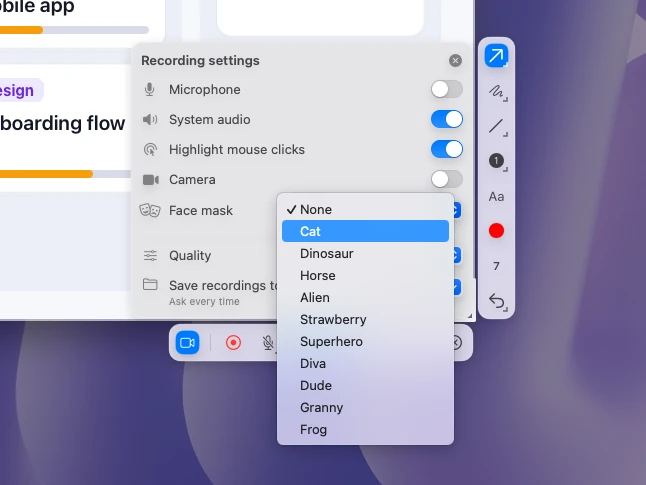
Merekam dimulai sama seperti screenshot. Tekan ⌘ + ⇧ + 2, tarik area, klik jendela, atau tekan ⌘ + A. Lalu tekan ⌘ + R atau klik tombol rekam. Ikon roda gigi di bar rekaman membuka Recording settings: Microphone, System audio, Camera, Highlight mouse clicks, Face mask, dan Quality, yaitu Compact (20 fps), Optimal (30 fps), atau High quality (60 fps). Garis putus-putus merah menunjukkan persis apa yang masuk ke video. Bingkainya tetap di tempat, jadi jendela yang kamu geser saat merekam akan keluar dari bingkai.
Kelebihan:
- Suara sistem dan mikrofon dalam satu rekaman, bisa dijeda dan dilanjutkan.
- Sorotan klik, plus panah dan bentuk yang kamu gambar langsung di layar saat merekam.
- Webcam di pojok. Pratinjaunya terlihat sebelum mulai, jadi kamu bisa merapikan posisi lebih dulu.
- Masker wajah kalau kamu tidak ingin menampilkan wajah. Ada 10, dari Cat dan Dinosaur sampai Granny dan Frog. Masker ikut berkedip, tersenyum, dan mengangkat alis bersamamu. Pelacakan wajah berjalan di Mac kamu, tanpa internet.
- Simpan sebagai MP4 atau GIF, atau salin rekamannya. Secara default, Sleekshot bertanya di mana setiap video disimpan dan menyarankan folder Movies. Gratis, tanpa akun, tanpa watermark, dan tanpa batas durasi.
Kekurangan: rekam layar butuh macOS 13 Ventura atau lebih baru, dan di macOS 12 aplikasinya hanya bisa screenshot. Tidak ada fitur potong atau editor video, jadi potong awal dan akhir di QuickTime Player (Edit → Trim). Hanya satu area per rekaman dan tidak ada timer. Aplikasi ini hanya ada di Mac App Store, tanpa unduhan langsung atau Setapp. Untuk streaming panjang dengan beberapa kamera, OBS Studio lebih cocok.
Sleekshot gratis dan tidak punya pembelian dalam aplikasi. Info lengkap ada di halaman Sleekshot untuk Mac.
3. CleanShot X: aplikasi berbayar serba bisa terbaik
CleanShot X layak dibeli kalau kamu ingin screenshot dan rekaman dari satu aplikasi berbayar. Aplikasi ini merekam seluruh layar, satu jendela, atau area dengan ukuran pilihanmu ke MP4 (H.264) atau GIF. Ia bisa merekam suara Mac dan mikrofon, menambahkan webcam (posisi, ukuran, dan bentuknya bisa diatur), menampilkan klik dan tombol yang ditekan, serta menyalakan Do Not Disturb selama merekam.
Kelebihan: versi 5.0 (1 September 2026) membawa Studio Mode dan editor video baru. Isinya zoom otomatis yang mengikuti kursor, gerakan kursor yang lebih halus, motion blur, latar belakang, dan fitur potong. Rekaman, termasuk video 4K, bisa diunggah ke CleanShot Cloud dan dibagikan lewat link. Untuk screenshot, ada scrolling capture, pengenalan teks dalam 30+ bahasa, riwayat tangkapan, dan screenshot yang bisa disematkan di atas jendela lain.
Kekurangan: hanya untuk Mac dan butuh macOS 13 ke atas. Tidak ada versi gratis atau trial, sebagai gantinya ada garansi uang kembali 30 hari. Kalau kamu hanya merekam seminggu sekali, banyak fitur yang kamu bayar tidak akan terpakai.
CleanShot Basic seharga $35 sekali bayar, sudah termasuk update setahun dan cloud 1 GB. Setelah itu, update bersifat opsional seharga $19 per tahun. CleanShot Pro $10 per pengguna per bulan, ditagih tahunan, dengan cloud tanpa batas dan fitur tim. Aplikasi ini juga termasuk dalam langganan Setapp. Panduan alternatif CleanShot X membandingkannya dengan aplikasi gratis.
4. Screen Studio: untuk demo produk yang rapi
Screen Studio cocok untuk kamu yang mengunggah demo produk dan video peluncuran. Setelah merekam, aplikasi ini otomatis zoom ke bagian yang kamu klik dan mengubah gerakan mouse yang goyah menjadi gerakan halus, sehingga rekaman layar biasa terlihat seperti sudah diedit.
Kelebihan: merekam layar bersama webcam, mikrofon, dan suara Mac. Ekspor MP4 720p, 1080p, atau 4K sampai 60 fps, dan GIF berulang sampai 1080p. Kamu juga bisa berbagi link yang langsung diputar di browser. Kamera bisa ditaruh di atas layar, layar terbagi, atau dipotong tanpa latar.
Kekurangan: hanya untuk Mac dan belum ada rencana versi Windows. Hanya dijual sebagai langganan, lisensi sekali bayar tidak lagi tersedia untuk pembeli baru. Pengembangnya menyarankan macOS 13.1 ke atas. Untuk laporan bug cepat, aplikasi ini berlebihan.
Screen Studio seharga $9 per bulan jika dibayar tahunan, atau $29 per bulan. Semua fitur ada di kedua paket, dan pelajar serta pengajar mendapat diskon 40%.
5. OBS Studio: gratis untuk streaming dan rekaman panjang
OBS Studio adalah software gratis dan open source untuk merekam dan siaran langsung di macOS, Windows, dan Linux. Kamu menyusun scene dari beberapa sumber (layar, jendela, webcam, gambar, teks), mengatur audio, lalu merekam atau live. Versi stabil terbarunya 32.2.2 (14 Agustus 2026) dan butuh macOS 13 ke atas.
Kelebihan: tanpa watermark dan tanpa batas waktu. Suara Mac bisa direkam tanpa software tambahan: sejak OBS 30, sumber macOS Audio Capture di macOS 13 ke atas merekam semua suara sistem atau satu aplikasi saja. Kamu bisa pindah scene di tengah rekaman, dan streaming ke YouTube atau Twitch sudah tersedia.
Kekurangan: butuh waktu untuk mengaturnya, dan belum ada shortcut rekam sampai kamu membuatnya sendiri. Tidak bisa menggambar di layar, dan kamu perlu aplikasi lain untuk memotong video. OBS tidak menyimpan GIF. Untuk klip dua menit, ⇧⌘5 atau Sleekshot lebih cepat.
OBS Studio gratis. Unduh hanya dari obsproject.com.
6. Loom: untuk pesan video
Loom mengubah rekaman layar menjadi link begitu kamu berhenti, karena itu banyak tim memakainya sebagai pengganti rapat singkat. Ada aplikasi untuk Mac, Windows, iOS, dan Android. Aplikasi Mac merekam layar, kamera, dan mikrofon, dan bisa ikut merekam suara sistem lewat pengaturan rekaman.
Kelebihan: tidak ada file yang perlu diunggah atau dikirim. Penonton menonton di browser, dan paket gratis sudah termasuk transkrip dan teks.
Kekurangan: paket gratis Starter memberi 25 video per orang, 5 menit per rekaman layar, dan maksimal 720p. Memotong video dan menghapus branding Loom butuh paket Business. Video tersimpan di server Loom, dan tidak bisa diekspor ke GIF.
Paket Starter gratis. Business seharga $18 per pengguna per bulan dan Business + AI $24 (hemat sampai 17% jika dibayar tahunan).
7. ScreenFlow: untuk tutorial dan kursus yang diedit
ScreenFlow dari Telestream hanya ada untuk Mac. Aplikasi ini merekam layar lalu langsung membuka rekaman di editor video lengkap, cocok untuk kamu yang mengedit setiap materi sebelum diterbitkan. Layar, kamera, dan mikrofon terekam bersamaan, dan untuk demo aplikasi ia juga bisa merekam layar iPhone atau iPad.
Kelebihan: editornya punya transisi, animasi teks dan video, anotasi tangan bebas, dan audio multi-kanal. Versi 10.5 menambahkan perekaman suara sistem secara native tanpa perlu memasang driver audio, dan bisa merekam suara tiap aplikasi secara terpisah. Ekspor GIF dan APNG animasi bisa dari proyek apa pun.
Kekurangan: ini editor profesional yang perlu dipelajari. Catatan rilis versi 10.5.2 (Februari 2026) menyebut macOS 15 Sequoia dan macOS 26 Tahoe sebagai yang didukung, jadi cek dulu syaratnya kalau kamu memakai macOS 27. Versi trial berfungsi penuh tanpa batas waktu, tapi setiap ekspor diberi watermark.
ScreenFlow seharga $199 di toko Telestream. Pustaka media stok dijual terpisah sebagai langganan $99 per tahun.
8. Kap: GIF gratis, tapi tanpa update
Kap adalah perekam layar gratis dan open source yang tinggal di menu bar. Pilih area, rekam, lalu ekspor sebagai GIF, MP4, WebM, atau APNG. Sebelum ekspor, kamu bisa memotong klip, menyorot klik, dan menambahkan audio. Lewat plugin, GIF bisa dibagikan ke Giphy atau video diunggah ke Streamable.
Kelebihan: gratis, kecil, dan sederhana, pas untuk GIF pendek yang berulang di dokumentasi, pull request, dan chat.
Kekurangan: rilis terakhirnya, 3.6.0, keluar pada 27 Oktober 2022. Empat tahun tanpa rilis baru berarti jangan berharap ada perbaikan untuk versi macOS berikutnya. Situsnya tidak menjelaskan jenis audio yang direkam, dan kami tidak menemukan fitur webcam.
Cara kami memilih
Kami mengambil aplikasi yang memang dibandingkan pengguna Mac di 2026, lalu mengecek hal yang penting kalau kamu sering merekam:
- Suara: apakah suara Mac ikut terekam selain mikrofon, dan mulai versi macOS berapa.
- Harga "gratis" yang sebenarnya: watermark, batas waktu, resolusi ekspor, dan kewajiban punya akun.
- Webcam dan pointer: kamera di pojok, sorotan klik, menggambar di layar.
- Hasil: MP4, GIF, atau link, dan berapa langkah untuk sampai ke sana.
- Editing dan model harga: ada editor atau tidak, sekali bayar atau langganan.
Tidak ada uji lab atau skor karangan di sini. Fitur, harga, dan nomor versi diambil dari situs, halaman harga, pusat bantuan, dan catatan rilis tiap perusahaan, dicek pada Oktober 2026. Aplikasi yang harga atau fiturnya tidak bisa kami pastikan tidak kami masukkan. Snagit juga bisa merekam video, tapi pada dasarnya ini alat screenshot; lihat halaman alternatif Snagit.
Untuk langkah merekam dengan suara, baca cara rekam layar Mac dengan suara. Kalau yang kamu butuhkan screenshot, bukan video, lihat aplikasi screenshot terbaik untuk Mac.
Pertanyaan yang sering diajukan
Apa aplikasi rekam layar gratis terbaik untuk MacBook?
Apakah Mac punya perekam layar bawaan?
Bagaimana cara rekam layar MacBook dengan suara internal?
Aplikasi rekam layar Mac mana yang tanpa watermark?
Aplikasi screen record Mac mana yang bisa membuat GIF?
Apakah CleanShot X layak dibeli untuk rekam layar?
Tim Sleekshot
Kami membuat Sleekshot, aplikasi screenshot dan perekam layar gratis untuk Windows dan Mac. Setiap panduan kami periksa di build terbaru Windows 11, Windows 10, dan macOS.
Juga tersedia dalam: English Deutsch Français Español Italiano Русский ភាសាខ្មែរ 简体中文 日本語

