
Die 8 besten Bildschirmaufnahme-Programme für Mac, gratis und kostenpflichtig
 Von Sleekshot-Team
11 Min. Lesezeit
Kurz gesagt
Für einen kurzen Clip reicht die eingebaute Bildschirmaufnahme (Shift + Command + 5 oder QuickTime Player). Den Ton des Macs nimmt sie aber erst ab macOS 27 Golden Gate auf. Wer zusätzlich Systemton, Webcam, GIF-Export und Zeichnen auf dem Bildschirm braucht, bekommt mit Sleekshot für Mac den besten kostenlosen Screen Recorder für Mac (Aufnahme ab macOS 13). Screen Studio liefert die schönsten Produktdemos, OBS Studio ist die kostenlose Wahl für Streams und lange Aufnahmen, und Loom ist für Videonachrichten per Link gemacht.

Auf dieser Seite
- Unser Fazit: das beste Bildschirmaufnahme-Programm für jeden Zweck
- Screen Recorder für Mac im Vergleich
- 1. Shift + Command + 5 und QuickTime: die eingebaute Bildschirmaufnahme
- 2. Sleekshot für Mac: kostenlos mit Systemton und Webcam
- 3. CleanShot X: das beste kostenpflichtige Allround-Programm
- 4. Screen Studio: für schicke Produktdemos
- 5. OBS Studio: kostenlos für Streams und lange Aufnahmen
- 6. Loom: für Videonachrichten
- 7. ScreenFlow: für geschnittene Tutorials und Kurse
- 8. Kap: kostenlose GIFs, aber keine Updates mehr
- So haben wir ausgewählt
Welcher Screen Recorder für Mac der richtige ist, hängt davon ab, wofür das Video gedacht ist. Für einen kurzen Clip nehmen Sie das, was Ihr Mac schon mitbringt: Drücken Sie ⌘ + ⇧ + 5, wählen Sie einen Bereich und klicken Sie auf „Aufnehmen“. Eine Webcam oder ein GIF gibt es dort nicht, und den Ton des Macs nimmt die Bildschirmaufnahme erst ab macOS 27 Golden Gate auf. Diese Lücken schließt Sleekshot für Mac kostenlos. Die schönsten Produktdemos entstehen mit Screen Studio, OBS Studio ist die kostenlose Wahl für Streams und stundenlange Aufnahmen, und Loom passt zu Videonachrichten, die man per Link ansieht.
Sleekshot ist unser eigenes Programm, das sollten Sie beim Lesen im Hinterkopf behalten. Jedes Programm in dieser Liste haben wir im Oktober 2026 mit seiner offiziellen Website, Preisseite oder seinen Versionshinweisen abgeglichen. Bei jedem Eintrag, auch bei unserem, stehen die Grenzen, an die Sie stoßen werden.
Unser Fazit: das beste Bildschirmaufnahme-Programm für jeden Zweck
- Beste kostenlose Bordmittel: die Bildschirmfoto-Leiste (⌘ + ⇧ + 5) und QuickTime Player. Nichts zu installieren, Dateien landen als .mov auf dem Schreibtisch.
- Bestes kostenloses Programm mit Systemton und Webcam: Sleekshot für Mac (ab macOS 13). MP4 oder GIF, Mac-Ton und Mikrofon, Webcam auf Wunsch mit Gesichtsmaske, Zeichnen auf dem Bildschirm während der Aufnahme.
- Bestes kostenpflichtiges Allround-Programm: CleanShot X. Screenshots und Aufnahmen in einer App, seit Version 5.0 mit Videoeditor.
- Am besten für schicke Demos: Screen Studio. Zoomt automatisch dorthin, wo Sie klicken, und glättet den Mauszeiger.
- Am besten für Streams und lange Aufnahmen: OBS Studio. Kostenlos, Open Source, Szenen aus beliebig vielen Quellen.
- Am besten für Videonachrichten: Loom. Sie stoppen die Aufnahme, und der Link ist fertig.
- Am besten für geschnittene Tutorials und Kurse: ScreenFlow. Ein vollwertiger Videoeditor für den Mac, der auch iPhone und iPad aufnimmt.
- Kostenloser GIF-Recorder mit Vorbehalt: Kap. Open Source, aber seit 2022 ohne neue Version.
Screen Recorder für Mac im Vergleich
Preise und Grenzen laut den offiziellen Websites, Stand Oktober 2026.
| Programm | Preis | Systemton | Webcam | GIF | Editor | Wasserzeichen und Grenzen |
|---|---|---|---|---|---|---|
| ⇧⌘5 und QuickTime | Kostenlos, eingebaut | Ab macOS 27 | Nein | Nein | Nur Kürzen | Kein Wasserzeichen; nur .mov |
| Sleekshot für Mac | Kostenlos | Ja, plus Mikrofon | Ja, mit Gesichtsmasken | Ja | Nein | Kein Wasserzeichen, kein Zeitlimit; Aufnahme ab macOS 13 |
| CleanShot X | 35 $ einmalig oder Pro für 10 $ pro Nutzer/Monat | Ja | Ja | Ja | Ja, mit Smart Zooms | Keine Testversion; 30 Tage Rückgabe |
| Screen Studio | 9 $/Monat bei jährlicher Zahlung oder 29 $ monatlich | Ja | Ja | Ja, bis 1080p | Ja, automatischer Zoom | Nur Abo |
| OBS Studio | Kostenlos, Open Source | Ja (ab OBS 30, macOS 13+) | Ja, als Quelle | Nein | Nein | Keine Grenzen; Einrichtung dauert |
| Loom | Starter kostenlos; Business 18 $ pro Nutzer/Monat | Ja, in der Desktop-App | Ja | Nein | Kürzen ab Business | Kostenlos: 25 Videos à 5 Min., 720p |
| ScreenFlow | 199 $ | Ja, seit 10.5 | Ja | Ja | Ja, vollwertig | Testversion mit Wasserzeichen |
| Kap | Kostenlos, Open Source | Nicht angegeben | Nicht aufgeführt | Ja | Kürzen vor dem Export | Letzte Version Oktober 2022 |
1. Shift + Command + 5 und QuickTime: die eingebaute Bildschirmaufnahme
Die Bildschirmaufnahme von macOS ist das richtige Werkzeug für einen 20-Sekunden-Clip, den niemand schneiden wird. Drücken Sie ⌘ + ⇧ + 5 und wählen Sie, was aufgenommen wird: der ganze Bildschirm, ein ausgewählter Bereich oder ab macOS Tahoe 26 ein einzelnes Fenster. Klicken Sie dann auf „Aufnehmen“. Zum Beenden klicken Sie auf das Stoppsymbol in der Menüleiste oder drücken ⌘ + ⌃ + Esc. Die .mov-Datei liegt danach auf dem Schreibtisch, mit Datum und Uhrzeit im Namen.

QuickTime Player öffnet dieselbe Leiste über „Ablage“ > „Neue Bildschirmaufnahme“ (⌃ + ⌘ + N). Der Unterschied zeigt sich nach dem Stoppen: QuickTime öffnet die Aufnahme sofort, Sie können sie abspielen und Anfang und Ende kürzen.
Gut: kostenlos und auf jedem Mac vorhanden. Im Menü „Optionen“ wählen Sie Mikrofon, Timer und Speicherort. Dort lässt sich auch einschalten, dass bei jedem Klick ein schwarzer Kreis um den Zeiger erscheint. Unter macOS 27 Golden Gate kommt die Aufnahme des Systemtons dazu.
Fehlt: vor macOS 27 nimmt die Leiste den Ton des Macs gar nicht auf, nur ein Mikrofon. Es gibt keine Pause, keine Webcam in der Ecke, kein Zeichnen auf dem Bildschirm und kein GIF. Jede Datei ist eine .mov. Die Schritte im Detail finden Sie unter Bildschirm aufnehmen am Mac.
2. Sleekshot für Mac: kostenlos mit Systemton und Webcam
Sleekshot für Mac ist ein kostenloses Programm in der Menüleiste für Screenshots und Bildschirmaufnahmen (Mac App Store; Screenshots ab macOS 12, Aufnahmen ab macOS 13 Ventura). Es ist für Anleitungen, Demos und Fehlerberichte gedacht, bei denen man den Ton der App hören und sehen soll, wohin Sie klicken. Sleekshot nimmt einen Bereich, ein Fenster oder den ganzen Bildschirm auf, mit Systemton und Mikrofon. Nach dem Stoppen speichern Sie das Video als MP4 oder GIF, oder Sie kopieren es direkt in einen Chat.
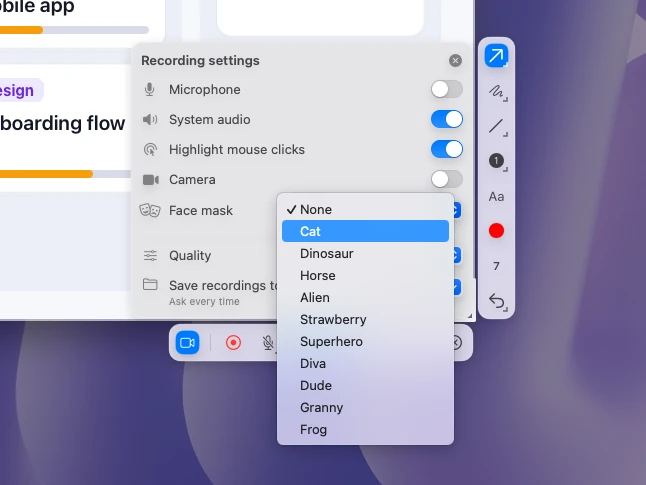
Eine Aufnahme starten Sie wie einen Screenshot. Drücken Sie ⌘ + ⇧ + 2, ziehen Sie einen Bereich auf, klicken Sie ein Fenster an oder drücken Sie ⌘ + A. Dann drücken Sie ⌘ + R oder klicken auf die Aufnahmetaste. Das Zahnrad in der Aufnahmeleiste öffnet die Einstellungen für Mikrofon, Systemton, Kamera, Klick-Hervorhebung, Maske und Qualität mit 20, 30 oder 60 fps. Ein roter gestrichelter Rahmen zeigt genau, was ins Video kommt. Er ist fest, ein Fenster, das Sie während der Aufnahme verschieben, wandert also aus dem Bild.
Gut:
- Systemton und Mikrofon in einer Aufnahme, mit Pause und Fortsetzen.
- Klicks werden hervorgehoben, und Pfeile und Formen zeichnen Sie während der Aufnahme direkt auf den Bildschirm.
- Ihre Webcam in der Ecke. Die Vorschau sehen Sie schon vor dem Start, so lässt sich der Bildausschnitt vorher korrigieren.
- Gesichtsmasken, wenn Sie Ihr Gesicht nicht zeigen möchten. Es gibt 10, von Katze und Dinosaurier bis Oma und Frosch. Die Masken blinzeln, lächeln und heben mit Ihnen die Augenbrauen. Die Gesichtserkennung läuft auf Ihrem Mac, ohne Internet.
- Speichern als MP4 oder GIF oder Aufnahme kopieren. Standardmäßig fragt Sleekshot bei jedem Video nach dem Speicherort und schlägt „Filme“ vor. Kostenlos, ohne Konto, ohne Wasserzeichen und ohne Zeitlimit.
Fehlt: Aufnehmen geht erst ab macOS 13 Ventura, unter macOS 12 macht die App nur Screenshots. Es gibt keinen Schnitt und keinen Videoeditor. Anfang und Ende kürzen Sie in QuickTime Player („Bearbeiten“ > „Kürzen“). Sleekshot nimmt immer einen Bereich auf und hat keinen Timer. Es gibt das Programm nur im Mac App Store, ohne direkten Download und ohne Setapp. Für lange Streams mit mehreren Kameras ist OBS Studio besser geeignet.
Sleekshot ist kostenlos und hat keine In-App-Käufe. Mehr dazu auf der Seite zu Sleekshot für Mac.
3. CleanShot X: das beste kostenpflichtige Allround-Programm
CleanShot X lohnt sich, wenn Sie Screenshots und Aufnahmen aus einem einzigen Bezahlprogramm wollen. Es nimmt den ganzen Bildschirm, ein Fenster oder einen selbst bemessenen Bereich als MP4 (H.264) oder GIF auf. Dabei zeichnet es Mac-Ton und Mikrofon auf, blendet eine Webcam ein (Position, Größe und Form einstellbar), zeigt Klicks und Tastenanschläge und schaltet während der Aufnahme „Nicht stören“ ein.
Gut: Version 5.0 (1. September 2026) hat den Studio Mode und einen neuen Videoeditor gebracht. Er bietet Smart Zooms, die dem Mauszeiger folgen, ruhigere Zeigerbewegungen, Bewegungsunschärfe, Hintergründe und Kürzen. Aufnahmen, auch in 4K, laden Sie in die CleanShot Cloud hoch und teilen sie per Link. Dazu kommt die Screenshot-Seite: scrollende Aufnahmen, Texterkennung in über 30 Sprachen, ein Verlauf und angepinnte Screenshots.
Fehlt: nur für den Mac, ab macOS 13. Eine kostenlose Version oder Testphase gibt es nicht, stattdessen eine 30-Tage-Geld-zurück-Garantie. Wer nur einmal pro Woche aufnimmt, bezahlt viel, was er nicht nutzt.
CleanShot Basic kostet einmalig 35 $, inklusive einem Jahr Updates und 1 GB Cloud-Speicher. Danach sind Updates optional, für 19 $ pro Jahr. CleanShot Pro kostet 10 $ pro Nutzer und Monat bei jährlicher Abrechnung, mit unbegrenztem Cloud-Speicher und Team-Funktionen. Außerdem ist CleanShot X im Setapp-Abo enthalten. Wie es sich gegen kostenlose Programme schlägt, steht in unserem Artikel zu CleanShot X Alternativen.
4. Screen Studio: für schicke Produktdemos
Screen Studio ist für alle, die Produktdemos und Launch-Videos veröffentlichen. Nach der Aufnahme zoomt das Programm an die Stellen, an denen Sie geklickt haben, und macht aus einer zittrigen Mausbewegung eine ruhige Fahrt. So sieht eine schlichte Bildschirmaufnahme aus wie geschnitten.
Gut: nimmt den Bildschirm mit Webcam, Mikrofon und Mac-Ton auf. Exportiert MP4 in 720p, 1080p oder 4K mit bis zu 60 fps und GIF-Schleifen bis 1080p. Sie können auch einen Link teilen, der direkt im Browser abspielt. Die Kamera lässt sich als Overlay, im Splitscreen oder freigestellt einbinden.
Fehlt: nur für den Mac, eine Windows-Version ist nicht geplant. Es gibt nur ein Abo, Einmallizenzen werden an neue Kunden nicht mehr verkauft. Der Hersteller empfiehlt macOS 13.1 oder neuer. Für einen schnellen Fehlerbericht ist das zu viel des Guten.
Screen Studio kostet 9 $ im Monat bei jährlicher Zahlung oder 29 $ bei monatlicher. Beide Tarife haben alle Funktionen, Studierende und Lehrkräfte bekommen 40 % Rabatt.
5. OBS Studio: kostenlos für Streams und lange Aufnahmen
OBS Studio ist kostenlose Open-Source-Software für Aufnahmen und Livestreams unter macOS, Windows und Linux. Sie bauen eine Szene aus Quellen (ein Bildschirm, ein Fenster, die Webcam, Bilder, Text), mischen den Ton und nehmen auf oder gehen live. Die aktuelle stabile Version ist 32.2.2 vom 14. August 2026, sie braucht macOS 13 oder neuer.
Gut: kein Wasserzeichen und keine Zeitgrenze. Der Mac-Ton klappt ohne Zusatzsoftware: Seit OBS 30 nimmt die Quelle macOS Audio Capture unter macOS 13 und neuer den gesamten Systemton oder eine einzelne App auf. Zwischen Szenen wechseln Sie mitten in der Aufnahme, Streams zu YouTube oder Twitch sind eingebaut.
Fehlt: die Einrichtung dauert, und Tastenkürzel für die Aufnahme gibt es erst, wenn Sie welche festlegen. Zeichnen auf dem Bildschirm geht nicht, zum Kürzen brauchen Sie ein anderes Programm. GIFs speichert OBS nicht. Für einen Zwei-Minuten-Clip sind Sie mit ⇧⌘5 oder Sleekshot schneller.
OBS Studio ist kostenlos. Laden Sie es nur von obsproject.com herunter.
6. Loom: für Videonachrichten
Loom macht aus einer Bildschirmaufnahme einen Link, sobald Sie stoppen. Deshalb nutzen Teams es statt kurzer Meetings. Es gibt Apps für Mac, Windows, iOS und Android. Die Mac-App nimmt Bildschirm, Kamera und Mikrofon auf und kann auf Wunsch den Systemton einbeziehen, den Sie in den Aufnahmeeinstellungen einschalten.
Gut: keine Datei, die man hochladen oder verschicken muss. Zuschauer sehen das Video im Browser, und der kostenlose Tarif enthält Transkripte und Untertitel.
Fehlt: der kostenlose Starter-Tarif erlaubt 25 Videos pro Person, 5 Minuten pro Bildschirmaufnahme und höchstens 720p. Kürzen und das Entfernen des Loom-Brandings gibt es erst mit Business. Die Videos liegen auf den Servern von Loom, und ein GIF lässt sich nicht exportieren.
Der Starter-Tarif ist kostenlos. Business kostet 18 $ pro Nutzer und Monat, Business + AI 24 $ (bei jährlicher Zahlung bis zu 17 % günstiger).
7. ScreenFlow: für geschnittene Tutorials und Kurse
ScreenFlow von Telestream gibt es nur für den Mac. Es nimmt den Bildschirm auf und öffnet die Aufnahme gleich in einem vollwertigen Videoeditor, gedacht für alle, die jede Lektion vor der Veröffentlichung schneiden. Bildschirm, Kamera und Mikrofon laufen gleichzeitig, und für App-Demos nimmt es auch den Bildschirm eines iPhone oder iPad auf.
Gut: der Editor hat Übergänge, Text- und Videoanimationen, Freihand-Anmerkungen und Mehrkanalton. Seit Version 10.5 nimmt ScreenFlow den Systemton nativ auf, ohne Audiotreiber, und kann den Ton jeder App getrennt aufzeichnen. Aus jedem Projekt exportiert es animierte GIFs und APNGs.
Fehlt: ein Profi-Editor mit Einarbeitungszeit. Die Versionshinweise zu 10.5.2 (Februar 2026) nennen macOS 15 Sequoia und macOS 26 Tahoe als unterstützt, unter macOS 27 prüfen Sie also vorher die aktuellen Anforderungen. Die Testversion ist voll funktionsfähig und zeitlich unbegrenzt, setzt aber auf jeden Export ein Wasserzeichen.
ScreenFlow kostet 199 $ im Telestream-Store. Die Stock-Media-Bibliothek ist ein separates Abo für 99 $ im Jahr.
8. Kap: kostenlose GIFs, aber keine Updates mehr
Kap ist ein kostenloser Open-Source-Bildschirmrecorder, der in der Menüleiste sitzt. Sie wählen einen Bereich, nehmen auf und exportieren als GIF, MP4, WebM oder APNG. Vor dem Export können Sie den Clip kürzen sowie hervorgehobene Klicks und optional Ton hinzufügen. Über Plugins teilen Sie GIFs auf Giphy oder laden Videos zu Streamable hoch.
Gut: kostenlos, klein und einfach, passend für kurze GIF-Schleifen in Dokumentationen, Pull Requests und Chats.
Fehlt: die letzte Version, 3.6.0, erschien am 27. Oktober 2022. Nach vier Jahren ohne neue Version sollten Sie nicht mit Korrekturen für neue macOS-Versionen rechnen. Welchen Ton Kap aufnimmt, sagt die Website nicht, und eine Webcam-Funktion haben wir nicht gefunden.
So haben wir ausgewählt
Wir haben die Programme genommen, die Mac-Nutzer 2026 tatsächlich vergleichen, und geprüft, was zählt, wenn man oft aufnimmt:
- Ton: Nimmt das Programm den Ton des Macs zusätzlich zum Mikrofon auf, und ab welcher macOS-Version?
- Was „kostenlos“ kostet: Wasserzeichen, Zeitgrenzen, Exportauflösung, Pflichtkonto.
- Webcam und Zeiger: Kamera in der Ecke, hervorgehobene Klicks, Zeichnen auf dem Bildschirm.
- Ergebnis: MP4, GIF oder Link, und wie viele Schritte es bis dahin braucht.
- Schnitt und Preismodell: eingebauter Editor oder keiner, Einmalkauf oder Abo.
Labortests oder ausgedachte Punktzahlen gibt es hier nicht. Funktionen, Preise und Versionsnummern stammen von den Websites, Preisseiten, Hilfecentern und Versionshinweisen der Hersteller, geprüft im Oktober 2026. Programme, deren aktuelle Preise oder Funktionen wir nicht bestätigen konnten, haben wir weggelassen. Snagit nimmt ebenfalls Videos auf, ist aber in erster Linie ein Screenshot-Programm; dazu gibt es unseren Artikel Snagit Alternativen.
Schritt für Schritt zum Ton: Bildschirmaufnahme am Mac mit Ton. Wenn Sie Screenshots statt Videos brauchen, lesen Sie die besten Screenshot-Programme für Mac.
Häufig gestellte Fragen
Welcher kostenlose Screen Recorder für Mac ist der beste?
Hat der Mac eine eingebaute Bildschirmaufnahme?
Wie nehme ich den Mac-Bildschirm mit internem Ton auf?
Welche Bildschirmrecorder für Mac haben kein Wasserzeichen?
Welcher Screen Recorder für Mac kann GIFs erstellen?
Lohnt sich CleanShot X für Bildschirmaufnahmen?
Sleekshot-Team
Wir entwickeln Sleekshot, ein kostenloses Programm für Screenshots und Bildschirmaufnahmen für Windows und Mac. Jede Anleitung prüfen wir auf aktuellen Builds von Windows 11, Windows 10 und macOS.
Auch verfügbar auf: English Français Español Italiano Русский ភាសាខ្មែរ Bahasa Indonesia 简体中文 日本語

