
CleanShot X Alternativen: wann es sich lohnt und was Sie stattdessen nehmen
 Von Sleekshot-Team
8 Min. Lesezeit
Kurz gesagt
CleanShot X (35 $ einmalig) ist weiterhin das umfassendste Programm für Screenshots und Bildschirmaufnahmen am Mac. Behalten Sie es, wenn Sie scrollende Screenshots, den Verlauf, Cloud-Links oder den neuen Videoeditor brauchen. Wenn Sie vor allem Screenshots mit Pfeilen machen und kurze Clips aufnehmen, ist Sleekshot für Mac eine kostenlose CleanShot X Alternative: bearbeitbare Markierungen, Aufnahme als MP4 oder GIF mit Systemton und Webcam, Anpinnen, Upload-Links und Texterkennung. Scrollende Screenshots, einen Verlauf und Videoschnitt hat es nicht. Shottr ist die günstige Wahl für scrollende Screenshots ohne Video.

Auf dieser Seite
Welche CleanShot X Alternative passt, hängt davon ab, welche Hälfte von CleanShot Sie nutzen. Machen Sie vor allem Screenshots, setzen Pfeile oder zeichnen etwas weich und nehmen ab und zu einen kurzen Clip auf, dann erledigt Sleekshot für Mac das kostenlos. Sie bekommen Markierungen, die sich nachträglich bearbeiten lassen, Aufnahmen als MP4 oder GIF mit Systemton und Webcam, angepinnte Screenshots, Upload-Links und Texterkennung. Scrollende Screenshots für wenig Geld bietet Shottr. Privat ist es kostenlos, eine kommerzielle Lizenz kostet 12 $, Videos nimmt es aber nicht auf.
Behalten Sie CleanShot X, wenn Sie auf scrollende Screenshots, den Verlauf, Cloud-Links fürs Team oder den Videoeditor aus Version 5.0 angewiesen sind. Ein kostenloses Programm, das all das abdeckt, gibt es nicht. Sleekshot ist unser Programm, deshalb stehen seine Lücken direkt neben den Stärken von CleanShot. Die Angaben zu den anderen Apps stammen von deren offiziellen Websites, Stand Oktober 2026.
CleanShot X behalten oder wechseln?
CleanShot X ist sein Geld wert. Die Frage ist, wie viel davon Sie tatsächlich nutzen.
Bleiben Sie bei CleanShot X, wenn Sie:
- Lange Seiten oder Chats als scrollende Screenshots aufnehmen. CleanShot scrollt in jeder App, vertikal und horizontal.
- Auf alte Aufnahmen zurückgreifen. Der Verlauf hält Screenshots und Videos bis zu einen Monat lang.
- Aufnahmen vor dem Teilen bearbeiten. Version 5.0 (September 2026) hat den Studio Mode mit Smart Zooms, geglättetem Mauszeiger, Hintergründen und Kürzen gebracht.
- Über CleanShot Cloud teilen, vor allem als Team im Pro-Tarif.
- Selbstauslöser, Tastenanzeige oder die 20 mitgelieferten Screenshot-Hintergründe verwenden.
Wechseln Sie zu einer kostenlosen App, wenn Sie:
- Meist einen Screenshot machen, etwas markieren und ihn in Slack, Jira oder eine E-Mail einfügen.
- Kurze Clips mit Stimme, Systemton oder Webcam aufnehmen und ungeschnitten verschicken.
- Nach dem ersten Jahr keine 19 $ pro Jahr für Updates oder 10 $ pro Nutzer und Monat für Pro zahlen möchten.
- Macs für ein Team einrichten, in dem die meisten nur die Grundfunktionen brauchen.
Wenn Sie CleanShot Basic schon gekauft haben, läuft die Lizenz nicht ab. Sie können es für scrollende Screenshots behalten und für den Alltag eine kostenlose App nutzen.
CleanShot X, Sleekshot und Shottr im Vergleich
Zum Vergleich steht die eingebaute Leiste von macOS (⌘ + ⇧ + 5) in der letzten Spalte. Stand Oktober 2026.
| CleanShot X | Sleekshot für Mac | Shottr | Eingebaut ⇧⌘5 | |
|---|---|---|---|---|
| Preis | 35 $ einmalig (1 Jahr Updates); Pro 10 $/Nutzer/Monat | Kostenlos | Kostenlos; 12 $ für kommerzielle Nutzung | Kostenlos |
| Voraussetzung | macOS 13+ | macOS 12+ (Aufnahme: 13+) | macOS 10.15+ | Eingebaut |
| Bezugsquelle | cleanshot.com, Setapp | Nur Mac App Store | shottr.cc | Vorinstalliert |
| Bereich, Fenster, Vollbild | Ja | Ja | Ja | Ja |
| Scrollende Screenshots | Ja | Nein | Ja | Nein |
| Timer | Ja | Nein | 3 Sekunden Verzögerung | 5 oder 10 Sekunden |
| Markieren | 13 Werkzeuge, 4 Pfeilstile, Weichzeichner, Zähler | 7 Pfeilstile, 7 Formstile, 6 Textstile, Weichzeichner, Schrittnummern; alles bleibt bearbeitbar | Pfeile, Text, Schrittzähler, Weichzeichner, Spotlight | Markierungen: Formen, Text, Stift |
| Bildschirmaufnahme | MP4, GIF | MP4, GIF; Bereich, Fenster oder ganzer Bildschirm; kein Zeitlimit, kein Wasserzeichen | Nein | .mov |
| Systemton und Webcam | Beides | Beides, plus Gesichtsmasken | Keine Aufnahme | Systemton ab macOS 27; keine Webcam |
| Videobearbeitung | Smart Zooms, Kürzen | Nein | Keine Aufnahme | Nur Kürzen |
| Texterkennung (OCR) | 30+ Sprachen, auf dem Mac | Auf dem Mac, ohne Downloads | Text und QR-Codes | Live Text in Vorschau und Fotos |
| Anpinnen | Ja | Ja (⌘P) | Ja | Nein |
| Links teilen | CleanShot Cloud (1 GB bei Basic) | Sleekshot oder Imgur | Eigener S3-kompatibler Speicher | Nein |
| Verlauf | Bis zu 1 Monat | Nein | Nicht angegeben | Nein |
Sleekshot für Mac: die kostenlose CleanShot X Alternative
Sleekshot für Mac ist ein kostenloses Programm in der Menüleiste für Screenshots und Bildschirmaufnahmen (Mac App Store; Screenshots ab macOS 12, Aufnahmen ab macOS 13 Ventura). Drücken Sie ⌘ + ⇧ + 2, und das Bild auf dem Bildschirm friert ein, sodass Menüs und Tooltips stehen bleiben. Ziehen Sie einen Bereich auf, klicken Sie auf ein Fenster oder drücken Sie ⌘ + A für den ganzen Bildschirm. Markiert wird direkt dort, ein eigenes Editorfenster gibt es nicht.
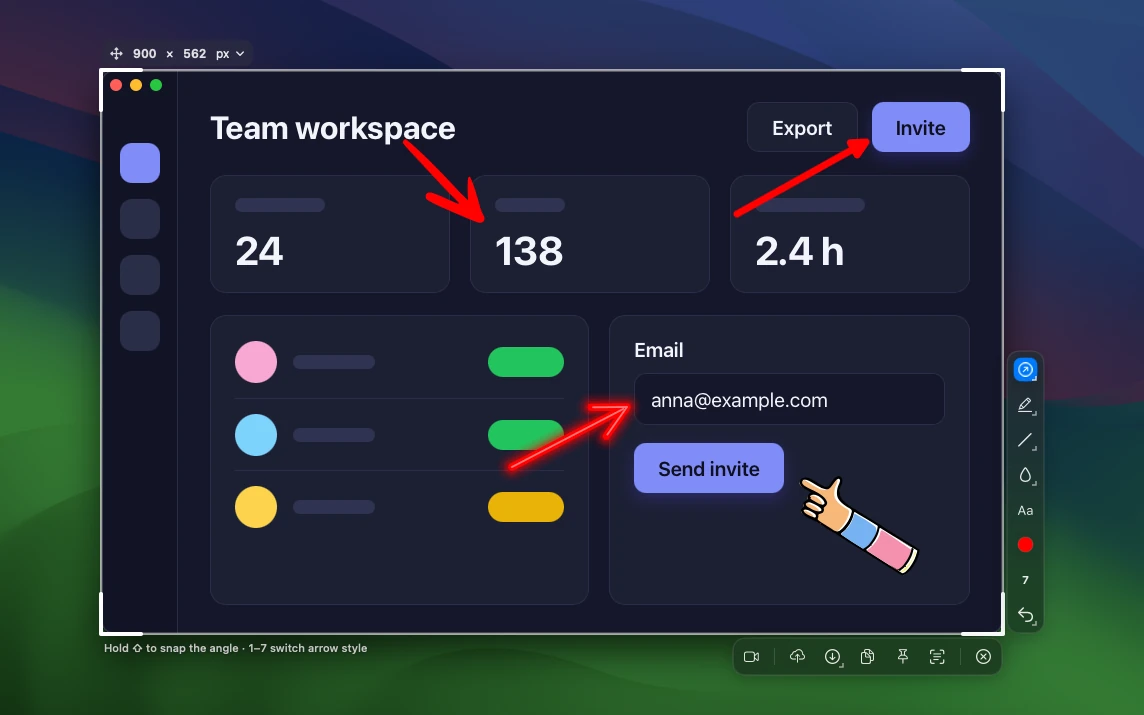
Markieren. Hier kommt Sleekshot CleanShot am nächsten. Es gibt 7 Pfeilstile auf den Tasten 1 bis 7, vom klassischen Pfeil über einen skizzierten, eine zeigende Hand und einen Textmarker-Pfeil bis zu Kritzel-, Retro- und Neonpfeil. Rechtecke und Ellipsen gibt es in 7 Stilen (Doppelklick auf den Rand wechselt den Stil), Text in 6 Stilen und 6 Schriften. Dazu kommen eine echte Weichzeichnung für E-Mail-Adressen und Passwörter, Schrittnummern, ein Textmarker und Beschriftungen, die in einer Form mitwachsen. Alles bleibt bearbeitbar: Einen Pfeil können Sie nach dem Zeichnen auswählen, verschieben, skalieren oder drehen, mit Rückgängig und Wiederholen.
Aufnahme. Aus derselben Auswahl (Bereich, Fenster oder ganzer Bildschirm) drücken Sie ⌘ + R oder klicken auf die Aufnahmetaste mit dem Kamerasymbol in der Aktionsleiste. Sleekshot nimmt sie mit Systemton und Mikrofon auf, mit Pause, hervorgehobenen Klicks und Zeichnen auf dem laufenden Bildschirm. Die Webcam sitzt in einer Ecke, auf Wunsch mit einer von 10 Gesichtsmasken. Nach dem Stoppen kopieren Sie das Video oder sichern es. Der Sichern-Dialog schlägt den Ordner „Filme“ vor, MP4 oder GIF wählen Sie im Formatmenü. Zur Wahl stehen 20, 30 oder 60 fps, ein Zeitlimit oder Wasserzeichen gibt es nicht. Aufnehmen geht ab macOS 13 Ventura.

Teilen, Anpinnen und Text. ⌘ + C kopiert, ⌘ + S speichert als PNG, JPEG oder HEIC, und ⇧ + ⌘ + S legt die Datei im zuletzt genutzten Ordner ab. ⌘ + P pinnt einen Screenshot über alle Fenster. Die Upload-Taste (⌘ + U) schickt ihn zu Sleekshot oder Imgur und gibt Ihnen einen Link. Die Taste zum Kopieren von Text (⇧ + ⌘ + C) erkennt ihn auf dem Mac mit Apples Vision-Framework, Sprachpakete müssen Sie nicht laden. Mehr dazu unter Text aus einem Bild kopieren am Mac.
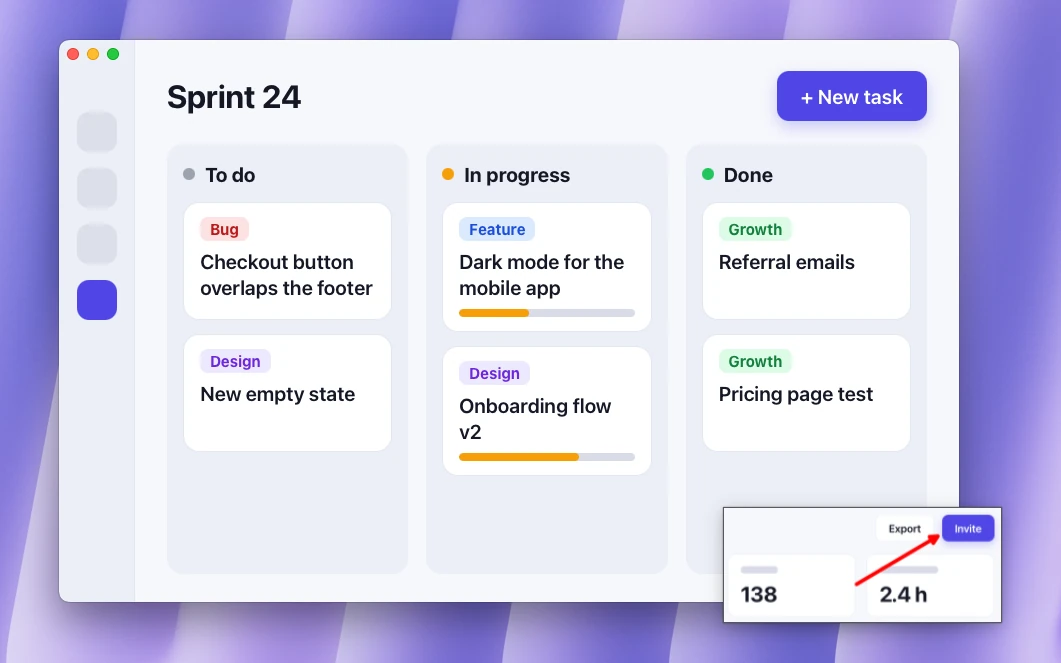
Zwei Extras sind noch erwähnenswert. Eine Signatur setzt Ihren Namen oder Ihr Logo auf jeden Screenshot und jedes Video. Die Größenleiste bietet Vorlagen für Shorts, Stories, Folien und Social-Media-Posts.
Was Sleekshot im Vergleich zu CleanShot X fehlt: keine scrollenden Screenshots, kein Timer und kein Verlauf. Aufnahmen lassen sich nicht kürzen oder schneiden, und es wird immer ein Bereich aufgenommen. Gespeicherte Bilddateien öffnet Sleekshot nicht, nur frische Aufnahmen. Es gibt das Programm nur im Mac App Store, nicht in Setapp. Brauchen Sie jede Woche scrollende Screenshots, behalten Sie CleanShot X oder nehmen Sie Shottr dazu.
Sleekshot ist kostenlos, ohne Konto und ohne In-App-Käufe. Alles Weitere auf der Seite zu Sleekshot für Mac.
Shottr: die günstige Alternative für scrollende Screenshots
Shottr ist ein kleines, schnelles Screenshot-Programm ab macOS 10.15. Es deckt einen großen Teil dessen ab, was CleanShot bei Screenshots kann, für weniger Geld. Version 1.9.3 erschien im September 2026.
Es bietet scrollende Screenshots von langen Seiten und Chatverläufen, Text- und QR-Code-Erkennung, angepinnte Screenshots, ein Bildschirmlineal und eine Pipette (Maus über ein Pixel, dann Tab). Zum Markieren gibt es biegbare Pfeile, Text, einen Schrittzähler, Weichzeichnung und Spotlights, außerdem Verlaufshintergründe. Uploads gehen in einen S3-kompatiblen Speicher, den Sie selbst einrichten.
Den Bildschirm nimmt Shottr nicht auf. Wenn Sie deshalb eine Shottr Alternative suchen: Mit Video gibt es CleanShot X als Bezahlprogramm und Sleekshot für Mac kostenlos.
Shottr können Sie unbegrenzt kostenlos nutzen; nach 30 Tagen fragt es ab und zu, ob Sie kaufen möchten. Die Basic-Lizenz kostet einmalig 12 $ und ist für die kommerzielle Nutzung Pflicht, die Stufe Friends Club kostet 30 $. Eine Lizenz gilt für eine Person auf bis zu fünf Computern.
Weitere Optionen: Bordmittel und Snagit
Die eingebaute Bildschirmfoto-Leiste (⌘ + ⇧ + 5) reicht für gelegentliche Screenshots. Sie nimmt Bereich, Fenster und ganzen Bildschirm auf, hat einen Timer mit 5 oder 10 Sekunden und speichert Videos als .mov. Die Markierungen bieten Formen und Text, aber keine Weichzeichnung, und den Ton des Macs hört man im Video erst ab macOS 27 Golden Gate. Mehr dazu in unserer Übersicht der besten Screenshot-Programme für Mac.
Snagit von TechSmith läuft ab macOS 14 und unter Windows. Es nimmt Bildschirm, Mikrofon, Systemton und Webcam auf und macht scrollende Screenshots. Verkauft wird es als Abo für rund 39 $ pro Nutzer und Jahr. Sinnvoll ist es für Dokumentationsteams, die auch unter Windows arbeiten. Wenn Sie am Mac von Snagit wegwollen, lesen Sie unseren Artikel zu Snagit Alternativen. Programme, bei denen Video im Mittelpunkt steht, etwa Screen Studio und OBS, finden Sie bei den besten Screen Recordern für Mac.
So wechseln Sie von CleanShot X zu Sleekshot
Während Sie sich entscheiden, können beide Programme nebeneinander laufen.
- Installieren Sie Sleekshot aus dem Mac App Store. Ein Begrüßungsbildschirm führt Sie durch den ersten Screenshot, und die App hilft bei der Berechtigung für Bildschirmaufnahmen.
- Prüfen Sie die Tastenkürzel. Sleekshot nutzt standardmäßig ⌘ + ⇧ + 2, das macOS für nichts verwendet. Belegt eine andere App auf Ihrem Mac dieses Kürzel schon (Shottr nutzt Cmd + Shift + 2 seit Version 1.3 für Bereichs-Screenshots), ändern Sie es in einer der beiden.
- Verlegen Sie ⇧ + ⌘ + 4, wenn Sie daran gewöhnt sind. Sleekshot kann sich statt des eingebauten Werkzeugs auf diesem Kürzel öffnen, die Schaltfläche dafür steht in den Screenshot-Einstellungen von Sleekshot. Reagiert derzeit CleanShot X auf dieses Kürzel, entfernen Sie es zuerst in den Einstellungen von CleanShot, damit sich die beiden nicht in die Quere kommen.
- Sichern Sie, was Sie aus CleanShot brauchen. Der Verlauf hält Aufnahmen bis zu einen Monat, speichern Sie also die wichtigen als Dateien. Geteilte Links liegen in Ihrem CleanShot-Cloud-Konto, behalten Sie es, solange jemand diese Links noch öffnet.
- Merken Sie sich die paar Tasten aus der Tabelle.
| Was Sie wollen | In Sleekshot für Mac |
|---|---|
| Screenshot eines Bereichs | ⌘ + ⇧ + 2, dann ziehen |
| Screenshot eines Fensters | ⌘ + ⇧ + 2, dann auf das Fenster klicken |
| Ganzer Bildschirm | ⌘ + ⇧ + 2, dann ⌘ + A |
| Derselbe Bereich wie zuletzt | ⌥ + ⇧ + ⌘ + 2 |
| Pfeilstil wechseln | 1 bis 7 |
| Weichzeichner / Text / Schrittnummern | B / T / S |
| Kopieren / Sichern / Schnell sichern | ⌘ + C / ⌘ + S / ⇧ + ⌘ + S |
| Im Vordergrund anpinnen | ⌘ + P |
| Bildschirm aufnehmen | ⌘ + R nach der Auswahl oder Kamerataste in der Aktionsleiste |
| Hochladen und Link kopieren | ⌘ + U |
| Text aus dem Bild kopieren | ⇧ + ⌘ + C |
| Abbrechen | Esc |
Brauchen Sie scrollende Screenshots, lassen Sie CleanShot X installiert. Mit getrennten Kürzeln stören sich die beiden Programme nicht. Kommen Sie von Gyazo, finden Sie in unserem Vergleich der Gyazo Alternativen Apps, die aus einem Screenshot einen Link machen.
Häufig gestellte Fragen
Gibt es eine kostenlose Alternative zu CleanShot X?
Ist CleanShot X ein Einmalkauf?
Was kann CleanShot X, was Sleekshot nicht kann?
Ist Shottr eine gute Alternative zu CleanShot X?
Kann ich Sleekshot und CleanShot X gleichzeitig nutzen?
Was ist die beste Snagit-Alternative auf dem Mac?
Sleekshot-Team
Wir entwickeln Sleekshot, ein kostenloses Programm für Screenshots und Bildschirmaufnahmen für Windows und Mac. Jede Anleitung prüfen wir auf aktuellen Builds von Windows 11, Windows 10 und macOS.
Auch verfügbar auf: English Français Español Italiano Русский ភាសាខ្មែរ Bahasa Indonesia 简体中文 日本語
