
Alternatif CleanShot X: Kapan Tetap Memakainya dan Apa Penggantinya
 Oleh Tim Sleekshot
8 menit baca
Jawaban singkat
CleanShot X ($35 sekali bayar) masih menjadi aplikasi screenshot dan rekam layar paling lengkap di Mac. Tetap pakai kalau kamu mengandalkan scrolling capture, riwayat tangkapan, link cloud, atau editor video barunya. Kalau kamu lebih sering membuat screenshot dengan panah dan merekam klip pendek, Sleekshot untuk Mac adalah alternatif CleanShot X yang gratis: anotasi yang bisa diedit, rekaman MP4 atau GIF dengan suara sistem dan webcam, pin screenshot, link upload, dan pengenalan teks. Aplikasi ini belum punya scrolling capture, riwayat, atau fitur potong video. Shottr pilihan murah untuk scrolling capture kalau kamu tidak butuh video.

Di halaman ini
Alternatif CleanShot X yang tepat tergantung bagian CleanShot mana yang paling sering kamu pakai. Kalau kamu lebih banyak membuat screenshot, menambahkan panah atau blur, dan sesekali merekam klip pendek, Sleekshot untuk Mac bisa melakukannya secara gratis. Kamu mendapat anotasi yang masih bisa diedit, rekaman MP4 atau GIF dengan suara sistem dan webcam, pin screenshot, link untuk berbagi, dan pengenalan teks. Untuk scrolling capture dengan harga murah, ada Shottr. Gratis untuk pemakaian pribadi dan lisensi komersialnya $12, tapi tidak bisa merekam video.
Tetap pakai CleanShot X kalau kamu bergantung pada scrolling capture, riwayat tangkapan, link cloud untuk tim, atau editor video yang hadir di versi 5.0. Belum ada aplikasi gratis yang punya semua itu. Sleekshot buatan kami, jadi kekurangannya kami tulis di samping kelebihan CleanShot. Data aplikasi lain diambil dari situs resminya per Oktober 2026.
Tetap pakai CleanShot X atau pindah?
CleanShot X sepadan dengan harganya. Pertanyaannya, seberapa banyak fiturnya yang benar-benar kamu pakai.
Tetap pakai CleanShot X kalau kamu:
- Membuat scrolling capture halaman panjang atau chat. CleanShot bisa menggulir vertikal dan horizontal di aplikasi apa pun.
- Sering membuka tangkapan lama. Riwayatnya menyimpan screenshot dan rekaman sampai satu bulan.
- Mengedit rekaman sebelum dibagikan. Versi 5.0 (September 2026) membawa Studio Mode dengan zoom otomatis, kursor yang lebih halus, latar belakang, dan fitur potong.
- Berbagi lewat CleanShot Cloud, terutama bersama tim di paket Pro.
- Memakai self-timer, tampilan tombol yang ditekan, atau 20 latar belakang screenshot bawaan.
Pindah ke aplikasi gratis kalau kamu:
- Biasanya membuat screenshot, memberi tanda, lalu menempelnya ke Slack, Jira, atau email.
- Merekam klip pendek dengan suaramu, suara sistem, atau webcam, lalu mengirimnya tanpa diedit.
- Tidak mau membayar $19 per tahun untuk update setelah tahun pertama, atau $10 per pengguna per bulan untuk Pro.
- Menyiapkan Mac untuk tim yang sebagian besar anggotanya hanya butuh fitur dasar.
Kalau kamu sudah membeli CleanShot Basic, lisensinya tidak kedaluwarsa. Kamu bisa menyimpannya untuk scrolling capture dan memakai aplikasi gratis untuk sehari-hari.
Perbandingan CleanShot X, Sleekshot, dan Shottr
Toolbar bawaan macOS (⌘ + ⇧ + 5) ada di kolom terakhir sebagai pembanding. Data per Oktober 2026.
| CleanShot X | Sleekshot untuk Mac | Shottr | Bawaan ⇧⌘5 | |
|---|---|---|---|---|
| Harga | $35 sekali bayar (update 1 tahun); Pro $10/pengguna/bulan | Gratis | Gratis; $12 untuk komersial | Gratis |
| Syarat sistem | macOS 13+ | macOS 12+ (rekam layar: 13+) | macOS 10.15+ | Bawaan |
| Tempat unduh | cleanshot.com, Setapp | Hanya Mac App Store | shottr.cc | Sudah ada |
| Area, jendela, layar penuh | Ya | Ya | Ya | Ya |
| Scrolling capture | Ya | Tidak | Ya | Tidak |
| Timer | Ya | Tidak | Jeda 3 detik | 5 atau 10 detik |
| Anotasi | 13 alat, 4 gaya panah, blur, penghitung | 7 gaya panah, 7 gaya bentuk, 6 gaya teks, blur, nomor langkah; semua bisa diedit | Panah, teks, penghitung langkah, blur, spotlight | Markup: bentuk, teks, pena |
| Rekam layar | MP4, GIF | MP4, GIF; area, jendela, atau layar penuh; tanpa batas durasi dan watermark | Tidak | .mov |
| Suara sistem dan webcam | Keduanya | Keduanya, plus masker wajah | Tidak merekam | Suara di macOS 27+; tanpa webcam |
| Edit video | Zoom otomatis, potong | Tidak | Tidak merekam | Hanya potong |
| Pengenalan teks (OCR) | 30+ bahasa, di Mac | Di Mac, tanpa unduhan bahasa | Teks dan kode QR | Live Text di Preview dan Photos |
| Pin di layar | Ya | Ya (⌘P) | Ya | Tidak |
| Link berbagi | CleanShot Cloud (1 GB di Basic) | Sleekshot atau Imgur | Penyimpanan S3 milikmu | Tidak |
| Riwayat | Sampai 1 bulan | Tidak | Tidak disebutkan | Tidak |
Sleekshot untuk Mac: alternatif CleanShot X yang gratis
Sleekshot untuk Mac adalah aplikasi menu bar gratis untuk screenshot dan rekam layar (Mac App Store; screenshot di macOS 12 ke atas, rekam layar di macOS 13 Ventura ke atas). Tekan ⌘ + ⇧ + 2, layar langsung membeku, jadi menu dan tooltip tetap di tempatnya. Tarik area, klik jendela, atau tekan ⌘ + A untuk layar penuh. Anotasi langsung di situ, tanpa jendela editor terpisah.
Anotasi. Di bagian inilah Sleekshot paling mendekati CleanShot. Ada 7 gaya panah di tombol 1 sampai 7, dari panah klasik sampai panah neon, termasuk panah sketsa, tangan yang menunjuk, panah stabilo, coretan, dan gaya retro. Kotak dan elips punya 7 gaya (klik dua kali di garis tepinya untuk mengganti), teks punya 6 gaya dan 6 font. Ada juga blur sungguhan untuk email dan kata sandi, nomor langkah, stabilo, dan teks di dalam bentuk yang ikut membesar. Semuanya tetap bisa diedit: panah bisa dipilih, dipindah, diubah ukurannya, atau diputar setelah digambar, dengan undo dan redo.
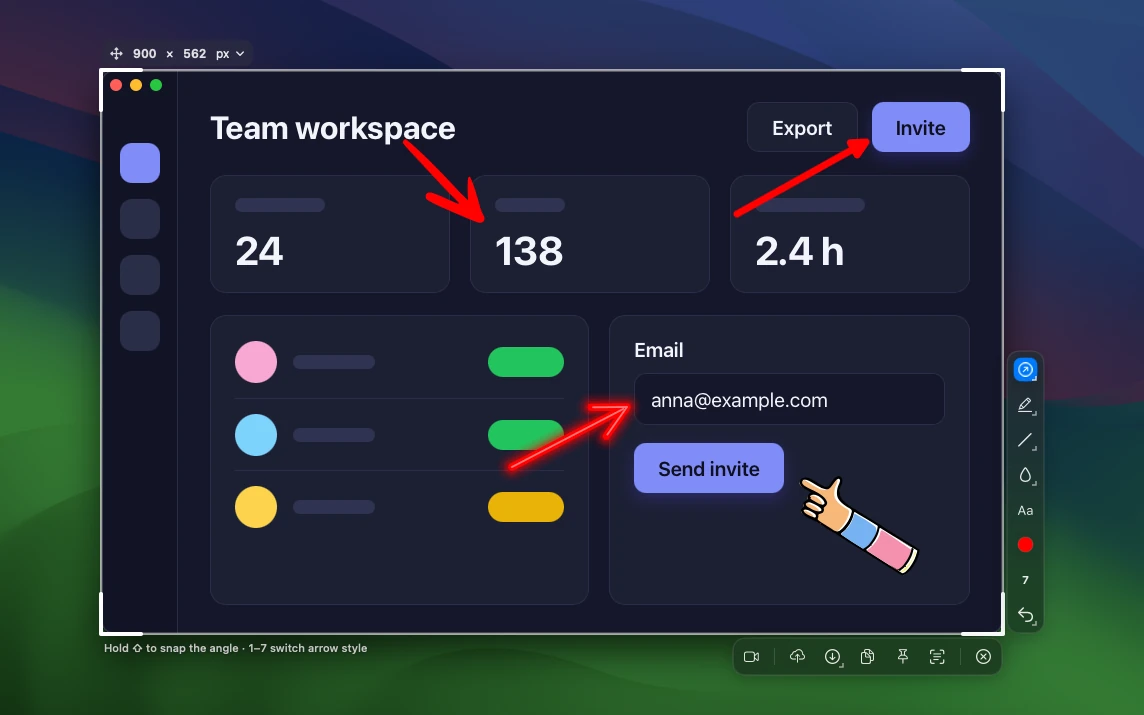
Rekam layar. Dari pilihan yang sama (area, jendela, atau layar penuh), tekan ⌘ + R atau klik tombol rekam berikon kamera di action bar. Sleekshot merekamnya dengan suara sistem dan mikrofon, bisa dijeda, menyorot klik, dan bisa menggambar di layar saat merekam. Webcam bisa ditaruh di pojok, dengan salah satu dari 10 masker wajah kalau kamu tidak ingin menampilkan wajah. Setelah berhenti, salin videonya atau klik simpan: dialog Save menyarankan folder Movies, dan MP4 atau GIF dipilih di menu Format. Quality: Compact (20 fps), Optimal (30 fps), atau High quality (60 fps), tanpa batas durasi dan tanpa watermark. Rekam layar butuh macOS 13 Ventura atau lebih baru.

Berbagi, pin, dan teks. ⌘ + C menyalin, ⌘ + S menyimpan sebagai PNG, JPEG, atau HEIC, dan ⇧ + ⌘ + S menyimpan ke folder terakhir. ⌘ + P menyematkan screenshot di atas semua jendela. Tombol upload (⌘ + U) mengirimnya ke Sleekshot atau Imgur dan memberimu link. Tombol salin teks (⇧ + ⌘ + C) mengenali teks langsung di Mac dengan framework Vision dari Apple, tanpa perlu mengunduh paket bahasa. Baca juga cara menyalin teks dari gambar di Mac.
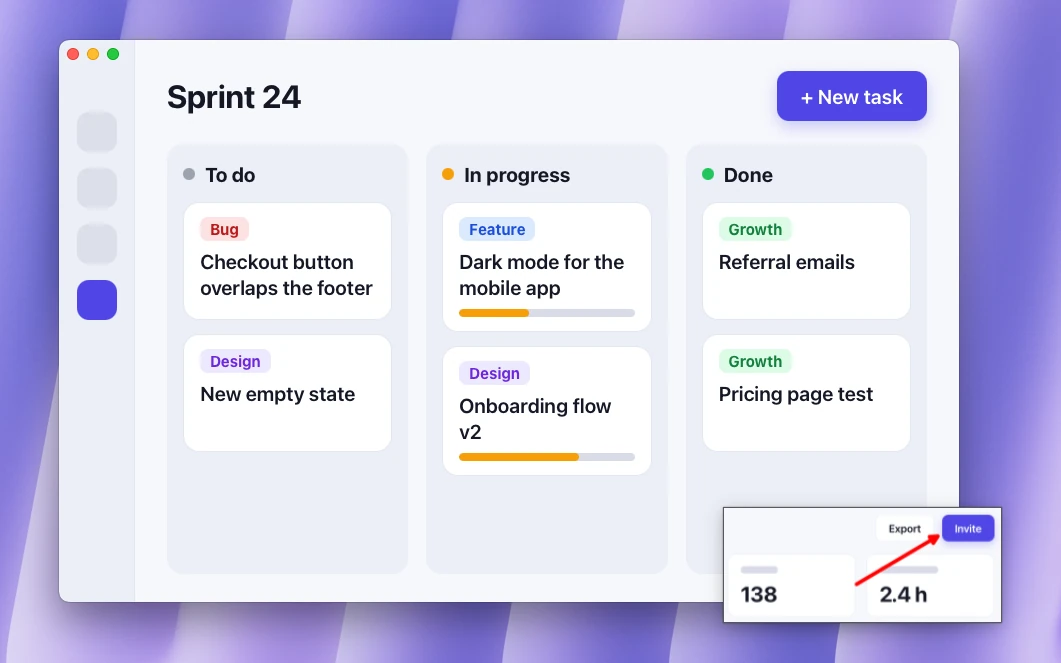
Ada dua fitur tambahan yang patut diketahui. Tanda tangan menambahkan nama atau logomu ke setiap screenshot dan video. Bar ukuran punya preset untuk Shorts, Stories, slide, dan postingan media sosial.
Yang tidak ada di Sleekshot dibanding CleanShot X: tidak ada scrolling capture, timer, atau riwayat. Rekaman tidak bisa dipotong atau diedit, dan hanya satu area per rekaman. Sleekshot tidak bisa membuka file gambar yang sudah tersimpan, hanya tangkapan baru. Aplikasinya hanya ada di Mac App Store, tidak di Setapp. Kalau kamu butuh scrolling capture setiap minggu, tetap pakai CleanShot X atau tambahkan Shottr.
Sleekshot gratis, tanpa akun dan tanpa pembelian dalam aplikasi. Semua fiturnya ada di halaman Sleekshot untuk Mac.
Shottr: alternatif murah untuk scrolling capture
Shottr adalah aplikasi screenshot kecil dan cepat untuk macOS 10.15 ke atas. Aplikasi ini mencakup sebagian besar fitur screenshot CleanShot dengan harga lebih murah. Versi 1.9.3 rilis pada September 2026.
Shottr punya scrolling capture untuk halaman panjang dan chat, pengenalan teks dan kode QR, pin screenshot, penggaris layar, dan color picker (arahkan ke satu piksel lalu tekan Tab). Untuk anotasi, ada panah yang bisa dibengkokkan, teks, penghitung langkah, blur, dan spotlight, plus latar belakang gradasi. Upload dikirim ke penyimpanan kompatibel S3 yang kamu atur sendiri.
Shottr tidak bisa merekam layar. Kalau itu alasanmu mencari alternatif Shottr, pilihan berbayar dengan video adalah CleanShot X dan yang gratis adalah Sleekshot untuk Mac.
Kamu bisa memakai Shottr gratis selama yang kamu mau; setelah 30 hari, aplikasi ini sesekali menawarkan untuk membeli. Lisensi Basic seharga $12 sekali bayar dan wajib untuk pemakaian komersial, sedangkan paket Friends Club $30. Satu lisensi berlaku untuk satu orang di maksimal lima komputer.
Pilihan lain: alat bawaan dan Snagit
Toolbar Screenshot bawaan (⌘ + ⇧ + 5) cukup untuk pemakaian sesekali. Toolbar ini menangkap area, jendela, dan layar penuh, punya timer 5 atau 10 detik, dan merekam video ke .mov. Markup punya bentuk dan teks tapi tidak punya blur, dan suara Mac sendiri baru masuk ke video di macOS 27 Golden Gate. Penjelasannya ada di aplikasi screenshot terbaik untuk Mac.
Snagit dari TechSmith berjalan di macOS 14 ke atas dan juga di Windows. Snagit merekam layar, mikrofon, suara sistem, dan webcam, serta membuat scrolling capture. Dijual sebagai langganan, sekitar $39 per pengguna per tahun. Cocok untuk tim dokumentasi yang juga bekerja di Windows. Kalau kamu meninggalkan Snagit di Mac, baca panduan alternatif Snagit. Untuk aplikasi yang fokus pada video, seperti Screen Studio dan OBS, lihat aplikasi screen record MacBook terbaik.
Cara pindah dari CleanShot X ke Sleekshot
Selama kamu menimbang, kedua aplikasi bisa berjalan bersamaan.
- Pasang Sleekshot dari Mac App Store. Layar sambutan memandu screenshot pertamamu, dan aplikasi membantu mengatur izin Screen Recording.
- Cek shortcut. Sleekshot memakai ⌘ + ⇧ + 2 secara default, dan macOS tidak memakai kombinasi ini. Kalau aplikasi lain di Mac kamu sudah memakainya (Shottr memakai Cmd + Shift + 2 untuk menangkap area sejak versi 1.3), ubah di salah satu aplikasi.
- Pindahkan ⇧ + ⌘ + 4 kalau kamu sudah terbiasa. Sleekshot bisa terbuka lewat shortcut ini sebagai pengganti alat bawaan; klik Use ⇧⌘4 for Sleekshot di Settings → Screenshots. Kalau saat ini CleanShot X yang merespons shortcut itu, hapus dulu di pengaturan CleanShot supaya keduanya tidak bentrok.
- Simpan yang kamu perlukan dari CleanShot. Riwayatnya menyimpan tangkapan sampai satu bulan, jadi simpan yang penting sebagai file. Link yang sudah kamu bagikan ada di akun CleanShot Cloud, jadi jangan hapus akunnya selama link itu masih dibuka orang.
- Hafalkan beberapa tombol di tabel berikut.
| Yang ingin kamu lakukan | Di Sleekshot untuk Mac |
|---|---|
| Screenshot area | ⌘ + ⇧ + 2, lalu tarik |
| Screenshot jendela | ⌘ + ⇧ + 2, lalu klik jendelanya |
| Layar penuh | ⌘ + ⇧ + 2, lalu ⌘ + A |
| Area yang sama seperti sebelumnya | ⌥ + ⇧ + ⌘ + 2 |
| Ganti gaya panah | 1 sampai 7 |
| Blur / teks / nomor langkah | B / T / S |
| Salin / simpan / simpan cepat | ⌘ + C / ⌘ + S / ⇧ + ⌘ + S |
| Pin di atas jendela | ⌘ + P |
| Rekam layar | ⌘ + R setelah memilih, atau tombol kamera di action bar |
| Upload dan salin link | ⌘ + U |
| Salin teks dari gambar | ⇧ + ⌘ + C |
| Batal | Esc |
Kalau kamu butuh scrolling capture, biarkan CleanShot X tetap terpasang. Setelah shortcut-nya dipisah, kedua aplikasi tidak saling mengganggu. Pindah dari Gyazo? Perbandingan alternatif Gyazo membahas aplikasi yang mengubah screenshot menjadi link.
Pertanyaan yang sering diajukan
Apakah ada alternatif CleanShot X yang gratis?
Apakah CleanShot X cukup dibayar sekali?
Apa yang bisa dilakukan CleanShot X tapi tidak bisa di Sleekshot?
Apakah Shottr alternatif CleanShot X yang bagus?
Bisakah Sleekshot dan CleanShot X dipakai bersamaan?
Apa alternatif Snagit terbaik di Mac?
Tim Sleekshot
Kami membuat Sleekshot, aplikasi screenshot dan perekam layar gratis untuk Windows dan Mac. Setiap panduan kami periksa di build terbaru Windows 11, Windows 10, dan macOS.
Juga tersedia dalam: English Deutsch Français Español Italiano Русский ភាសាខ្មែរ 简体中文 日本語
