
CleanShot Xの代替アプリ|使い続けるべき人と乗り換え先【2026年】
 著者:Sleekshotチーム
約13分で読めます
結論
CleanShot X(35ドルの買い切り)は、今もMacでいちばん機能のそろったスクリーンショット・画面録画アプリです。スクロールキャプチャ、撮影履歴、クラウドリンク、新しい動画エディタを使っているなら、使い続ける価値があります。矢印入りのスクショと短い録画が中心なら、無料のSleekshot for MacがCleanShot Xの代わりになります。あとから直せる注釈、システム音声とWebカメラ付きのMP4・GIF録画、ピン留め、アップロードリンク、文字認識があります。ただしスクロールキャプチャ、履歴、動画のトリムはありません。動画がいらず、スクロールキャプチャを安く使いたいならShottrです。

目次
CleanShot Xの代わりに何を選ぶかは、CleanShotのどの機能を使っているかで決まります。スクショに矢印やぼかしを入れて、ときどき短い動画を録るくらいなら、Sleekshot for Macが無料で同じことをこなします。あとから直せる注釈、システム音声とWebカメラ付きのMP4・GIF録画、ピン留め、共有リンク、文字認識がそろっています。スクロールキャプチャを安く使いたいならShottrです。個人利用は無料、商用ライセンスは12ドルですが、動画は録れません。
スクロールキャプチャ、撮影履歴、チームでのクラウドリンク、バージョン5.0で入った動画エディタが欠かせないなら、CleanShot Xを使い続けてください。これを全部まとめた無料アプリはありません。Sleekshotは私たちが作っているので、足りない点もCleanShotの強みと並べて書いています。ほかのアプリの情報は、2026年10月時点の各公式サイトのものです。
CleanShot Xを使い続けるか、乗り換えるか
CleanShot Xは値段に見合うアプリです。問題は、その機能をどれだけ使っているかです。
CleanShot Xを使い続けたほうがいい人:
- 長いページやチャットをスクロールキャプチャで撮る。CleanShotはどのアプリでも縦横にスクロールして撮れます。
- 昔のキャプチャを見返す。履歴にはスクショと録画が最大1か月分残ります。
- 録画を編集してから共有する。バージョン5.0(2026年9月)で、自動ズーム、なめらかなカーソル、背景、トリムを備えたStudio Modeが加わりました。
- CleanShot Cloudで共有する。特にProプランでチームで使っている。
- セルフタイマー、押したキーの表示、付属の20種類の背景を使う。
無料アプリに乗り換えてもいい人:
- スクショを撮って印を付け、Slack、Jira、メールに貼ることがほとんど。
- 声やシステム音声、Webカメラ入りの短い動画を録って、編集せずに送る。
- 2年目以降のアップデートに年19ドル、Proに1人月10ドルを払いたくない。
- チームのMacを用意していて、ほとんどの人は基本機能しか使わない。
CleanShot Basicをすでに買っているなら、ライセンスは切れません。スクロールキャプチャ用に残しておき、ふだんのスクショは無料アプリで撮る使い方もできます。
CleanShot X・Sleekshot・Shottrの比較表
参考として、最後の列にmacOS標準のツールバー(⌘ + ⇧ + 5)を入れています。2026年10月時点の情報です。
| CleanShot X | Sleekshot for Mac | Shottr | 標準の⇧⌘5 | |
|---|---|---|---|---|
| 価格 | 買い切り35ドル(1年分のアップデート)、Proは1人月10ドル | 無料 | 無料、商用は12ドル | 無料 |
| 動作環境 | macOS 13以降 | macOS 12以降(録画は13以降) | macOS 10.15以降 | 標準搭載 |
| 入手先 | cleanshot.com、Setapp | Mac App Storeのみ | shottr.cc | 標準搭載 |
| 範囲・ウインドウ・全画面 | ○ | ○ | ○ | ○ |
| スクロールキャプチャ | ○ | × | ○ | × |
| タイマー | ○ | × | 3秒の遅延 | 5秒か10秒 |
| 注釈 | 13ツール、矢印4種、ぼかし、番号 | 矢印7種、図形7スタイル、文字6スタイル、ぼかし、番号、すべてあとから編集可 | 矢印、文字、番号、ぼかし、スポットライト | マークアップ:図形、文字、ペン |
| 画面録画 | MP4、GIF | MP4、GIF。範囲、ウインドウ、全画面。時間制限・透かしなし | × | .mov |
| システム音声とWebカメラ | 両方 | 両方、マスクも | 録画なし | 音声はmacOS 27以降、カメラなし |
| 動画編集 | 自動ズーム、トリム | × | 録画なし | トリムのみ |
| 文字認識(OCR) | 30以上の言語、Mac内で処理 | Mac内で処理、言語のダウンロード不要 | 文字とQRコード | 「プレビュー」「写真」のテキスト認識表示 |
| 画面の前面にピン留め | ○ | ○(⌘P) | ○ | × |
| 共有リンク | CleanShot Cloud(Basicは1GB) | SleekshotかImgur | 自分で用意するS3互換ストレージ | × |
| 撮影履歴 | 最大1か月 | × | 記載なし | × |
Sleekshot for Mac:無料で使えるCleanShot Xの代わり
Sleekshot for Macは、スクリーンショットと画面録画のための無料のメニューバーアプリです(Mac App Store。スクリーンショットはmacOS 12以降、録画はmacOS 13 Ventura以降)。⌘ + ⇧ + 2を押すと画面が止まるので、メニューやツールチップも消えません。範囲をドラッグするか、ウインドウをクリックするか、⌘ + Aで全画面を選びます。注釈はその場で入れられ、別の編集ウインドウは開きません。
注釈。 SleekshotがいちばんCleanShotに近いのがここです。矢印は7種類あり、1〜7のキーで切り替えます。ふつうの矢印から、ラフな手描き風、指さしの手、マーカー風、落書き風、レトロ、ネオンまでそろっています。四角と楕円は7スタイル(輪郭をダブルクリックで切り替え)、文字は6スタイルと6種類のフォントです。メールやパスワードを隠す本物のぼかし、番号、蛍光ペン、文字に合わせて広がる図形内の文字もあります。描いたものはすべてあとから編集できます。矢印を描いたあとでも選んで、動かし、大きさを変え、回転できます。取り消しとやり直しも使えます。
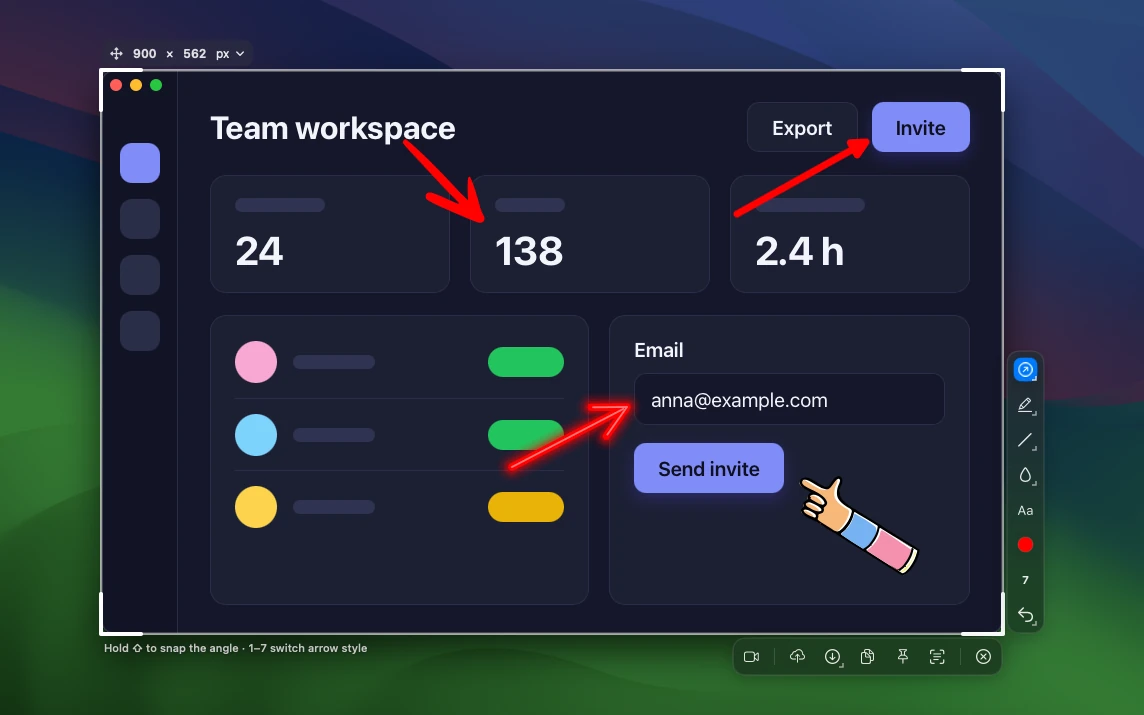
画面録画。 同じ選択(範囲、ウインドウ、全画面)から、⌘ + Rを押すか、アクションバーにあるカメラのアイコンの録画ボタンをクリックします。Sleekshotはそれを、システム音声とマイク付きで録画します。一時停止、クリックの強調、録画中の画面への書き込みもできます。Webカメラは画面の隅に入れられ、顔を出したくなければ10種類のマスクも使えます。止めたら動画をコピーするか、保存します。保存画面では「ムービー」フォルダが提案され、フォーマットのメニューでMP4かGIFを選びます。フレームレートは20、30、60fpsから選べ、録画時間の上限も透かしもありません。録画にはmacOS 13 Ventura以降が必要です。

共有、ピン留め、文字。 ⌘ + Cでコピー、⌘ + SでPNG、JPEG、HEICとして保存、⇧ + ⌘ + Sで前回のフォルダに保存します。⌘ + Pで、スクショをすべてのウインドウの前面にピン留めできます。アップロードボタン(⌘ + U)を押すと、SleekshotかImgurに送ってリンクを作ります。文字のコピーボタン(⇧ + ⌘ + C)は、AppleのVisionフレームワークでMacの中で文字を認識し、言語データのダウンロードはいりません。詳しくはMacで画像から文字をコピーする方法をご覧ください。
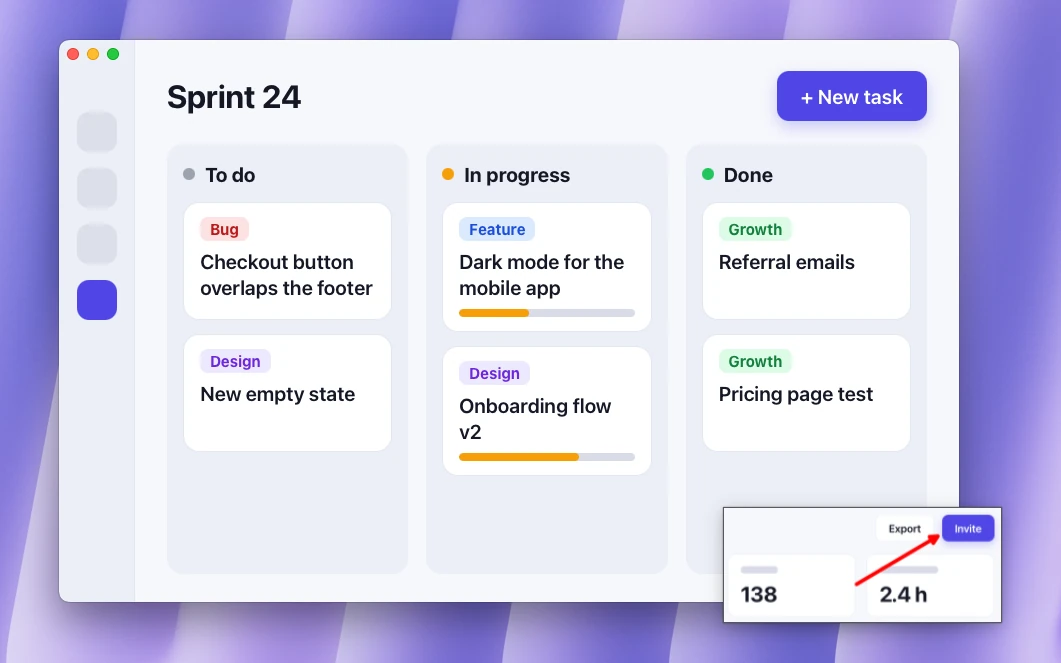
知っておくと便利な機能がもう2つあります。署名機能を使うと、すべてのスクショと動画に名前やロゴを入れられます。サイズバーには、ショート動画、ストーリーズ、スライド、SNS投稿向けのサイズが用意されています。
CleanShot Xと比べてSleekshotにないもの: スクロールキャプチャ、タイマー、撮影履歴はありません。録画のトリムや編集はできず、一度に録れる範囲は1つです。保存済みの画像ファイルは開けず、撮ったばかりのキャプチャだけを扱います。入手先はMac App Storeだけで、Setappにはありません。スクロールキャプチャを毎週使うなら、CleanShot Xを残すか、Shottrを足してください。
Sleekshotは無料で、アカウント不要、アプリ内課金もありません。機能の一覧はSleekshot for Macのページにあります。
Shottr:スクロールキャプチャを安く使いたい人に
Shottrは、macOS 10.15以降で動く小さくて速いスクリーンショットアプリです。CleanShotのスクショ機能の多くを、もっと安く使えます。バージョン1.9.3は2026年9月に公開されました。
長いページやチャットのスクロールキャプチャ、文字とQRコードの認識、ピン留め、画面上の定規、カラーピッカー(ピクセルにマウスを合わせてTab)があります。注釈は、曲げられる矢印、文字、番号、ぼかし、スポットライトで、グラデーションの背景も付けられます。アップロード先は、自分で設定するS3互換のストレージです。
Shottrは画面録画ができません。それが理由でShottrの代わりを探しているなら、動画も録れる有料アプリはCleanShot X、無料ならSleekshot for Macです。
Shottrは期限なく無料で使えますが、30日を過ぎると、ときどき購入をすすめてきます。Basicライセンスは12ドルの買い切りで、商用利用には必須です。Friends Clubは30ドルです。1つのライセンスで、1人が最大5台のコンピュータで使えます。
そのほかの選択肢:標準機能とSnagit
macOS標準の「スクリーンショット」ツールバー(⌘ + ⇧ + 5)は、たまに撮るだけなら十分です。範囲、ウインドウ、全画面を撮れて、5秒か10秒のタイマーがあり、動画は.movで録画します。マークアップには図形と文字はありますが、ぼかしはありません。また、Macの音が動画に入るのはmacOS 27 Golden Gate以降です。詳しくはMacのおすすめスクリーンショットアプリで紹介しています。
TechSmithのSnagitは、macOS 14以降とWindowsで動きます。画面、マイク、システム音声、Webカメラを録画でき、スクロールキャプチャも撮れます。販売はサブスクで、1人年約39ドルです。Windowsも使うドキュメント作成チームなら、選ぶ意味があります。MacでSnagitから乗り換えるなら、Snagitの代わりになるアプリもご覧ください。Screen StudioやOBSのような動画中心のアプリは、Macの画面録画アプリおすすめにまとめています。
CleanShot XからSleekshotへの乗り換え方
決めるまでは、2つのアプリを並べて使えます。
- Mac App StoreからSleekshotをインストールします。最初のスクショの撮り方をようこそ画面が案内し、画面収録の許可の手順もアプリが案内します。
- ショートカットを確認します。Sleekshotの初期設定は⌘ + ⇧ + 2で、macOSはこの組み合わせを使っていません。ほかのアプリがすでに使っている場合は(Shottrはバージョン1.3から範囲キャプチャにCmd + Shift + 2を使っています)、どちらかで変更します。
- ⇧ + ⌘ + 4に慣れているなら、移しておきます。Sleekshotは、標準のツールの代わりにこのショートカットで開くよう設定できます。ボタンはSleekshotのスクリーンショットの設定にあります。今CleanShot Xがこのショートカットに反応している場合は、先にCleanShotの設定で外しておくと、取り合いになりません。
- CleanShotから必要なものを保存します。履歴は最大1か月分なので、残したいキャプチャはファイルに保存しておきます。共有したリンクはCleanShot Cloudのアカウントにあるので、見る人がいるうちはアカウントを残しておきましょう。
- 下の表のキーを覚えます。
| やりたいこと | Sleekshot for Macでは |
|---|---|
| 範囲のスクショ | ⌘ + ⇧ + 2のあとドラッグ |
| ウインドウのスクショ | ⌘ + ⇧ + 2のあとウインドウをクリック |
| 全画面 | ⌘ + ⇧ + 2のあと⌘ + A |
| 前回と同じ範囲 | ⌥ + ⇧ + ⌘ + 2 |
| 矢印の種類を変える | 1〜7 |
| ぼかし/文字/手順番号 | B/T/S |
| コピー/保存/すばやく保存 | ⌘ + C/⌘ + S/⇧ + ⌘ + S |
| 前面にピン留め | ⌘ + P |
| 画面録画 | 選択後に⌘ + R、またはアクションバーのカメラボタン |
| アップロードしてリンクをコピー | ⌘ + U |
| 画像の文字をコピー | ⇧ + ⌘ + C |
| キャンセル | Esc |
スクロールキャプチャが必要なら、CleanShot Xは入れたままにしておきましょう。ショートカットを分ければ、2つのアプリはぶつかりません。Gyazoから乗り換える場合は、スクショをリンクにできるアプリを比べたGyazoの代わりになるアプリが参考になります。
よくある質問
CleanShot Xの無料の代わりはありますか?
CleanShot Xは買い切りですか?
CleanShot XにできてSleekshotにできないことは?
ShottrはCleanShot Xの代わりになりますか?
SleekshotとCleanShot Xは同時に使えますか?
MacでSnagitの代わりになるアプリは?
Sleekshotチーム
私たちは、WindowsとMac向けの無料スクリーンショット&画面録画アプリ「Sleekshot」を開発しています。すべてのガイドは、最新のWindows 11、Windows 10、macOSで確認しています。
ほかの言語で読む: English Deutsch Français Español Italiano Русский ភាសាខ្មែរ Bahasa Indonesia 简体中文
