
Macの画面録画アプリ・ソフトおすすめ8選|無料・有料を比較【2026年】
 著者:Sleekshotチーム
約16分で読めます
結論
短い動画なら、Macに最初から入っている録画機能(Shift + Command + 5かQuickTime Player)で足ります。ただしMacの音を録れるのはmacOS 27 Golden Gate以降だけです。システム音声、Webカメラ、GIF、画面への書き込みも欲しいなら、無料のSleekshot for Mac(録画はmacOS 13以降)がいちばんのおすすめです。製品デモを見栄えよく作るならScreen Studio、配信や長時間の録画なら無料のOBS Studio、リンクで送る動画メッセージならLoomが向いています。

目次
Macの画面録画アプリは、動画を何に使うかで選ぶのがいちばんです。短い動画なら、Macに入っている機能で十分です。⌘ + ⇧ + 5を押して範囲を選び、「収録」をクリックします。ただしWebカメラやGIFは使えず、Macの音を録れるのはmacOS 27 Golden Gate以降だけです。この足りない部分を、無料でおぎなうのがSleekshot for Macです。製品デモをきれいに見せたいならScreen Studio、配信や1時間の録画なら無料のOBS Studio、リンクで送る動画メッセージならLoomが向いています。
最初にお断りすると、Sleekshotは私たちが作っているアプリです。2026年10月に、ここで紹介するアプリをすべて公式サイト、料金ページ、リリースノートで確かめました。私たちのアプリも含めて、使っていてぶつかる制限をそれぞれ書いています。
結論:目的別のおすすめMac画面録画アプリ
- 標準機能で済ませたい: 「スクリーンショット」のツールバー(⌘ + ⇧ + 5)とQuickTime Player。インストール不要で、.movで保存されます。
- システム音声とWebカメラを無料で使いたい: Sleekshot for Mac(macOS 13以降)。MP4かGIFで保存でき、Macの音とマイク、マスクも選べるWebカメラ、録画中の書き込みに対応します。
- 有料でスクショも録画も1本にまとめたい: CleanShot X。バージョン5.0から動画エディタが付きました。
- 見栄えのよいデモを作りたい: Screen Studio。クリックした場所に自動でズームし、カーソルの動きをなめらかにします。
- 配信や長時間の録画をしたい: OBS Studio。無料のオープンソースで、いくつもの映像を組み合わせたシーンを作れます。
- 動画メッセージを送りたい: Loom。録画を止めた時点でリンクができています。
- 編集した講座や解説動画を作りたい: ScreenFlow。Mac用の本格的な動画編集ソフトで、iPhoneやiPadの画面も録画できます。
- 無料でGIFを作りたい(注意点あり): Kap。オープンソースですが、2022年から新しいバージョンが出ていません。
Macの画面録画アプリ比較表
価格と制限は、2026年10月時点の公式サイトの情報です。
| アプリ | 価格 | システム音声 | Webカメラ | GIF | 編集機能 | 透かし・制限 |
|---|---|---|---|---|---|---|
| ⇧⌘5とQuickTime | 無料(標準) | macOS 27以降のみ | × | × | トリムのみ | 透かしなし、.movのみ |
| Sleekshot for Mac | 無料 | ○(マイクも) | ○(マスクあり) | ○ | × | 透かし・時間制限なし。録画はmacOS 13以降 |
| CleanShot X | 買い切り35ドル、Proは1人月10ドル | ○ | ○ | ○ | ○(自動ズーム) | 試用版なし、30日返金保証 |
| Screen Studio | 年払いで月9ドル、月払いは29ドル | ○ | ○ | ○(1080pまで) | ○(自動ズーム) | サブスクのみ |
| OBS Studio | 無料(オープンソース) | ○(OBS 30以降、macOS 13以降) | ○(ソースとして) | × | × | 制限なし、設定に手間 |
| Loom | Starterは無料、Businessは1人月18ドル | ○(デスクトップアプリ) | ○ | × | Businessでトリム | 無料は25本、1本5分、720p |
| ScreenFlow | 199ドル | ○(10.5以降) | ○ | ○ | ○(本格的) | 試用版は透かし入り |
| Kap | 無料(オープンソース) | 記載なし | 記載なし | ○ | 書き出し前にトリム | 最新版は2022年10月 |
1. Shift + Command + 5とQuickTime:Mac標準の画面録画
Mac標準の録画機能は、誰も編集しない20秒ほどの動画にぴったりです。⌘ + ⇧ + 5を押し、「画面全体を収録」か「選択部分を収録」を選びます。macOS Tahoe 26以降なら、ウインドウ1つだけを録ることもできます。次に「収録」をクリックします。止めるときは、メニューバーの停止ボタンをクリックするか、⌘ + ⌃ + Escを押します。.movファイルがデスクトップに保存され、名前には日付と時刻が入ります。

QuickTime Playerでは、「ファイル」>「新規画面収録」(⌃ + ⌘ + N)で同じツールバーが開きます。違いは止めたあとです。QuickTimeはすぐに動画を開くので、再生して最初と最後をトリムできます。
よいところ: 無料で、どのMacにも入っています。「オプション」メニューで、マイク、タイマー、保存先を選べます。マウスのクリックを表示する設定もあり、オンにするとクリックのたびにポインタのまわりに黒い円が出ます。macOS 27 Golden Gateでは、システム音声の収録も加わりました。
足りないところ: macOS 27より前は、Macの音をまったく録れず、マイクだけです。一時停止、隅のWebカメラ、画面への書き込み、GIFはありません。ファイルはすべて.movです。手順はMacで画面録画する方法にまとめています。
2. Sleekshot for Mac:システム音声とWebカメラを無料で
Sleekshot for Macは、スクリーンショットと画面録画のための無料のメニューバーアプリです(Mac App Store。スクリーンショットはmacOS 12以降、録画はmacOS 13 Ventura以降)。アプリの音を聞かせたい、どこをクリックしたか見せたい操作説明、デモ、バグ報告に向いています。選んだ範囲、ウインドウ、画面全体を、システム音声とマイクの音といっしょに録画します。止めたあとはMP4かGIFで保存するか、コピーしてそのままチャットに貼れます。
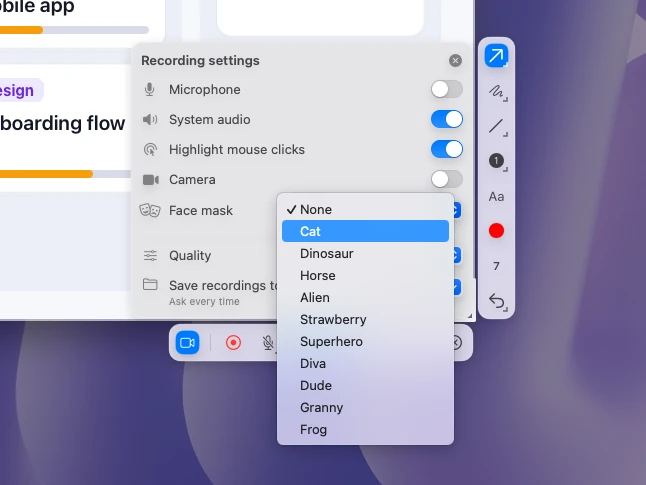
録画はスクリーンショットと同じ手順で始めます。⌘ + ⇧ + 2を押して範囲をドラッグするか、ウインドウをクリックするか、⌘ + Aを押します。続いて⌘ + Rを押すか、録画ボタンをクリックします。録画バーの歯車から設定を開くと、マイク、システム音声、カメラ、クリックの強調、マスク、画質(20、30、60fps)を選べます。赤い点線の枠が、動画に入る範囲をはっきり示します。枠は固定なので、録画中にウインドウを動かすと枠の外に出てしまいます。
よいところ:
- システム音声とマイクを1本の動画に録れて、一時停止と再開もできます。
- クリックを強調できます。録画中に、画面へ直接矢印や図形を書き込めます。
- Webカメラを画面の隅に入れられます。録画前にプレビューが見えるので、写り方を先に直せます。
- 顔を出したくなければマスクを使えます。全部で10種類あり、ネコや恐竜からおばあちゃん、カエルまでそろっています。マスクはまばたきや笑顔、眉の動きまで、あなたに合わせて動きます。顔の追跡はMacの中で処理され、ネット接続はいりません。
- MP4かGIFで保存、または録画をコピーできます。初期設定では動画ごとに保存先を聞かれ、「ムービー」フォルダが提案されます。無料で、アカウント不要、透かしも録画時間の上限もありません。
足りないところ: 録画にはmacOS 13 Ventura以降が必要で、macOS 12ではスクリーンショットだけです。トリムや動画編集の機能はありません。最初と最後を切るなら、QuickTime Playerの「編集」>「トリム」を使います。録れる範囲は一度に1つで、タイマーもありません。入手先はMac App Storeだけで、直接ダウンロードやSetappはありません。複数のカメラを使う長い配信なら、OBS Studioのほうが合っています。
Sleekshotは無料で、アプリ内課金もありません。詳しくはSleekshot for Macのページをご覧ください。
3. CleanShot X:スクショも録画もこなす有料アプリ
CleanShot Xは、スクリーンショットと録画を1本の有料アプリにまとめたい人向けです。画面全体、ウインドウ、サイズを決めた範囲を、MP4(H.264)かGIFで録画します。Macの音とマイクを録れて、Webカメラも入れられます(位置、大きさ、形は変更可)。クリックや押したキーを表示し、録画中は「おやすみモード」を自動でオンにします。
よいところ: バージョン5.0(2026年9月1日)で、Studio Modeと新しい動画エディタが加わりました。カーソルを追いかける自動ズーム、なめらかなカーソルの動き、モーションブラー、背景、トリムがあります。4Kを含む録画をCleanShot Cloudにアップロードして、リンクで共有できます。スクショ側には、スクロールキャプチャ、30以上の言語に対応した文字認識、撮影履歴、画面の前面に固定できるスクショがあります。
足りないところ: Mac専用で、macOS 13以降が必要です。無料版や試用版はなく、代わりに30日間の返金保証があります。週に1回しか録画しないなら、払った分の機能の多くは使わずに終わります。
CleanShot Basicは35ドルの買い切りで、1年分のアップデートと1GBのクラウド容量が付きます。その後のアップデートは任意で、年19ドルです。CleanShot Proは年払いで1人あたり月10ドル、クラウド容量は無制限で、チーム向けの機能も付きます。Setappのサブスクリプションにも含まれています。無料アプリとの比較はCleanShot Xの代替アプリの記事にまとめました。
4. Screen Studio:見栄えのよい製品デモに
Screen Studioは、製品デモやリリース告知の動画を公開する人向けです。録画のあと、クリックした場所に自動でズームし、ぶれたマウスの動きをなめらかな動きに変えます。ふつうの画面録画が、編集したような仕上がりになります。
よいところ: 画面といっしょに、Webカメラ、マイク、Macの音を録れます。MP4は720p、1080p、4Kで最大60fps、ループGIFは1080pまで書き出せます。ブラウザでそのまま再生できるリンクも共有できます。カメラは画面に重ねる、画面を分割する、背景を切り抜く、といった配置ができます。
足りないところ: Mac専用で、Windows版の予定はありません。販売はサブスクのみで、買い切りライセンスは新規購入できなくなりました。開発元はmacOS 13.1以降を推奨しています。すぐ送りたいバグ報告には大げさです。
Screen Studioは、年払いなら月9ドル、月払いなら29ドルです。どちらのプランでも全機能が使え、学生と教育関係者は40%引きです。
5. OBS Studio:配信と長時間の録画を無料で
OBS Studioは、録画とライブ配信のための無料のオープンソースソフトで、macOS、Windows、Linuxで動きます。画面、ウインドウ、Webカメラ、画像、文字などのソースでシーンを作り、音声を調整してから録画や配信をします。最新の安定版は2026年8月14日の32.2.2で、macOS 13以降が必要です。
よいところ: 透かしも時間制限もありません。Macの音は追加ソフトなしで録れます。OBS 30以降のmacOS 13以降なら、「macOS Audio Capture」ソースで、システム全体の音か、1つのアプリの音を録れます。録画中にシーンを切り替えられ、YouTubeやTwitchへの配信機能も入っています。
足りないところ: 設定に時間がかかり、録画用のショートカットは自分で決めるまでありません。画面に書き込めず、トリムには別のソフトが必要です。GIFでは保存できません。2分ほどの動画なら、⇧⌘5やSleekshotのほうが早く録れます。
OBS Studioは無料です。ダウンロードは必ずobsproject.comから行ってください。
6. Loom:動画メッセージに
Loomは、録画を止めた瞬間に画面録画をリンクに変えます。そのため、短い会議の代わりに使うチームもあります。アプリはMac、Windows、iOS、Android向けがあります。Mac版は画面、カメラ、マイクを録れて、録画設定でシステム音声も入れられます。
よいところ: ファイルをアップロードしたり送ったりする手間がありません。見る人はブラウザで再生でき、無料プランでも文字起こしと字幕が使えます。
足りないところ: 無料のStarterプランは、1人25本まで、画面録画は1本5分まで、画質は720pまでです。トリムとLoomのロゴを消す機能はBusinessが必要です。動画はLoomのサーバーに保存され、GIFでは書き出せません。
Starterは無料です。Businessは1人月18ドル、Business + AIは24ドルで、年払いなら最大17%安くなります。
7. ScreenFlow:編集した講座や解説動画に
ScreenFlowはTelestreamのMac専用ソフトです。画面を録画すると、すぐに本格的な動画エディタで開きます。公開前に毎回編集する人に向いています。画面、カメラ、マイクを同時に録れて、アプリのデモ用にiPhoneやiPadの画面も録画できます。
よいところ: エディタには、トランジション、文字と映像のアニメーション、手書きの注釈、マルチチャンネル音声があります。バージョン10.5で、オーディオドライバなしでシステム音声を録れるようになり、アプリごとの音を別々に録ることもできます。どのプロジェクトからでも、アニメーションGIFやAPNGを書き出せます。
足りないところ: プロ向けの編集ソフトなので、慣れるまで時間がかかります。バージョン10.5.2(2026年2月)のリリースノートでは、対応OSはmacOS 15 SequoiaとmacOS 26 Tahoeです。macOS 27で使うなら、先に動作環境を確認してください。試用版は全機能が使えて期限もありませんが、書き出した動画には必ず透かしが入ります。
ScreenFlowは、Telestreamのストアで199ドルです。素材ライブラリは別売りで、年99ドルのサブスクです。
8. Kap:無料でGIFを作れるが更新は止まっている
Kapは、メニューバーに常駐する無料のオープンソースの画面録画アプリです。範囲を選んで録画し、GIF、MP4、WebM、APNGで書き出します。書き出す前に、トリム、クリックの強調、音声の追加ができます。プラグインを使えば、GIFをGiphyに投稿したり、動画をStreamableにアップロードしたりできます。
よいところ: 無料で軽く、操作も簡単です。ドキュメント、プルリクエスト、チャットに貼る短いループGIFに向いています。
足りないところ: 最新版の3.6.0は、2022年10月27日の公開です。4年間新しいバージョンが出ていないので、今後のmacOSへの対応は期待しないほうがよいでしょう。どんな音声を録れるのかはサイトに書かれておらず、Webカメラの機能も見つかりませんでした。
選び方の基準
2026年にMacユーザーが実際に比べているアプリを選び、よく録画する人にとって大事な点を確かめました。
- 音声:マイクに加えてMacの音も録れるか、どのmacOSから録れるか。
- 「無料」の中身:透かし、時間制限、書き出しの画質、アカウントが必須かどうか。
- Webカメラとポインタ:隅のカメラ映像、クリックの強調、画面への書き込み。
- 仕上がり:MP4、GIF、リンクのどれになるか、そこまで何ステップかかるか。
- 編集と料金体系:エディタの有無、買い切りかサブスクか。
ラボでのテストや、作った点数はありません。機能、価格、バージョンは、各社のサイト、料金ページ、ヘルプ、リリースノートを2026年10月に確認したものです。価格や機能を確かめられなかったアプリは外しました。Snagitも録画できますが、まずはスクリーンショットのためのソフトです。Snagitの代わりになるアプリの記事もあわせてどうぞ。
音声の録り方は、Macで音声ごと画面録画する方法で手順を説明しています。動画ではなくスクリーンショットが必要なら、Macのおすすめスクリーンショットアプリをご覧ください。
よくある質問
Macで使える無料の画面録画アプリはどれがいいですか?
Macには画面録画の機能が標準で入っていますか?
Macで内部音声ごと画面録画するには?
透かしが入らないMacの画面録画アプリは?
GIFを作れるMacの画面録画アプリは?
画面録画のためにCleanShot Xを買う価値はありますか?
Sleekshotチーム
私たちは、WindowsとMac向けの無料スクリーンショット&画面録画アプリ「Sleekshot」を開発しています。すべてのガイドは、最新のWindows 11、Windows 10、macOSで確認しています。
ほかの言語で読む: English Deutsch Français Español Italiano Русский ភាសាខ្មែរ Bahasa Indonesia 简体中文

