
Los 8 mejores grabadores de pantalla para Mac en 2026, gratis y de pago
 Por Equipo de Sleekshot
12 min de lectura
Respuesta corta
Para un clip rápido basta con la grabación integrada (Mayús + Cmd + 5 o QuickTime Player), pero solo graba el sonido del Mac desde macOS 27 Golden Gate. Si además quieres audio del sistema, webcam, GIF y dibujar en pantalla, Sleekshot para Mac es el mejor grabador de pantalla gratis para Mac (graba desde macOS 13). Screen Studio hace las demos de producto más cuidadas, OBS Studio es la opción gratuita para streaming y sesiones largas, y Loom sirve para mensajes de vídeo que se ven desde un enlace.

En esta página
- Nuestro veredicto: el mejor grabador de pantalla para Mac según el uso
- Comparativa de grabadores de pantalla para Mac
- 1. Mayús + Cmd + 5 y QuickTime: el grabador integrado
- 2. Sleekshot para Mac: gratis, con audio del sistema y webcam
- 3. CleanShot X: la mejor app de pago todo en uno
- 4. Screen Studio: para demos de producto cuidadas
- 5. OBS Studio: gratis para streaming y sesiones largas
- 6. Loom: para mensajes de vídeo
- 7. ScreenFlow: para tutoriales editados y cursos
- 8. Kap: GIF gratis, pero sin actualizaciones
- Cómo elegimos
El mejor grabador de pantalla para Mac depende de para qué sea el vídeo. Para un clip rápido, usa lo que ya trae tu Mac: pulsa ⌘ + ⇧ + 5, elige una zona y haz clic en «Grabar». No incluye webcam ni GIF, y el sonido del Mac solo lo graba desde macOS 27 Golden Gate. Sleekshot para Mac cubre esos huecos gratis. Screen Studio hace las demos de producto más pulidas, OBS Studio es la opción gratuita para streaming y sesiones de una hora, y Loom encaja con los mensajes de vídeo que se ven desde un enlace.
Sleekshot es nuestra app, tenlo en cuenta al leer su apartado. En octubre de 2026 revisamos cada grabador de esta lista en su web oficial, su página de precios o sus notas de versión. Cada ficha, también la nuestra, indica los límites con los que te vas a encontrar.
Nuestro veredicto: el mejor grabador de pantalla para Mac según el uso
- Mejor opción integrada y gratis: la barra de Captura de pantalla (⌘ + ⇧ + 5) y QuickTime Player. No hay que instalar nada y los archivos se guardan en .mov.
- Mejor app gratis con audio del sistema y webcam: Sleekshot para Mac (macOS 13 o posterior). MP4 o GIF, sonido del Mac y micrófono, webcam con máscaras opcionales y dibujo en pantalla mientras grabas.
- Mejor app de pago todo en uno: CleanShot X. Capturas y grabaciones en una sola app, con editor de vídeo desde la versión 5.0.
- Mejor para demos cuidadas: Screen Studio. Hace zoom donde haces clic y suaviza el cursor.
- Mejor para streaming y grabaciones largas: OBS Studio. Gratis, de código abierto, con escenas de tantas fuentes como quieras.
- Mejor para mensajes de vídeo: Loom. Detienes la grabación y el enlace ya está listo.
- Mejor para tutoriales editados y cursos: ScreenFlow. Un editor de vídeo completo para Mac que también graba la pantalla de un iPhone o iPad.
- Grabador de GIF gratis, con un pero: Kap. Código abierto, pero sin versiones nuevas desde 2022.
Comparativa de grabadores de pantalla para Mac
Precios y límites tomados de las webs oficiales en octubre de 2026.
| Grabador | Precio | Audio del sistema | Webcam | GIF | Editor | Marca de agua y límites |
|---|---|---|---|---|---|---|
| ⇧⌘5 y QuickTime | Gratis, integrado | Desde macOS 27 | No | No | Solo recortar | Sin marca de agua; solo .mov |
| Sleekshot para Mac | Gratis | Sí, y micrófono | Sí, con máscaras | Sí | No | Sin marca de agua ni límite de tiempo; graba desde macOS 13 |
| CleanShot X | 35 $ en un pago, o Pro a 10 $/usuario/mes | Sí | Sí | Sí | Sí, con zoom automático | Sin prueba; reembolso en 30 días |
| Screen Studio | 9 $/mes con pago anual, o 29 $ al mes | Sí | Sí | Sí, hasta 1080p | Sí, zoom automático | Solo suscripción |
| OBS Studio | Gratis, código abierto | Sí (OBS 30+, macOS 13+) | Sí, como fuente | No | No | Sin límites; cuesta configurarlo |
| Loom | Starter gratis; Business 18 $/usuario/mes | Sí, en la app de escritorio | Sí | No | Recortar con Business | Gratis: 25 vídeos de 5 min, 720p |
| ScreenFlow | 199 $ | Sí, desde la 10.5 | Sí | Sí | Sí, completo | La prueba pone marca de agua |
| Kap | Gratis, código abierto | No se especifica | No aparece | Sí | Recortar antes de exportar | Última versión en octubre de 2022 |
1. Mayús + Cmd + 5 y QuickTime: el grabador integrado
El grabador de macOS es la herramienta adecuada para un clip de 20 segundos que nadie va a editar. Pulsa ⌘ + ⇧ + 5 y elige qué grabar: toda la pantalla, una parte seleccionada o, desde macOS Tahoe 26, una sola ventana. Después haz clic en «Grabar». Para detenerla, haz clic en el botón de detener de la barra de menús o pulsa ⌘ + ⌃ + Esc. El archivo .mov aparece en el escritorio, con la fecha y la hora en el nombre.

QuickTime Player abre la misma barra desde Archivo > Nueva grabación de pantalla (⌃ + ⌘ + N). La diferencia llega al detener: QuickTime abre el vídeo enseguida para que lo reproduzcas y recortes el principio y el final.
A favor: es gratis y viene en todos los Mac. En el menú Opciones eliges el micrófono, un temporizador y la carpeta de destino. Ahí también puedes mostrar los clics del ratón, que dibuja un círculo negro alrededor del puntero en cada clic. En macOS 27 Golden Gate se suma la grabación del audio del sistema.
En contra: antes de macOS 27 no graba el sonido del Mac, solo un micrófono. No hay pausa, ni webcam en una esquina, ni dibujo en pantalla, ni GIF. Todos los archivos son .mov. Los pasos detallados están en cómo grabar la pantalla en Mac.
2. Sleekshot para Mac: gratis, con audio del sistema y webcam
Sleekshot para Mac es una app gratuita de la barra de menús para capturas de pantalla y grabación de pantalla (Mac App Store; capturas en macOS 12 o posterior, grabación en macOS 13 Ventura o posterior). Está pensada para tutoriales, demos y reportes de errores en los que hay que oír la app y ver dónde haces clic. Graba una zona, una ventana o la pantalla completa con el audio del sistema y tu micrófono. Al detenerla, guardas el vídeo como MP4 o GIF, o lo copias para pegarlo directamente en un chat.
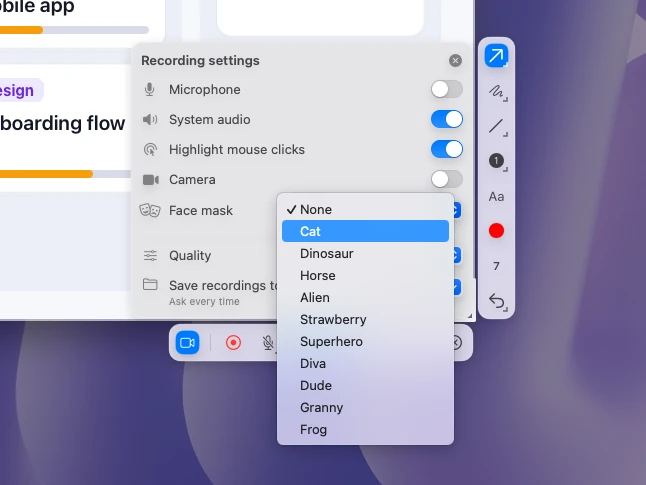
Una grabación empieza igual que una captura. Pulsa ⌘ + ⇧ + 2, selecciona una zona, haz clic en una ventana o pulsa ⌘ + A. Luego pulsa ⌘ + R o haz clic en el botón de grabar. El engranaje de la barra de grabación abre los ajustes: micrófono, audio del sistema, cámara, resaltado de clics, máscara y calidad de 20, 30 o 60 fps. Un borde rojo discontinuo marca exactamente lo que entra en el vídeo. Ese marco es fijo, así que una ventana que muevas durante la grabación se sale del encuadre.
A favor:
- Audio del sistema y micrófono en la misma grabación, con pausa y reanudación.
- Resaltado de clics, y flechas o formas que dibujas en la pantalla en vivo durante la grabación.
- Tu webcam en una esquina. Ves la vista previa antes de empezar, así que puedes ajustar el encuadre primero.
- Máscaras si prefieres no enseñar la cara. Hay 10, del gato y el dinosaurio a la abuela y la rana. Parpadean, sonríen y levantan las cejas contigo. El seguimiento de la cara se hace en tu Mac, sin internet.
- Guardar en MP4 o GIF, o copiar la grabación. Por defecto pregunta dónde guardar cada vídeo y propone la carpeta Películas. Gratis, sin cuenta, sin marca de agua y sin límite de duración.
En contra: la grabación necesita macOS 13 Ventura o posterior, y en macOS 12 la app solo hace capturas. No tiene recorte ni editor de vídeo, así que el principio y el final se cortan en QuickTime Player (Edición > Recortar). Graba una zona cada vez y no tiene temporizador. Solo está en el Mac App Store, sin descarga directa ni Setapp. Para un stream largo con varias cámaras, OBS Studio encaja mejor.
Sleekshot es gratis y no tiene compras dentro de la app. Más información en la página de Sleekshot para Mac.
3. CleanShot X: la mejor app de pago todo en uno
CleanShot X merece la compra si quieres capturas y grabaciones en una sola app de pago. Graba toda la pantalla, una ventana o una zona con medidas propias, en MP4 (H.264) o GIF. Capta el sonido del Mac y el micrófono, añade la webcam (posición, tamaño y forma ajustables), muestra clics y teclas pulsadas y activa No molestar mientras grabas.
A favor: la versión 5.0 (1 de septiembre de 2026) trajo el Studio Mode y un editor de vídeo nuevo. Incluye zoom automático que sigue al cursor, movimiento del cursor suavizado, desenfoque de movimiento, fondos y recorte. Las grabaciones, también en 4K, se suben a CleanShot Cloud y se comparten con un enlace. En la parte de capturas tienes captura con desplazamiento, reconocimiento de texto en más de 30 idiomas, historial y capturas fijadas.
En contra: solo para Mac, con macOS 13 o posterior. No hay versión gratis ni de prueba, sino una garantía de devolución de 30 días. Si grabas una vez por semana, pagarás muchas funciones que no usarás.
CleanShot Basic cuesta 35 $ en un solo pago, con un año de actualizaciones y 1 GB de almacenamiento en la nube. Después, las actualizaciones son opcionales, a 19 $ al año. CleanShot Pro cuesta 10 $ por usuario al mes con facturación anual, con nube ilimitada y funciones para equipos. También está incluido en la suscripción de Setapp. Nuestra guía alternativa a CleanShot X lo compara con apps gratis.
4. Screen Studio: para demos de producto cuidadas
Screen Studio es para quien publica demos de producto y vídeos de lanzamiento. Tras grabar, hace zoom en los sitios donde hiciste clic y convierte un movimiento de ratón tembloroso en un desplazamiento suave, de modo que una grabación sencilla parece editada.
A favor: graba la pantalla con la webcam, el micrófono y el sonido del Mac. Exporta MP4 a 720p, 1080p o 4K hasta 60 fps, y GIF en bucle hasta 1080p. También puedes compartir un enlace que se reproduce en el navegador. La cámara puede ir superpuesta, en pantalla dividida o recortada sin fondo.
En contra: solo para Mac, sin versión para Windows prevista. Se vende solo por suscripción, ya no hay licencias de pago único para clientes nuevos. El desarrollador recomienda macOS 13.1 o posterior. Para un reporte de error rápido es demasiado.
Screen Studio cuesta 9 $ al mes con pago anual, o 29 $ mes a mes. Todas las funciones están en ambos planes, y estudiantes y docentes tienen un 40 % de descuento.
5. OBS Studio: gratis para streaming y sesiones largas
OBS Studio es un programa gratuito y de código abierto para grabar y emitir en directo en macOS, Windows y Linux. Montas una escena con fuentes (una pantalla, una ventana, la webcam, imágenes, texto), mezclas el audio y grabas o sales en directo. La versión estable actual es la 32.2.2, del 14 de agosto de 2026, y necesita macOS 13 o posterior.
A favor: sin marca de agua y sin límite de tiempo. El sonido del Mac se graba sin programas extra: desde OBS 30, la fuente macOS Audio Capture graba en macOS 13 o posterior todo el audio del sistema o el de una sola app. Puedes cambiar de escena en plena grabación, y la emisión a YouTube o Twitch viene integrada.
En contra: configurarlo lleva su tiempo, y no hay atajos para grabar hasta que los defines. No se puede dibujar en pantalla y necesitarás otro programa para recortar. OBS no guarda GIF. Para un clip de dos minutos, ⇧⌘5 o Sleekshot son más rápidos.
OBS Studio es gratis. Descárgalo solo desde obsproject.com.
6. Loom: para mensajes de vídeo
Loom convierte una grabación de pantalla en un enlace en cuanto la detienes, por eso hay equipos que lo usan en lugar de reuniones cortas. Tiene apps para Mac, Windows, iOS y Android. La app de Mac graba la pantalla, la cámara y el micrófono, y puede incluir el audio del sistema, que se activa en sus ajustes de grabación.
A favor: no hay archivo que subir ni enviar. Quien lo ve lo hace en el navegador, y el plan gratis incluye transcripciones y subtítulos.
En contra: el plan gratis Starter permite 25 vídeos por persona, 5 minutos por grabación de pantalla y hasta 720p. Recortar y quitar la marca de Loom requiere Business. Tus vídeos se quedan en los servidores de Loom y no se pueden exportar como GIF.
El plan Starter es gratis. Business cuesta 18 $ por usuario al mes y Business + AI 24 $ (hasta un 17 % menos con pago anual).
7. ScreenFlow: para tutoriales editados y cursos
ScreenFlow, de Telestream, solo existe para Mac. Graba la pantalla y abre el vídeo al momento en un editor completo, pensado para quien edita cada lección antes de publicarla. Graba a la vez pantalla, cámara y micrófono, y para demos de apps también capta la pantalla de un iPhone o iPad.
A favor: el editor tiene transiciones, animaciones de texto y vídeo, anotaciones a mano alzada y audio multicanal. La versión 10.5 añadió la grabación nativa del audio del sistema, sin instalar ningún controlador, y puede grabar el sonido de cada app por separado. Exporta GIF y APNG animados desde cualquier proyecto.
En contra: es un editor profesional que requiere aprendizaje. Las notas de la versión 10.5.2 (febrero de 2026) citan macOS 15 Sequoia y macOS 26 Tahoe como compatibles, así que comprueba los requisitos si usas macOS 27. La prueba gratis es completa y no caduca, pero pone marca de agua en cada exportación.
ScreenFlow cuesta 199 $ en la tienda de Telestream. La biblioteca de contenido de stock es una suscripción aparte de 99 $ al año.
8. Kap: GIF gratis, pero sin actualizaciones
Kap es un grabador de pantalla gratuito y de código abierto que vive en la barra de menús. Seleccionas una zona, grabas y exportas en GIF, MP4, WebM o APNG. Antes de exportar puedes recortar el clip, resaltar los clics y añadir audio. Con plugins publicas los GIF en Giphy o subes vídeos a Streamable.
A favor: gratis, ligero y sencillo, útil para GIF cortos en bucle en documentación, pull requests y chats.
En contra: la última versión, la 3.6.0, salió el 27 de octubre de 2022. Tras cuatro años sin versiones nuevas, no cuentes con arreglos para las próximas versiones de macOS. La web no aclara qué audio graba, y no encontramos ninguna función de webcam.
Cómo elegimos
Escogimos los grabadores que los usuarios de Mac comparan de verdad en 2026 y revisamos lo que importa si grabas a menudo:
- Sonido: si graba el sonido del Mac además del micrófono, y desde qué versión de macOS.
- Lo que cuesta lo «gratis»: marcas de agua, límites de tiempo, resolución de exportación y cuentas obligatorias.
- Webcam y puntero: cámara en una esquina, clics resaltados, dibujo en pantalla.
- Resultado: MP4, GIF o un enlace, y cuántos pasos hacen falta para llegar.
- Edición y modelo de precio: editor integrado o ninguno, pago único o suscripción.
Aquí no hay pruebas de laboratorio ni puntuaciones inventadas. Las funciones, los precios y las versiones salen de las webs de cada empresa, sus páginas de precios, centros de ayuda y notas de versión, revisados en octubre de 2026. Dejamos fuera los grabadores cuyo precio o funciones actuales no pudimos confirmar. Snagit también graba vídeo, pero ante todo es una herramienta de capturas; tienes nuestra página de alternativas a Snagit.
Para el sonido paso a paso, lee cómo grabar la pantalla del Mac con audio. Si lo que necesitas son capturas y no vídeo, mira las mejores apps de capturas de pantalla para Mac.
Preguntas frecuentes
¿Cuál es el mejor grabador de pantalla gratis para Mac?
¿El Mac tiene un grabador de pantalla integrado?
¿Cómo grabo la pantalla del Mac con el audio interno?
¿Qué grabadores de pantalla para Mac no ponen marca de agua?
¿Qué grabador de pantalla para Mac puede crear GIF?
¿Vale la pena CleanShot X para grabar la pantalla?
Equipo de Sleekshot
Creamos Sleekshot, una app gratuita de captura y grabación de pantalla para Windows y Mac. Comprobamos cada guía en versiones actuales de Windows 11, Windows 10 y macOS.
También disponible en: English Deutsch Français Italiano Русский ភាសាខ្មែរ Bahasa Indonesia 简体中文 日本語

