
Alternativas a Snagit: cuándo compensa la suscripción y qué usar en su lugar
 Por Equipo de Sleekshot
14 min de lectura
Respuesta corta
Snagit sigue siendo el programa de capturas más completo para hacer guías, pero se paga cada año: unos 39 $ por usuario en Snagit Individual (39,56 € en la tienda europea). Si casi siempre haces capturas con flechas y grabaciones cortas, Sleekshot lo hace gratis en Windows: flechas, pasos numerados, desenfoque, grabación con tu cámara y enlace con una tecla. ShareX es la opción gratis para usuarios avanzados, con capturas con desplazamiento. PicPick es un editor más barato para Windows. Y CleanShot X es lo más parecido a Snagit en Mac, de pago. Sleekshot para Mac es gratis y también graba la pantalla.

En esta página
- Alternativas a Snagit de un vistazo
- ¿Sigue compensando la suscripción de Snagit?
- 1. Sleekshot: capturas, anotaciones y grabación gratis para Windows
- 2. ShareX: gratis, de código abierto y casi igual de amplio
- 3. PicPick: un editor de Windows más barato con captura con desplazamiento
- 4. CleanShot X: el sustituto de Snagit más cercano en Mac
- 5. Herramientas integradas: Recortes y Captura de pantalla de macOS
- Sleekshot vs Snagit, punto por punto
- En Mac: qué sustituye a Snagit
- Cómo pasar de Snagit a Sleekshot
- Cómo hemos comparado
La mejor alternativa a Snagit depende de qué parte de Snagit usas de verdad. Si son capturas con flechas y alguna grabación de pantalla, Sleekshot hace las dos cosas gratis en Windows: flechas, pasos numerados, desenfoque, tu cámara en un círculo y un enlace con una tecla. Si quieres casi todo lo que hace Snagit sin pagar, tienes ShareX, gratis y de código abierto. PicPick es un editor más barato para Windows, con capturas con desplazamiento. Y en Mac, lo más parecido a Snagit es CleanShot X, de pago. Para capturas y grabaciones, Sleekshot para Mac cumple gratis.
Snagit sigue siendo excelente, y TechSmith le sigue añadiendo cosas. Snagit 2026, por ejemplo, exporta una captura paso a paso directamente a PowerPoint. Ningún otro programa junta una función que convierte tus clics en una guía, Smart Redact, texto que se puede editar dentro de la captura, plantillas y una biblioteca con buscador. La cuestión es si necesitas todo eso cada año, porque Snagit es una suscripción: unos 39 $ por usuario al año en el plan individual. Abajo comparamos sin rodeos cinco alternativas, también cuándo merece la pena seguir pagando Snagit, y te explicamos cómo cambiar. Los datos están comprobados en la web de cada programa en octubre de 2026. Sleekshot es nuestro, así que también contamos lo que no hace.
Alternativas a Snagit de un vistazo
Snagit va en la primera fila para comparar.
| Programa | Precio | Sistemas | Grabar la pantalla | Captura con desplazamiento | Guías paso a paso | Para quién |
|---|---|---|---|---|---|---|
| Snagit | Suscripción, unos 39 $ al año (Individual) | Windows 10, 11, macOS 14+ | Sí: cámara, recorte, GIF, quitar ruido | Sí | Guía a partir de tus clics, plantillas, exportar a PowerPoint | Equipos de documentación, material de formación |
| Sleekshot | Gratis, sin cuenta y sin marca de agua | Windows 10, 11 (x64, x86, ARM64) y Mac (app gratis en la App Store con grabación, GIF y subida) | MP4 con micrófono, sonido del sistema y tu cámara en un círculo; en Mac, también GIF | No | Pasos numerados (S) que pones a mano | Capturas con flechas y vídeos tutoriales rápidos |
| ShareX | Gratis, código abierto | Windows 10, 11 | MP4 y GIF | Sí | Herramienta de pasos en el editor | Usuarios avanzados, tareas automáticas, subidas a tu servidor |
| PicPick | Gratis para uso personal; Pro desde 30–36 $ al año | Windows | Sí, con sonido del sistema y micrófono | Sí | No convierte clics en guías | Un editor al estilo de Office, más barato |
| CleanShot X | 35 $ en un pago (1 año de actualizaciones) o suscripción Pro | macOS 13+ | Sí, con cámara y GIF | Sí | Contador de pasos | Quien deja Snagit en Mac |
| Lo que trae el sistema | Gratis | Recortes (Windows 11); Captura de pantalla de macOS (Mayús + Comando + 5) | Sí, básica | No | No | Capturas de vez en cuando |
En pocas palabras: quédate con Snagit si cada semana haces guías paso a paso, material de formación o documentación, y lo paga tu empresa. Cámbiate a Sleekshot si en Windows casi siempre marcas capturas y grabas vídeos cortos. A ShareX, si quieres muchas funciones gratis y no te asustan los ajustes. A PicPick, si buscas un editor más barato con capturas con desplazamiento. Y a CleanShot X si trabajas en Mac.
¿Sigue compensando la suscripción de Snagit?
Snagit vale lo que cuesta si usas cosas que ningún programa gratis tiene. Compensa menos si usas sobre todo lo básico.
Quédate con Snagit si:
- haces guías a partir de tus clics, usas plantillas o mandas capturas paso a paso a PowerPoint;
- necesitas capturas con desplazamiento de páginas y hojas de cálculo largas, Smart Redact o editar el texto dentro de una captura;
- organizas cientos de capturas en una biblioteca con buscador y etiquetas;
- recortas, unes y subtitulas vídeos, o pasas las grabaciones a Camtasia;
- compartes con tus compañeros por Screencast, con comentarios.
Piensa en cambiar si:
- casi siempre añades flechas, recuadros, desenfoque, pasos numerados y texto, y luego pegas o compartes;
- grabas vídeos cortos para enseñar un error o explicar algo rápido, y no los editas después;
- no quieres cuenta ni renovación anual para un programa de capturas;
- eliges programas para un equipo donde casi todos solo necesitan lo básico.
A unos 39 $ al año, tres años de Snagit Individual cuestan unos 117 $. Es razonable para un programa profesional de documentación, y mucho para una tecla Impr Pant mejorada.
1. Sleekshot: capturas, anotaciones y grabación gratis para Windows
Sleekshot es un programa gratis para hacer capturas y grabar la pantalla en Windows 10 y 11. La pantalla se queda quieta y dibujas directamente encima. Después copias, guardas, subes o grabas desde el mismo sitio. Hace la parte de Snagit que casi todo el mundo usa a diario, sin cuenta y sin suscripción.
- Pulsa Impr Pant (PrtSc). Es la tecla de serie, pero puedes poner cualquier tecla o combinación. La pantalla se queda quieta.
- Selecciona una zona con el ratón, haz clic en una ventana o en una parte de ella, o pulsa Ctrl + A para toda la pantalla. En las medidas que aparecen junto a la selección puedes escribir un tamaño exacto o elegir uno ya preparado para YouTube, redes sociales o presentaciones.
- Marca lo importante ahí mismo: 7 estilos de flecha, Paso (S), que numera solo, Desenfocar (B), Resaltador (H), texto y formas en 20 colores. Mira todas las flechas, el texto y el desenfoque.
- Termina con una tecla. Ctrl + C para copiar, Ctrl + S para guardar en PNG, JPEG o WebP, Ctrl + U para tener un enlace para compartir o Ctrl + O para copiar el texto de la imagen sin internet.
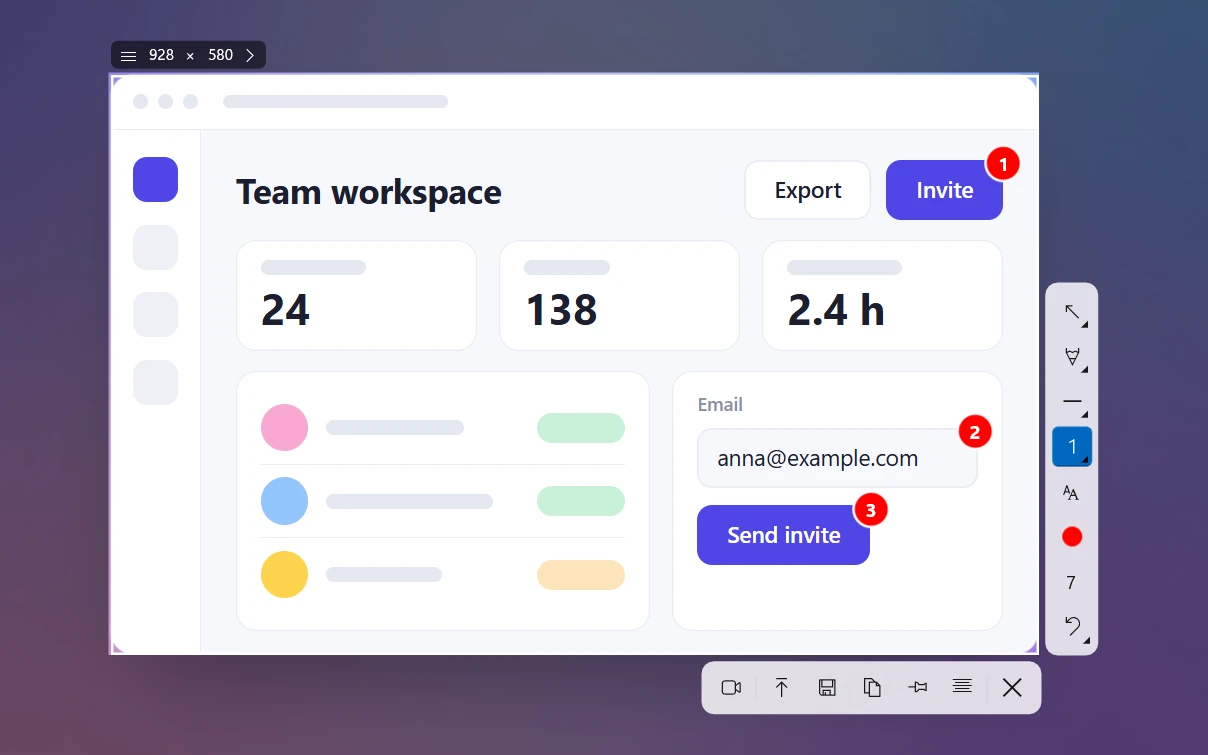
Grabar: desde la misma selección, pulsa V para el Modo grabación de pantalla y Ctrl + R para grabar un MP4. Se graba el micrófono y el sonido del sistema, tu cámara sale en un círculo que puedes mover, y los clics se resaltan. Como en Snagit, puedes dibujar flechas y formas en la pantalla mientras grabas. Eliges 20, 30 o 60 fps. Sin marca de agua y sin límite de tiempo. Mira la página del grabador de pantalla.
Compartir: Ctrl + U sube la imagen y te da un enlace corto con los botones Abrir y Copiar. No hace falta cuenta. El enlace lleva un código aleatorio de 12 caracteres, y la página no sale en los buscadores.
Lo que Sleekshot no hace y Snagit sí: capturas con desplazamiento, guías a partir de tus clics, plantillas, Smart Redact, Smart Move, editar el texto dentro de la imagen, biblioteca, etiquetas, recortar vídeos, exportar a GIF y temporizador. Las flechas y las formas no se pueden mover una vez dibujadas. Ctrl + Z quita la última, y no hay rehacer. Sleekshot tampoco abre imágenes guardadas. Las grabaciones se guardan en MP4; para recortarlas necesitas otro editor. Sleekshot para Mac funciona distinto: las formas siguen siendo editables, hay rehacer y las grabaciones se pueden guardar en GIF (lo verás más abajo).
2. ShareX: gratis, de código abierto y casi igual de amplio
ShareX es un programa gratis y de código abierto (GPL-3.0) para hacer capturas y grabar la pantalla en Windows. Es el único gratis que se acerca a todo lo que hace Snagit. La versión 21.0.0 salió el 3 de julio de 2026.
Tiene capturas con desplazamiento y graba en MP4 y GIF con FFmpeg. Copia el texto de las imágenes en tu PC. Su editor es completo: pasos, bocadillos, lupa, foco, desenfoque y pixelado, y todo se puede seguir editando. También deja capturas fijas en pantalla, tiene cuentagotas y quitafondos, y sube a Imgur, a decenas de servicios más, a Amazon S3 o a tu propio servidor. Las acciones después de cada captura se pueden encadenar solas.
Lo que le falta frente a Snagit es pulido. No convierte tus clics en guías, no tiene plantillas, ni biblioteca con buscador, ni recorte de vídeo. Y cuesta aprender a usarlo. Por ejemplo, para que se abra el editor después de cada captura, hay que activar Open in image editor en las tareas posteriores. Si los ajustes de ShareX te echan para atrás, mira las alternativas a ShareX.
3. PicPick: un editor de Windows más barato con captura con desplazamiento
PicPick es un programa de capturas para Windows con un editor de cinta que te sonará si usas Office. Es gratis para uso personal. Para el trabajo necesitas una licencia Pro: cuesta 36 $ al año, rebajada a 30 $ cuando lo miramos en octubre de 2026, y vale para dos PC por usuario.
Tiene capturas con desplazamiento y graba la pantalla con el sonido del sistema y el micrófono. Además, efectos y marcos, y utilidades de diseño como cuentagotas, regla de píxeles, transportador, lupa y pizarra. Guarda en Google Drive, Dropbox y OneDrive. De esta lista, es el editor de Windows más parecido a Snagit por menos dinero. Pero no convierte clics en guías y no tiene versión para Mac.
4. CleanShot X: el sustituto de Snagit más cercano en Mac
CleanShot X es un programa de pago para hacer capturas y grabar la pantalla en macOS 13 o posterior. Es la opción natural si dejas Snagit en Mac. CleanShot Basic cuesta 35 $ en un solo pago, con un año de actualizaciones (renovarlo cuesta 19 $ al año) y 1 GB en la nube. CleanShot Pro cuesta 10 $ por usuario al mes, pagando un año, con nube sin límite y funciones para equipos.
Tiene capturas con desplazamiento, grabación con cámara, grabación en GIF y copia de texto en más de 30 idiomas. También capturas que se quedan flotando en la pantalla, flechas, desenfoque y contador de pasos, y enlaces en la nube. Solo funciona en Mac: si en tu equipo también hay Windows, allí necesitarás otro programa.
5. Herramientas integradas: Recortes y Captura de pantalla de macOS
Antes de pagar nada, mira si te basta con lo que trae el sistema.
- Recortes de Windows 11: Win + Mayús + S (o Impr Pant) hace la captura de un rectángulo, de una ventana, de toda la pantalla o de una forma libre. El editor tiene bolígrafo, resaltador, formas con flecha y recorte. Con Acciones de texto copias el texto y puedes tapar correos y teléfonos. Win + Mayús + R graba en MP4 con sonido. En octubre de 2026 no tiene desenfoque, pasos numerados ni texto escrito.
- Captura de pantalla de macOS: Mayús + Comando + 5 abre una barra para hacer capturas y grabar la pantalla. Con las herramientas de marcación añades flechas, formas y texto. Más en cómo hacer captura de pantalla en Mac.
Para unas pocas capturas a la semana, basta. Para hacer guías o soporte a diario, conviene un programa aparte.
Sleekshot vs Snagit, punto por punto
Así queda el programa gratis frente al de pago en cada parte del trabajo.
| Aspecto | Snagit | Sleekshot |
|---|---|---|
| Precio | Suscripción, unos 39 $ al año, hay que iniciar sesión | Gratis, sin cuenta |
| Captura | Zona, ventana, menús, desplazamiento, varias zonas, retraso, time-lapse, ajustes a medida | Zona, ventana o parte de una ventana, toda la pantalla, tamaño exacto en píxeles, tamaños ya preparados para redes y vídeo; sin desplazamiento ni retraso |
| Flechas y texto | Flechas, llamadas, formas, pasos, sellos, foco, lupa, desenfoque, plantillas, temas; todo se puede editar | 7 estilos de flecha, pasos, desenfoque, resaltador, texto, formas; directamente sobre la captura; en Windows, las formas no se mueven una vez dibujadas |
| Funciones «inteligentes» | Smart Redact, Smart Move, Simplify, texto editable, quitafondos | Ninguna; los datos privados se desenfocan a mano |
| Guías | Guía a partir de tus clics, plantillas, exportar a PowerPoint | Pasos numerados que pones a mano |
| Grabar | Cámara en una esquina, micrófono y sonido del sistema, efectos de clic y cursor, dibujo, recorte, GIF, quitar ruido | Tu cámara en un círculo, micrófono y sonido del sistema, clics resaltados, dibujo mientras grabas; MP4 (en Mac, también GIF), sin edición |
| Texto de la imagen | Editar, copiar o borrar el texto de una captura | Copiar el texto con OCR en tu PC (Ctrl + O) |
| Compartir | Screencast con comentarios, enlaces, Office, nube | Enlace corto con una tecla (aleatorio, oculto); copiar y pegar en cualquier sitio |
| Organizar | Biblioteca con buscador, filtros y etiquetas | Guardado automático en una carpeta; guardado rápido en una de las 3 últimas carpetas |
| Sistemas | Windows 10, 11, macOS 14+ | Windows 10 (1809+) y 11, x64, x86, ARM64; versión para Mac gratis (capturas macOS 12+, grabación 13+) con subida |
La conclusión está clara. Snagit gana en todo lo que rodea a la captura: guías, biblioteca, edición de vídeo, funciones inteligentes. Sleekshot gana en precio y en lo rápido que haces la captura. Para hacer guías sin Snagit, lee la guía paso a paso con capturas de pantalla.
En Mac: qué sustituye a Snagit
Si usabas Snagit en Mac, Sleekshot para Mac cubre gratis lo del día a día. Es una app de la barra de menús para capturas y grabación de pantalla, gratis en la Mac App Store. Las capturas funcionan en macOS 12 o posterior, y la grabación en macOS 13 Ventura o posterior. Pulsa ⌘ + ⇧ + 2, selecciona una zona, haz clic en una ventana o pulsa ⌘ + A para toda la pantalla. Luego añade flechas (7 estilos), recuadros, desenfoque, pasos numerados y texto. Todo lo que dibujas sigue siendo editable: puedes moverlo, cambiarle el tamaño o girarlo después. Al terminar, copia la captura, guárdala en PNG, JPEG o HEIC, fíjala encima de las demás ventanas, copia su texto (⇧ + ⌘ + C) o súbela a Sleekshot o Imgur con ⌘ + U para tener un enlace.

La grabación está en la misma app. Graba en MP4 la zona, la ventana o la pantalla completa que selecciones, con el audio del sistema, el micrófono y tu cámara en una esquina. Empieza con ⌘ + R o el botón de grabar, y puedes dibujar en la pantalla mientras grabas. Al parar, guárdala en MP4 o GIF, o cópiala. No tiene capturas con desplazamiento, temporizador, biblioteca con historial ni recorte de vídeo. Tampoco abre imágenes que guardaste antes.
Si quieres un solo programa de pago con capturas con desplazamiento e historial, elige CleanShot X. Lo comparamos con las opciones gratis en las alternativas a CleanShot X. En los mejores programas para hacer capturas en Mac comparamos más opciones, y en la página de Sleekshot para Mac ves todo lo que hace.
Cómo pasar de Snagit a Sleekshot
Prepara el cambio mientras tu suscripción a Snagit siga activa, para poder exportar todo lo que quieras conservar.
- Exporta tu biblioteca. Snagit guarda las capturas en su propio formato,
.snagx, que otros programas no abren. Exporta las que necesites en PNG (o en PDF, las guías) antes de desinstalarlo. - Libera el atajo. Si Snagit usa Impr Pant en tu PC, cambia su atajo en Snagit. O ciérralo desde su icono junto al reloj y desactívalo en Administrador de tareas → Aplicaciones de arranque.
- Libera Impr Pant en Windows 11. En cuanto instales Sleekshot (paso siguiente), basta un clic en Bind PrtSc to Sleekshot (asignar PrtSc a Sleekshot) en su configuración. A mano: en Configuración → Bluetooth y dispositivos → Teclado (en versiones anteriores, Configuración → Accesibilidad → Teclado), desactiva la opción que hace que Impr Pant abra la captura de pantalla. O escribe «print screen» en el buscador de Configuración.
- Instala Sleekshot desde la página de descarga o desde Microsoft Store, y pulsa Impr Pant. O pon otra tecla en la pestaña Capturas de la configuración.
- Lleva tus costumbres. Usa la tabla de abajo. Y activa Autoguardar capturas de pantalla si contabas con que la biblioteca de Snagit guardara cada captura.
| En Snagit usabas… | En Sleekshot usa… |
|---|---|
| Herramienta de pasos | Paso (S), que numera solo |
| Llamada | Texto (T) y una flecha (1) |
| Desenfoque o Smart Redact | Desenfocar (B) a mano; mira cómo desenfocar una captura |
| Copiar texto (Grab Text) | Copiar texto (Ctrl + O), OCR sin internet |
| Captura de vídeo | Modo grabación de pantalla (V) y después Grabar (Ctrl + R) |
| Enlace / Screencast | Subir (Ctrl + U) |
| Biblioteca | La carpeta de guardado automático y el buscador del Explorador de archivos |
| Ajustes de captura a medida | Tamaños ya preparados y ancho × alto exactos en las medidas de la selección |
Todas las formas de cambiar la tecla Impr Pant están en la guía cambiar la función de la tecla Impr Pant.
Cómo hemos comparado
Comparamos los programas según aquello por lo que pagan quienes usan Snagit: formas de hacer capturas, flechas y texto, guías, grabación, copia de texto, compartir, organizar, sistemas y precio. Los precios y las funciones salen de la tienda y las páginas de TechSmith, de las webs oficiales de los demás programas y de las versiones publicadas en GitHub, revisados en octubre de 2026. Los precios cambian según el país y los impuestos. Para más opciones en Windows, como Greenshot o Lightshot, mira los mejores programas para hacer capturas en Windows.
Preguntas frecuentes
¿Hay una alternativa gratis a Snagit?
¿Cuánto cuesta Snagit en 2026?
¿Snagit ahora es solo por suscripción?
¿Cuál es la mejor alternativa a Snagit para Mac?
¿Se pueden abrir los archivos .snagx de Snagit en otra app?
Equipo de Sleekshot
Creamos Sleekshot, una app gratuita de captura y grabación de pantalla para Windows y Mac. Comprobamos cada guía en versiones actuales de Windows 11, Windows 10 y macOS.
También disponible en: English Deutsch Français Italiano Русский ភាសាខ្មែរ Bahasa Indonesia 简体中文 日本語