
Чем заменить Snagit: когда подписка оправдана и что выбрать вместо неё
 Автор: Команда Sleekshot
12 мин чтения
Коротко
Snagit по-прежнему лучше всех подходит для пошаговых инструкций. Но это годовая подписка: в 2026 году тариф Snagit Individual стоит около $39 в год за пользователя. Если вам нужны в основном скриншоты с пометками и короткие видео с экрана, Sleekshot делает это бесплатно на Windows. Стрелки, цифры-шаги, размытие, запись с веб-камерой и ссылка одной клавишей. ShareX — бесплатный вариант для опытных, с длинными скриншотами. PicPick — более дешёвый редактор для Windows. CleanShot X — самая близкая платная замена на Mac. Бесплатный Sleekshot для Mac тоже умеет записывать экран.

Содержание
- Аналоги Snagit: коротко в таблице
- Стоит ли Snagit своих денег?
- 1. Sleekshot: бесплатные скриншоты, пометки и запись экрана для Windows
- 2. ShareX: бесплатный, с открытым кодом и почти так же много умеет
- 3. PicPick: редактор для Windows подешевле, с длинными скриншотами
- 4. CleanShot X: самая близкая замена Snagit на Mac
- 5. Встроенные программы: «Ножницы» и «Снимок экрана» в macOS
- Sleekshot или Snagit: сравнение по пунктам
- Чем заменить Snagit на Mac
- Как перейти со Snagit на Sleekshot
- Как мы сравнивали
Чем заменить Snagit, зависит от того, чем именно вы в нём пользуетесь. Если это скриншоты с пометками и иногда запись экрана, Sleekshot делает и то и другое бесплатно на Windows. Стрелки, цифры-шаги, размытие, кружок с веб-камерой и ссылка одной клавишей. Если нужно столько же функций, как в Snagit, но бесплатно, есть ShareX с открытым кодом. PicPick — более дешёвый редактор для Windows с длинными скриншотами. А на Mac ближе всего к Snagit платный CleanShot X. Скриншоты и запись экрана там бесплатно делает Sleekshot для Mac.
Сам Snagit по-прежнему отличная программа. TechSmith продолжает её развивать — например, Snagit 2026 умеет отправлять пошаговую запись прямо в PowerPoint. Больше нигде нет сразу записи шагов, Smart Redact, правки текста на скриншоте, шаблонов и библиотеки с поиском. Вопрос в том, нужно ли вам всё это каждый год. Snagit продаётся по подписке, личный тариф — около $39 в год за пользователя. Ниже — честное сравнение пяти альтернатив. Расскажем и о том, когда стоит и дальше платить за Snagit, и как перейти шаг за шагом. Все факты мы сверили с официальными сайтами в октябре 2026 года. Sleekshot делаем мы, поэтому его ограничения тоже перечислены.
Аналоги Snagit: коротко в таблице
Snagit — в первой строке, для сравнения.
| Программа | Цена | Системы | Запись экрана | Длинный скриншот с прокруткой | Пошаговые инструкции | Кому подойдёт |
|---|---|---|---|---|---|---|
| Snagit | Подписка, около $39 в год (Individual) | Windows 10, 11, macOS 14+ | Есть: веб-камера, обрезка, GIF, шумоподавление | Есть | Запись шагов, шаблоны, отправка в PowerPoint | Тем, кто пишет документацию и учебные материалы |
| Sleekshot | Бесплатно, без аккаунта и водяного знака | Windows 10, 11 (x64, x86, ARM64) и Mac (бесплатное приложение в App Store с записью, GIF и ссылками) | MP4 с микрофоном, звуком компьютера и веб-камерой; на Mac ещё GIF | Нет | Цифры-шаги (S) вручную | Быстрые скриншоты с пометками и короткие видео |
| ShareX | Бесплатно, открытый код | Windows 10, 11 | MP4 и GIF | Есть | Цифры-шаги в редакторе | Опытным пользователям, автоматизация, свои серверы |
| PicPick | Бесплатно для личного использования; Pro от $30–36 в год | Windows | Есть, со звуком компьютера и микрофоном | Есть | Записи шагов нет | Привычный редактор в стиле Office подешевле |
| CleanShot X | $35 один раз (год обновлений) или подписка Pro | macOS 13+ | Есть, с веб-камерой, GIF | Есть | Цифры-шаги в пометках | Тем, кто работает на Mac |
| Встроенные программы | Бесплатно | «Ножницы» Windows 11; «Снимок экрана» macOS (Shift + Command + 5) | Есть, простая | Нет | Нет | Редкие скриншоты |
Коротко: оставайтесь на Snagit, если каждую неделю пишете пошаговые инструкции или документацию, а за программу платит компания. Sleekshot — если в основном рисуете пометки на скриншотах и записываете короткие ролики на Windows. ShareX — если нужно как можно больше бесплатных функций и вы не боитесь настроек. PicPick — ради более дешёвого редактора с длинными скриншотами. CleanShot X — если работаете на Mac.
Стоит ли Snagit своих денег?
Snagit стоит своих денег, если вы пользуетесь тем, чего нет в бесплатных программах. А если вам нужно только основное, платить смысла нет.
Оставайтесь на Snagit, если вы:
- собираете инструкции из своих кликов через запись шагов, пользуетесь шаблонами или отправляете пошаговые скриншоты в PowerPoint;
- делаете длинные скриншоты страниц и таблиц с прокруткой, пользуетесь Smart Redact или правите текст прямо на скриншоте;
- храните сотни скриншотов в библиотеке с поиском и тегами;
- обрезаете, склеиваете и подписываете видео или передаёте записи в Camtasia;
- делитесь с коллегами через Screencast с комментариями.
Подумайте о переходе, если вы:
- в основном добавляете стрелки, рамки, размытие, цифры-шаги и текст, а потом вставляете картинку или отправляете ссылкой;
- записываете короткие ролики про ошибки или быстрые объяснения и потом их не монтируете;
- не хотите заводить аккаунт и платить каждый год за программу для скриншотов;
- ставите программу команде, где большинству нужно только основное.
При цене около $39 в год за три года Snagit Individual обойдётся примерно в $117. Для профессиональной программы для документации это нормально. А для «более удобного Print Screen» — многовато.
1. Sleekshot: бесплатные скриншоты, пометки и запись экрана для Windows
Sleekshot — бесплатная программа для скриншотов и записи экрана для Windows 10 и 11. Вы рисуете прямо на скриншоте, а потом копируете, сохраняете, загружаете или записываете видео с той же панели. Она делает то, чем в Snagit большинство пользуется каждый день. Без аккаунта и подписки.
- Нажмите PrtSc. Это клавиша по умолчанию, её можно поменять на любую другую или на сочетание. Картинка на экране остановится.
- Выделите область мышкой, щёлкните по окну или его части. Весь экран — Ctrl + A. Размер можно ввести точно, в пикселях. Или выбрать готовый размер для YouTube, соцсетей и презентаций.
- Рисуйте прямо на скриншоте. Есть 7 видов стрелок, «Шаг (S)» — цифры, которые нумеруются сами, «Размытие (B)», «Маркер», подписи и фигуры. Цветов 20. Все инструменты — на странице про стрелки, рамки и подписи.
- Закончите одной клавишей. Ctrl + C — скопировать, Ctrl + S — сохранить в PNG, JPEG или WebP. Ctrl + U даёт ссылку. Ctrl + O копирует текст с картинки без интернета.
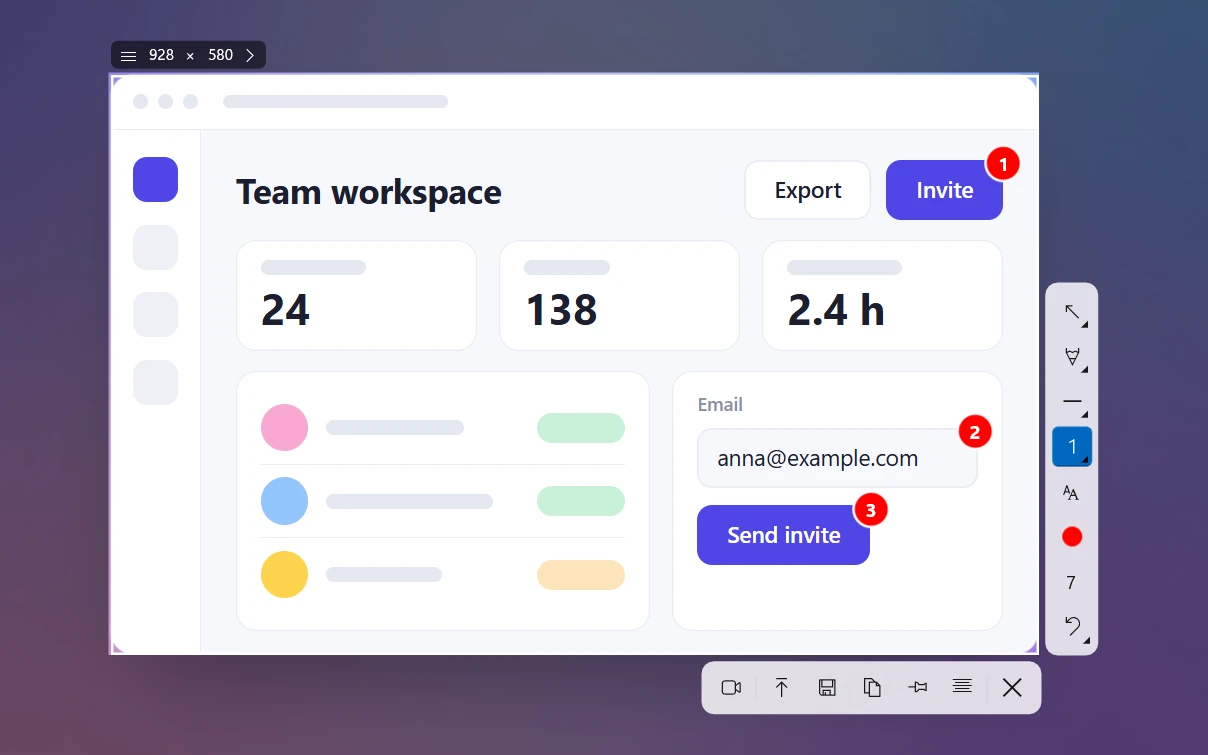
Запись экрана. В том же выделении нажмите V («Режим записи экрана») и Ctrl + R. Получится MP4 с микрофоном и звуком компьютера. Кружок с веб-камерой можно перетаскивать, клики подсвечиваются. Как и в Snagit, рисовать стрелки и фигуры можно прямо во время записи. Качество — 20, 30 или 60 кадров в секунду. Водяного знака и ограничения по времени нет. Подробнее — на странице про запись экрана.
Ссылки. Ctrl + U загружает картинку и даёт короткую ссылку с кнопками «Открыть» и «Копировать». Аккаунт не нужен. В ссылке случайный код из 12 символов, а поисковики такую страницу не видят.
Чего Sleekshot не умеет по сравнению со Snagit. Нет длинных скриншотов с прокруткой, записи шагов и шаблонов. Нет Smart Redact и Smart Move, правки текста внутри картинки. Нет библиотеки и тегов, обрезки видео, сохранения в GIF и таймера. Стрелки и фигуры нельзя передвинуть после рисования. Ctrl + Z убирает последнюю, вернуть её нельзя. Сохранённые файлы Sleekshot не открывает. Видео сохраняется в MP4, обрезать его придётся в другой программе. В Sleekshot для Mac иначе. Там фигуры можно править после рисования, отменённое действие можно вернуть, а запись можно сохранить в GIF (подробнее ниже).
2. ShareX: бесплатный, с открытым кодом и почти так же много умеет
ShareX — бесплатная программа с открытым кодом (GPL-3.0) для скриншотов и записи экрана в Windows. Это единственная бесплатная программа, которая по возможностям близка к Snagit. Версия 21.0.0 вышла 3 июля 2026 года.
В нём есть длинные скриншоты с прокруткой и запись MP4 и GIF через встроенный FFmpeg. Текст с картинки копируется без интернета. Редактор полноценный: шаги, выноски, лупа, прожектор, размытие и мозаика, пометки можно править. Ещё есть закрепление поверх окон, пипетка и удаление фона. Загружать картинки можно на Imgur, в десятки других сервисов, Amazon S3 или на свой сервер. Действия после скриншота можно настроить так, чтобы они выполнялись сами.
Рядом со Snagit ему не хватает продуманности. Нет записи шагов, шаблонов, библиотеки с поиском и обрезки видео. А к интерфейсу придётся привыкать. Например, чтобы после каждого скриншота открывался редактор, нужно включить Open in image editor в действиях после скриншота. Если настройки ShareX пугают, загляните в альтернативы ShareX.
3. PicPick: редактор для Windows подешевле, с длинными скриншотами
PicPick — программа для скриншотов для Windows. Её редактор похож на ленту Office, так что тем, кто работает в Word, всё будет знакомо. Для личного использования она бесплатна. Для работы нужна лицензия Pro: в октябре 2026 года — $36 в год, со скидкой $30, до двух компьютеров на пользователя.
Есть длинные скриншоты с прокруткой, запись экрана со звуком компьютера и микрофоном, эффекты и рамки. Есть инструменты для дизайнеров: пипетка, линейка в пикселях, транспортир, лупа, «доска». Картинки сохраняются в Google Диск, Dropbox и OneDrive. Из этого списка это самый похожий на Snagit редактор для Windows, и стоит он дешевле. Но записи шагов и версии для Mac у него нет.
4. CleanShot X: самая близкая замена Snagit на Mac
CleanShot X — платная программа для скриншотов и записи экрана для macOS 13 и новее. Если уходите со Snagit на Mac, это естественный выбор. CleanShot Basic стоит $35 один раз, обновления — год (дальше $19 в год), в облаке 1 ГБ. CleanShot Pro — $10 в месяц за пользователя при оплате за год. В нём облако без ограничений и функции для команд.
В нём есть длинные скриншоты, запись экрана с веб-камерой и запись GIF. Текст с картинки копируется на 30+ языках. Скриншоты можно закрепить поверх окон. Есть пометки со стрелками, размытием и цифрами-шагами, ссылки через облако. Программа только для Mac. Если в команде есть Windows, там понадобится что-то ещё.
5. Встроенные программы: «Ножницы» и «Снимок экрана» в macOS
Прежде чем платить, проверьте, не хватит ли того, что уже есть в системе.
- «Ножницы» в Windows 11. Win + Shift + S или PrtSc — и можно снять прямоугольник, окно, весь экран или область любой формы. В редакторе есть ручка, маркер, фигуры со стрелкой и обрезка. «Действия с текстом» копируют текст и прячут почту и номера телефонов. Win + Shift + R записывает MP4 со звуком. На октябрь 2026 года нет размытия, цифр-шагов и текста.
- «Снимок экрана» в macOS. Shift + Command + 5 открывает панель для скриншотов и записи экрана. В «Разметке» можно добавить стрелки, фигуры и текст. Подробнее — в статье как сделать скриншот на Mac.
Для пары скриншотов в неделю этого хватит. Для инструкций и ежедневной работы в поддержке нужна отдельная программа.
Sleekshot или Snagit: сравнение по пунктам
Вот как бесплатная программа выглядит рядом с платной.
| Что сравниваем | Snagit | Sleekshot |
|---|---|---|
| Цена | Подписка, около $39 в год, нужен вход в аккаунт | Бесплатно, без аккаунта |
| Что можно снять | Область, окно, меню, длинную страницу, несколько областей; есть задержка, съёмка через промежутки, свои размеры | Область, окно или его часть, весь экран, точный размер в пикселях, готовые размеры для соцсетей и видео; без прокрутки и задержки |
| Пометки | Стрелки, выноски, фигуры, шаги, штампы, прожектор, лупа, размытие, шаблоны, темы; объекты можно править | 7 видов стрелок, шаги, размытие, маркер, текст, фигуры; рисуются прямо на скриншоте; на Windows фигуры после рисования не двигаются |
| «Умные» функции | Smart Redact, Smart Move, Simplify, правка текста, удаление фона | Нет; личные данные замазываются вручную |
| Инструкции | Запись шагов, шаблоны, отправка в PowerPoint | Цифры-шаги ставятся вручную |
| Запись экрана | Веб-камера в углу видео, микрофон и звук компьютера, эффекты кликов и курсора, рисование, обрезка, GIF, шумоподавление | Кружок с веб-камерой, микрофон и звук компьютера, подсветка кликов, рисование во время записи; MP4 (на Mac ещё GIF), без монтажа |
| Текст с картинки | Текст на скриншоте можно править, копировать и удалять | Копирование текста без интернета (Ctrl + O) |
| Как делиться | Screencast с комментариями, ссылки, Office, облачные диски | Короткая ссылка одной клавишей (случайная, не видна поисковикам); копирование и вставка куда угодно |
| Где хранятся скриншоты | Библиотека с поиском, фильтрами и тегами | Автосохранение в папку; быстрое сохранение в одну из 3 последних папок |
| Системы | Windows 10, 11, macOS 14+ | Windows 10 (1809+) и 11, x64, x86, ARM64; бесплатная версия для Mac со ссылками (скриншоты с macOS 12, запись с macOS 13) |
Итог понятный. Snagit выигрывает во всём, что происходит после скриншота: инструкции, библиотека, монтаж, «умные» инструменты. Sleekshot — в цене и в скорости самого скриншота. Как собирать инструкции без Snagit, мы разобрали в статье пошаговая инструкция со скриншотами.
Чем заменить Snagit на Mac
Если вы пользовались Snagit на Mac, повседневную часть бесплатно закроет Sleekshot для Mac. Это приложение в строке меню для скриншотов и записи экрана. Оно бесплатно в Mac App Store. Скриншоты работают на macOS 12 и новее, запись экрана на macOS 13 Ventura и новее. Нажмите ⌘ + ⇧ + 2 и выделите область, щёлкните по окну или нажмите ⌘ + A, чтобы снять весь экран. Добавьте стрелки (7 видов), рамки, размытие, цифры-шаги и текст. Всё нарисованное можно потом передвинуть, растянуть или повернуть. Готовый скриншот можно скопировать, сохранить в PNG, JPEG или HEIC, закрепить поверх окон, скопировать с него текст (⇧ + ⌘ + C) или загрузить на Sleekshot или Imgur и получить ссылку (⌘ + U).

В том же приложении есть и запись экрана. Выделите область, щёлкните по окну или нажмите ⌘ + A для всего экрана, затем нажмите ⌘ + R или кнопку записи. Sleekshot для Mac снимет выбранное в MP4 со звуком системы, микрофоном и веб-камерой в углу. Рисовать на экране можно прямо во время записи. После остановки сохраните видео в MP4 или GIF или скопируйте его. Длинных скриншотов, таймера, библиотеки с историей снимков и обрезки видео в нём нет. Сохранённые раньше картинки приложение тоже не открывает.
Если хотите одну платную программу с длинными скриншотами и историей, берите CleanShot X. С бесплатными вариантами мы сравнили его в обзоре аналогов CleanShot X. Больше программ собрано в подборке лучших программ для скриншотов на Mac, а что умеет приложение, показано на странице Sleekshot для Mac.
Как перейти со Snagit на Sleekshot
Переходите, пока подписка Snagit ещё действует. Так вы успеете сохранить всё нужное.
- Сохраните библиотеку. Snagit хранит скриншоты в своём формате
.snagx, и другие программы его не открывают. Сохраните нужное в PNG (инструкции — в PDF) до удаления программы. - Освободите горячую клавишу. Если Snagit у вас работает по PrtSc, поменяйте клавишу в самом Snagit. Или закройте его через трей и уберите из автозагрузки: Диспетчер задач → Автозагрузка приложений.
- Освободите PrtSc в Windows 11. Нажмите Привязать PrtSc к Sleekshot в настройках Sleekshot, и клавиша перейдёт к нему в один клик. Или выключите сами переключатель, из-за которого клавиша Print Screen открывает «Ножницы»: Параметры → Bluetooth и устройства → Клавиатура. В старых версиях — Параметры → Специальные возможности → Клавиатура. Или найдите его поиском по словам «print screen».
- Установите Sleekshot со страницы загрузки или из Microsoft Store и нажмите PrtSc. Другую клавишу можно назначить в настройках, на вкладке «Снимки экрана».
- Найдите привычные инструменты по таблице ниже. Если привыкли, что Snagit хранит каждый скриншот в библиотеке, включите «Автосохранение снимков экрана».
| В Snagit вы пользовались… | В Sleekshot это… |
|---|---|
| Цифры-шаги | «Шаг (S)», цифры растут сами |
| Выноска | Подпись (T) и стрелка (1) |
| Размытие или Smart Redact | «Размытие (B)» вручную — смотрите, как замазать часть скриншота |
| Распознавание текста (Grab Text) | Копирование текста (Ctrl + O), работает без интернета |
| Запись видео | «Режим записи экрана» (V), затем «Записать» (Ctrl + R) |
| Ссылка или Screencast | «Загрузить» (Ctrl + U) |
| Библиотека | Папка автосохранения и поиск в Проводнике |
| Свои размеры скриншотов | Готовые размеры и точная ширина × высота в пикселях |
Все способы переназначить клавишу Print Screen — в статье как настроить кнопку PrtSc.
Как мы сравнивали
Мы смотрели на то, за что платят пользователи Snagit. Что можно снять, какие есть пометки, как собирать инструкции и записывать видео. Копируется ли текст с картинки, как работают ссылки, где хранятся скриншоты, на каких системах работает программа и сколько стоит. Цены и возможности взяли из магазина TechSmith и его страниц с функциями, с официальных сайтов других программ и из релизов на GitHub. Всё проверили в октябре 2026 года. Цены зависят от страны и налогов. Другие программы для Windows, включая Greenshot и Lightshot, — в подборке лучших программ для скриншотов на Windows.
Частые вопросы
Есть ли бесплатный аналог Snagit?
Сколько стоит Snagit в 2026 году?
Snagit теперь только по подписке?
Чем лучше всего заменить Snagit на Mac?
Можно ли открыть файлы Snagit .snagx в другой программе?
Команда Sleekshot
Мы делаем Sleekshot — бесплатную программу для скриншотов и записи экрана для Windows и Mac. Каждую инструкцию проверяем на свежих версиях Windows 11, Windows 10 и macOS.
Эта статья на других языках: English Deutsch Français Español Italiano ភាសាខ្មែរ Bahasa Indonesia 简体中文 日本語