
Alternative a Snagit: quando conviene l’abbonamento e cosa usare al suo posto
 Di Team Sleekshot
13 min di lettura
In breve
Snagit resta il programma per screenshot più completo per creare guide, ma è in abbonamento annuale (circa 39 $ per utente per Snagit Individual; 39,56 € nel negozio europeo). Se ti servono soprattutto screenshot con frecce e testo e qualche video breve, Sleekshot lo fa gratis su Windows. Frecce, numeri 1, 2, 3, sfocatura, video con la webcam e link con un tasto. ShareX è la scelta gratis per chi è esperto, con gli screenshot di pagine lunghe. PicPick è un editor per Windows più economico, CleanShot X il sostituto a pagamento più vicino su Mac. Sleekshot per Mac è gratis e registra anche lo schermo.

In questa pagina
- Le alternative a Snagit in breve
- L’abbonamento a Snagit vale ancora la pena?
- 1. Sleekshot: screenshot, frecce e video gratis per Windows
- 2. ShareX: gratis, open source e quasi altrettanto completo
- 3. PicPick: un editor per Windows più economico, con le pagine lunghe
- 4. CleanShot X: il sostituto di Snagit più vicino su Mac
- 5. I programmi già nel sistema: Strumento di cattura e Screenshot di macOS
- Sleekshot o Snagit, punto per punto
- Su Mac: cosa usare al posto di Snagit
- Come passare da Snagit a Sleekshot
- Come abbiamo fatto il confronto
La migliore alternativa a Snagit dipende da quale parte di Snagit usi davvero. Se fai soprattutto screenshot con frecce e testo e qualche registrazione dello schermo, Sleekshot fa tutte e due le cose gratis su Windows. Frecce, numeri 1, 2, 3, sfocatura, il tuo volto in un cerchio e link con un tasto. Se vuoi tante funzioni come Snagit senza pagare, c’è ShareX, gratis e open source. PicPick è un editor per Windows più economico, con gli screenshot di pagine lunghe. Su Mac il più vicino a Snagit è CleanShot X, a pagamento. Per screenshot e video basta anche Sleekshot per Mac, gratis.
Snagit resta ottimo, e TechSmith continua ad aggiungere funzioni: Snagit 2026 manda una guida passo passo direttamente in PowerPoint. Nessun altro programma mette insieme la registrazione dei passaggi, Smart Redact, il testo dello screenshot da modificare, i modelli e una raccolta con la ricerca. La domanda è se tutto questo ti serve ogni anno. Snagit è in abbonamento: circa 39 $ all’anno per utente con il piano per una persona. Qui sotto confrontiamo cinque alternative, diciamo quando conviene continuare a pagare Snagit e spieghiamo come cambiare. I dati li abbiamo controllati sui siti dei produttori a ottobre 2026. Sleekshot è nostro, quindi ne diciamo anche i limiti.
Le alternative a Snagit in breve
Snagit è nella prima riga, per fare il paragone.
| Programma | Prezzo | Sistemi | Registrazione dello schermo | Screenshot di pagine lunghe | Guide passo passo | Per chi |
|---|---|---|---|---|---|---|
| Snagit | Abbonamento, circa 39 $ all’anno (Individual) | Windows 10, 11, macOS 14+ | Sì: webcam, taglio, GIF, riduzione del rumore | Sì | Registrazione dei passaggi, modelli, invio a PowerPoint | Team che fanno manuali e formazione |
| Sleekshot | Gratis, senza account e senza filigrana | Windows 10, 11 (x64, x86, ARM64) e Mac (app gratuita sull’App Store con registrazione, GIF, caricamento) | MP4 con microfono, audio del PC, il tuo volto in un cerchio; su Mac anche GIF | No | Numeri 1, 2, 3 (S) messi a mano | Screenshot con frecce e testo e video tutorial al volo |
| ShareX | Gratis, open source | Windows 10, 11 | MP4 e GIF | Sì | Strumento per i passaggi nell’editor | Utenti esperti, automazioni, caricamenti personalizzati |
| PicPick | Gratis per uso personale; Pro da 30–36 $ all’anno | Windows | Sì, con audio del PC e microfono | Sì | Niente registrazione dei passaggi | Un editor stile Office a un prezzo più basso |
| CleanShot X | 35 $ una volta sola (1 anno di aggiornamenti) o abbonamento Pro | macOS 13+ | Sì, con webcam, GIF | Sì | Contatore dei passaggi | Chi lascia Snagit su Mac |
| Programmi già nel sistema | Gratis | Strumento di cattura (Windows 11); Screenshot di macOS (Maiusc + Comando + 5) | Sì, di base | No | No | Screenshot ogni tanto |
In breve: resta su Snagit se ogni settimana fai guide passo passo, materiale per corsi o manuali, e paga l’azienda. Passa a Sleekshot se su Windows fai soprattutto screenshot con frecce e testo e video brevi. Scegli ShareX se vuoi fare tutto gratis e non ti spaventano le impostazioni, PicPick per un editor più economico con le pagine lunghe. Su Mac, CleanShot X.
L’abbonamento a Snagit vale ancora la pena?
Snagit vale quello che costa quando usi funzioni che nessun programma gratis sostituisce. Molto meno se usi soprattutto le basi.
Resta su Snagit se:
- crei guide dai tuoi clic con la registrazione dei passaggi, usi i modelli o mandi guide passo passo a PowerPoint;
- ti servono screenshot di pagine e fogli di calcolo lunghi, Smart Redact o la modifica del testo dentro lo screenshot;
- tieni in ordine centinaia di screenshot in una raccolta con ricerca ed etichette;
- tagli, unisci e sottotitoli i video, o li passi a Camtasia;
- condividi con i colleghi su Screencast, con i loro commenti.
Pensa a cambiare se:
- di solito aggiungi frecce, riquadri, sfocatura, numeri 1, 2, 3 e testo, e poi incolli o condividi;
- registri video brevi per segnalare bug o spiegare al volo, senza montarli dopo;
- non vuoi un account né un rinnovo ogni anno per un programma per screenshot;
- scegli i programmi per un team dove quasi tutti usano solo le basi.
A circa 39 $ all’anno, tre anni di Snagit Individual costano intorno ai 117 $. È un prezzo ragionevole per un programma professionale per i manuali, e tanto per un tasto Stamp migliorato.
1. Sleekshot: screenshot, frecce e video gratis per Windows
Sleekshot è un programma gratis per fare screenshot e registrare lo schermo su Windows 10 e 11. Ferma lo schermo e ti fa disegnare direttamente sopra. Poi copi, salvi, carichi o registri dalla stessa schermata. Fa la parte di Snagit che quasi tutti usano ogni giorno, senza account e senza abbonamento.
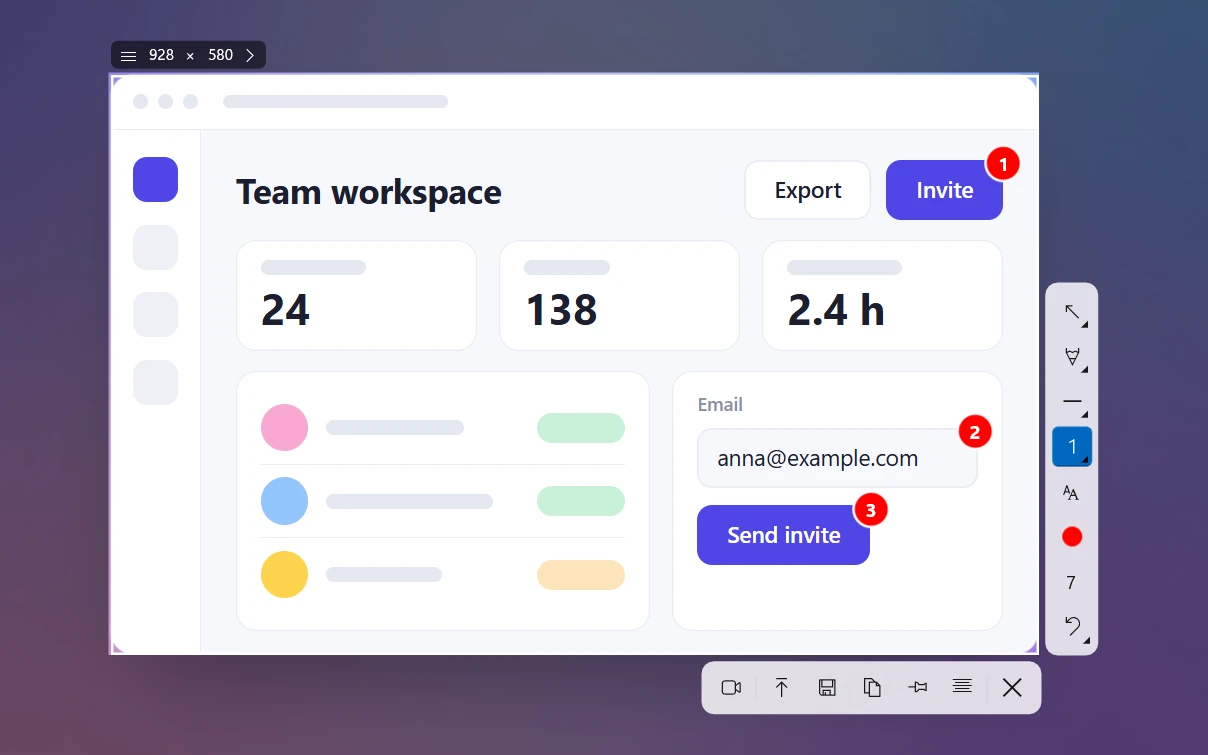
- Premi Stamp (PrtSc), il tasto di partenza (puoi usare qualsiasi tasto o combinazione). Lo schermo resta fermo.
- Trascina per selezionare un’area, fai clic su una finestra o su una sua parte, oppure premi Ctrl + A per tutto lo schermo. Nel riquadro con le misure puoi scrivere misure esatte o sceglierne una pronta per YouTube, i social o le presentazioni.
- Disegna subito: 7 stili di freccia, numeri 1, 2, 3 che si mettono in ordine da soli, rettangolo sfocato, evidenziatore, scritte e forme in 20 colori. Guarda tutti gli strumenti per frecce, testo e sfocatura.
- Finisci con un tasto: Ctrl + C per copiare, Ctrl + S per salvare in PNG, JPEG o WebP. Ctrl + U per un link da mandare, Ctrl + O per copiare il testo dall’immagine, senza internet.
Video: dalla stessa selezione premi V per passare alla registrazione («Screen recorder mode») e Ctrl + R per registrare. Ottieni un MP4 con microfono, audio del PC, il tuo volto in un cerchio che sposti dove vuoi e i clic in evidenza. Come in Snagit, in Sleekshot puoi disegnare frecce e forme sullo schermo mentre registri. Qualità pronte a 20, 30 o 60 fps, senza filigrana e senza limiti di tempo. Leggi la pagina sulla registrazione dello schermo.
Condivisione: Ctrl + U carica l’immagine e ti dà un link breve con i pulsanti Open (apri) e Copy (copia). Non serve un account. Il link ha un codice a caso di 12 caratteri, e i motori di ricerca non mostrano la pagina.
Cosa Sleekshot non fa rispetto a Snagit: niente screenshot di pagine lunghe, registrazione dei passaggi o modelli. Mancano Smart Redact, Smart Move e la modifica del testo dentro l’immagine. Niente raccolta né etichette, niente taglio dei video né GIF, niente screenshot a tempo. Frecce e forme non si spostano dopo averle disegnate (Ctrl + Z toglie l’ultima, senza ripristino), e Sleekshot non apre immagini salvate. I video si salvano in MP4: per tagliarli ti serve un altro editor. Il programma non è in italiano. Sleekshot per Mac funziona in modo diverso: le forme restano modificabili, c’è il ripristino e i video si possono salvare in GIF (vedi sotto).
2. ShareX: gratis, open source e quasi altrettanto completo
ShareX è un programma gratis e open source (GPL-3.0) per fare screenshot e registrare lo schermo su Windows. È l’unico gratis che fa quasi tante cose quanto Snagit. La versione 21.0.0 è uscita il 3 luglio 2026.
Fa screenshot di pagine lunghe, registra MP4 e GIF con FFmpeg incluso e copia il testo dalle immagini sul PC. L’editor ha passaggi, fumetti, lente, faretto, sfocatura e mosaico, e i segni si possono cambiare dopo. Ci sono anche immagini fissate sullo schermo, contagocce e rimozione dello sfondo. Carica su Imgur, su decine di altri servizi, su Amazon S3 o sul tuo server. Le azioni dopo lo screenshot si possono mettere in fila e far partire da sole.
Rispetto a Snagit gli manca la cura: niente registrazione dei passaggi, modelli, raccolta con ricerca o taglio dei video. E l’interfaccia chiede tempo. Per aprire l’editor dopo ogni screenshot, per esempio, devi accendere Open in image editor nelle azioni dopo lo screenshot. Se le impostazioni di ShareX ti scoraggiano, leggi le alternative a ShareX.
3. PicPick: un editor per Windows più economico, con le pagine lunghe
PicPick è un programma per screenshot su Windows con un editor a schede che ricorda Office. È gratis per uso personale, non commerciale. Al lavoro serve una licenza Pro: 36 $ all’anno a listino, scontata a 30 $ a ottobre 2026, per al massimo due computer per utente.
Fa screenshot di pagine lunghe, registra lo schermo con l’audio del PC e il microfono, e ha effetti e cornici. Aggiunge strumenti per la grafica come contagocce, righello in pixel, goniometro, lente e lavagna, e salva su Google Drive, Dropbox e OneDrive. In questo elenco è l’editor per Windows più «simile a Snagit» a un prezzo più basso. Non ha però la registrazione dei passaggi né una versione per Mac.
4. CleanShot X: il sostituto di Snagit più vicino su Mac
CleanShot X è un’app a pagamento per fare screenshot e registrare lo schermo su macOS 13 o successivo. È la scelta naturale per chi lascia Snagit su Mac. CleanShot Basic costa 35 $ una volta sola con un anno di aggiornamenti (poi 19 $ all’anno per rinnovarli) e 1 GB di spazio online. CleanShot Pro costa 10 $ al mese per utente, pagando ogni anno, con spazio online illimitato e funzioni per i team.
Fa screenshot di pagine lunghe, registra lo schermo con la webcam, registra GIF e copia il testo in oltre 30 lingue. Ci sono anche screenshot che restano sopra le altre finestre, frecce, sfocatura, contatore dei passaggi e link online. Funziona solo su Mac: se nel team usate anche Windows, lì vi servirà un altro programma.
5. I programmi già nel sistema: Strumento di cattura e Screenshot di macOS
Prima di pagare qualcosa, guarda se ti bastano i programmi che hai già.
- Strumento di cattura di Windows 11: Win + Maiusc + S (oppure Stamp) prende un rettangolo, una finestra, tutto lo schermo o una forma libera. L’editor ha penna, evidenziatore, forme con freccia e ritaglio. Azioni testo copia il testo e può nascondere email e numeri di telefono. Win + Maiusc + R registra MP4 con l’audio. A ottobre 2026 mancano sfocatura, numeri 1, 2, 3 e testo scritto da tastiera.
- Screenshot di macOS: Maiusc + Comando + 5 apre una barra per screenshot e video, e con Markup aggiungi frecce, forme e testo. Leggi come fare uno screenshot su Mac.
Per qualche screenshot a settimana bastano. Per guide e assistenza tutti i giorni conviene un programma apposta.
Sleekshot o Snagit, punto per punto
Ecco come il programma gratis se la cava contro quello a pagamento, passo dopo passo.
| Aspetto | Snagit | Sleekshot |
|---|---|---|
| Prezzo | Abbonamento, circa 39 $ all’anno, serve entrare con l’account | Gratis, senza account |
| Screenshot | Area, finestra, menu, pagine lunghe, più aree, a tempo, time-lapse, misure tue | Area, finestra o una sua parte, tutto lo schermo, misura esatta in pixel, misure pronte per social e video; niente pagine lunghe né screenshot a tempo |
| Frecce e testo | Frecce, didascalie, forme, passaggi, timbri, faretto, lente, sfocatura, modelli, temi; oggetti da modificare | 7 stili di freccia, numeri 1, 2, 3, sfocatura, evidenziatore, testo, forme; direttamente sullo screenshot; su Windows le forme restano dove le disegni |
| Funzioni «intelligenti» | Smart Redact, Smart Move, Simplify, testo da modificare, rimozione dello sfondo | Nessuna; i dati sensibili li sfochi a mano |
| Guide | Registrazione dei passaggi, modelli, invio a PowerPoint | Numeri 1, 2, 3 messi a mano |
| Video | Webcam nel video, microfono e audio del PC, effetti su clic e cursore, disegni, taglio, GIF, riduzione del rumore | Volto in un cerchio, microfono e audio del PC, clic in evidenza, disegni mentre registri; MP4 (su Mac anche GIF), nessun montaggio |
| Testo dalle immagini | Cambi, copi o cancelli il testo in uno screenshot | Copi il testo sul PC (Ctrl + O) |
| Condivisione | Screencast con commenti, link, Office, cloud | Link breve con un tasto (a caso, non elencato); copia e incolla dove vuoi |
| Ordine | Raccolta con ricerca, filtri ed etichette | Salvataggio automatico in una cartella; salvataggio al volo in una delle ultime 3 cartelle |
| Sistemi | Windows 10, 11, macOS 14+ | Windows 10 (1809+) e 11, x64, x86, ARM64; app per Mac gratuita (screenshot macOS 12+, registrazione 13+) con caricamento |
Il quadro è chiaro. Snagit vince in tutto quello che sta intorno allo screenshot: guide, raccolta, montaggio video, strumenti intelligenti. Sleekshot vince sul prezzo e sulla velocità dello screenshot in sé. Per fare guide senza Snagit leggi la nostra guida agli screenshot passo passo.
Su Mac: cosa usare al posto di Snagit
Se usavi Snagit su Mac, Sleekshot per Mac copre gratis il lavoro di tutti i giorni. È un’app nella barra dei menu per screenshot e registrazione dello schermo, gratuita sul Mac App Store. Gli screenshot funzionano da macOS 12, la registrazione da macOS 13 Ventura in poi. Premi ⌘ + ⇧ + 2, selezioni un’area, fai clic su una finestra o premi ⌘ + A per tutto lo schermo. Poi aggiungi frecce (7 stili), riquadri, sfocatura, numeri 1, 2, 3 e testo. Tutto quello che disegni resta modificabile: puoi spostarlo, ridimensionarlo o ruotarlo anche dopo. Alla fine copi l’immagine, la salvi in PNG, JPEG o HEIC, la fissi sopra le altre finestre, copi il testo (⇧ + ⌘ + C) o la carichi su Sleekshot o Imgur con ⌘ + U per avere un link.

La registrazione è nella stessa app. Registra in MP4 l’area, la finestra o lo schermo intero che selezioni, con audio di sistema, microfono e webcam in un angolo. Parti con ⌘ + R o il pulsante di registrazione, e puoi disegnare sullo schermo mentre registri. Quando ti fermi, salvi il video in MP4 o GIF, oppure lo copi. Mancano gli screenshot di pagine lunghe, il timer, una raccolta con cronologia e il taglio dei video. Non apre nemmeno le immagini salvate prima.
Se vuoi un’unica app a pagamento con pagine lunghe e cronologia, scegli CleanShot X. Lo mettiamo a confronto con le opzioni gratis nelle alternative a CleanShot X. La nostra scelta delle migliori app per screenshot su Mac confronta altre app. La pagina di Sleekshot per Mac ti mostra cosa fa l’app.
Come passare da Snagit a Sleekshot
Organizza il passaggio mentre l’abbonamento a Snagit è ancora attivo: così puoi esportare tutto quello che vuoi tenere.
- Esporta la raccolta. Snagit salva gli screenshot nel suo formato
.snagx, che gli altri programmi non aprono. Prima di disinstallarlo, esporta quelli che ti servono in PNG (o in PDF per le guide). - Libera il tasto. Se sul tuo PC Snagit usa Stamp, cambia il suo tasto in Snagit. Oppure chiudilo dall’area di notifica e toglilo dall’avvio in Gestione attività → App di avvio.
- Libera Stamp in Windows 11. Appena installato Sleekshot (passo successivo), basta un clic su Bind PrtSc to Sleekshot nelle sue impostazioni. A mano: in Impostazioni → Bluetooth e dispositivi → Tastiera (nelle versioni meno recenti Impostazioni → Accessibilità → Tastiera) spegni l’opzione che fa aprire lo Strumento di cattura con il tasto Stamp. Oppure cerca «print screen» nelle Impostazioni.
- Installa Sleekshot dalla pagina di download o da Microsoft Store e premi Stamp. Oppure scegli un altro tasto in Settings → Screenshots.
- Ritrova le tue abitudini. Usa la tabella qui sotto. E accendi Auto-save screenshots (salvataggio automatico) se contavi sulla raccolta di Snagit per tenere ogni screenshot.
| In Snagit usavi… | In Sleekshot usa… |
|---|---|
| Strumento per i passaggi | Numeri 1, 2, 3 (S), salgono da soli |
| Didascalie | Una scritta (T) più una freccia (1) |
| Sfocatura o Smart Redact | Rettangolo sfocato (B), a mano: leggi come sfocare uno screenshot |
| Copia del testo (Grab Text) | Copy text (Ctrl + O), senza internet |
| Video | Registrazione (V), poi Record (Ctrl + R) |
| Link / Screencast | Upload (Ctrl + U) |
| Raccolta | La cartella del salvataggio automatico più la ricerca di Esplora file |
| Misure tue per gli screenshot | Le misure pronte nel riquadro con le misure, o larghezza × altezza esatte |
Tutti i modi per cambiare il tasto Stamp sono nella nostra guida cambiare il tasto Stamp.
Come abbiamo fatto il confronto
Abbiamo confrontato i programmi su quello per cui pagano gli utenti di Snagit: modi di fare screenshot, frecce e testo, guide, video, copia del testo, condivisione, ordine, sistemi e prezzo. Prezzi e funzioni vengono dal negozio e dalle pagine di TechSmith, dai siti ufficiali degli altri programmi e da GitHub, controllati a ottobre 2026. I prezzi cambiano in base al Paese e alle tasse. Per altri programmi per Windows, tra cui Greenshot e Lightshot, leggi i migliori programmi per screenshot su Windows.
Domande frequenti
Esiste un’alternativa gratis a Snagit?
Quanto costa Snagit nel 2026?
Snagit adesso è solo in abbonamento?
Qual è la migliore alternativa a Snagit per Mac?
Posso aprire i file .snagx di Snagit con un’altra app?
Team Sleekshot
Sviluppiamo Sleekshot, un’app gratuita per screenshot e registrazione dello schermo per Windows e Mac. Ogni guida viene verificata sulle build attuali di Windows 11, Windows 10 e macOS.
Disponibile anche in: English Deutsch Français Español Русский ភាសាខ្មែរ Bahasa Indonesia 简体中文 日本語