
Come creare una guida passo passo con screenshot (gratis)
 Di Team Sleekshot
11 min di lettura
In breve
Scrivi prima l’elenco dei passaggi. Poi fai uno screenshot per ogni schermata, sempre della stessa misura, e segna ogni clic con una freccia o un numero. Sfoca quello che è privato e incolla ogni immagine sotto il suo passaggio, in Word, Google Docs o nel tuo centro assistenza. Un programma gratis con i numeri 1, 2, 3, come Sleekshot per Windows, funziona con qualsiasi programma o sito. Scribe e Tango registrano da soli i clic nel browser, ma a ottobre 2026 nei piani gratis non funzionano con i programmi installati sul PC.

In questa pagina
- Con cosa creare una guida passo passo: confronto veloce
- Passaggio 1: scrivi i passaggi prima di fare gli screenshot
- Passaggio 2: scegli una misura e tienila
- Passaggio 3: uno screenshot per schermata, non per clic
- Passaggio 4: segna l’azione con numeri, frecce e scritte
- Passaggio 5: nascondi i dati privati prima di salvare
- Passaggio 6: salva i file in modo che l’ordine sia chiaro
- Passaggio 7: metti insieme la guida
- Scribe e Tango, o fai da te
- I programmi già in Windows e Mac
- Tieni aggiornata la guida
Per creare una guida passo passo con screenshot, prima scrivi i passaggi e poi fai uno screenshot per ogni schermata. Indica dove fare clic con una freccia o un numero e incolla ogni immagine sotto il suo passaggio. Tieni tutti gli screenshot della stessa misura e sfoca quello che è privato prima di salvare. Il metodo è tutto qui: il programma cambia solo la velocità.
Qui sotto trovi un procedimento in sette passaggi che funziona con programmi gratis, per qualsiasi programma Windows o sito web. Poi un confronto onesto con Scribe e Tango, che registrano i passaggi da soli (prezzi di ottobre 2026).
Con cosa creare una guida passo passo: confronto veloce
Le strade sono due. Fai tu ogni screenshot con un programma apposta, oppure lasci che un servizio registri da solo i tuoi clic. Ecco come si confrontano le scelte più comuni.
| Modo | Come nasce lo screenshot | Numeri e frecce | Sfocatura | Costo (ottobre 2026) | Quando usarlo |
|---|---|---|---|---|---|
| Sleekshot + Word o Google Docs | Premi Stamp a ogni passaggio | Sì (S, 1) | Sì (B) | Gratis | Qualsiasi programma Windows, decidi tu ogni immagine |
| Strumento di cattura + Word o Google Docs | Win + Maiusc + S a ogni passaggio | Frecce e forme, niente numeri | No | Già in Windows 11 | Una guida breve ogni tanto |
| Scribe | Registra i clic da solo | Passaggi creati dai tuoi clic | Nasconde i dati da solo nel piano Enterprise | Gratis: solo app web. Pro Personal: 25 $ al mese, pagando ogni anno | Procedure web da descrivere spesso |
| Tango | Registra i clic da solo | Evidenziazioni messe da solo | Piano Pro | Gratis: 5 procedure condivise, solo browser. Pro: da 22 $ al mese per utente, pagando ogni anno | Procedure web condivise nel team |
| Registrazione azioni utente (psr.exe) | Uno screenshot per clic più una descrizione | No | No | Già in Windows, abbandonato dal 2023 | Solo dove si usa già |
Se scrivi una guida ogni tanto, basta la prima riga. I servizi che registrano da soli convengono quando ogni settimana descrivi lunghe procedure in app web.
Passaggio 1: scrivi i passaggi prima di fare gli screenshot
Fai tutto una volta senza screenshot e scrivi ogni azione in una riga breve: un verbo e il nome esatto del pulsante, come «Fai clic su Impostazioni» o «Scrivi il numero della fattura in Cerca». Questo elenco diventa lo scheletro della guida e ti dice quali schermate servono.
Poi prepara lo schermo, così ogni screenshot viene pulito:
- Usa dati di prova. Con un account di prova avrai meno da sfocare.
- Spegni le notifiche. Accendi Non disturbare in Windows 11 (Impostazioni → Sistema → Notifiche), così nessun messaggio finisce in uno screenshot.
- Togli quello che non serve. Chiudi le schede che non c’entrano e nascondi la barra dei preferiti (Ctrl + Maiusc + B in Chrome ed Edge).
- Non toccare finestra e zoom. Stessa finestra e stesso zoom a ogni passaggio, così gli screenshot combaciano.
Passaggio 2: scegli una misura e tienila
Screenshot della stessa misura si allineano bene nel documento, e il testo si vede alla stessa grandezza da un passaggio all’altro. Misure diverse fanno sembrare la guida rattoppata, anche se il contenuto è giusto.
In Sleekshot ci sono due modi per tenere la stessa misura:
- Fai sempre lo screenshot della stessa finestra. Premi Stamp, passa il mouse sulla finestra del programma finché compare un bordo blu tratteggiato e fai clic. Finché non ridimensioni la finestra, tutti gli screenshot hanno la stessa misura.
- Usa un’area fissa. Trascina una selezione, fai clic sui numeri larghezza × altezza nel riquadro con le misure e scrivi la misura. Oppure scegline una pronta, come HD (1280 × 720). La maniglia del riquadro sposta la selezione senza cambiarne la misura. Usa gli stessi numeri a ogni passaggio.

Non fare lo screenshot di tutto un monitor grande. Uno screenshot largo 2560 pixel, rimpicciolito alla larghezza di una pagina, rende minuscolo il testo del programma. Ritaglia la parte della finestra di cui parla il passaggio. Altri consigli per un testo nitido nella guida agli screenshot di alta qualità.
Passaggio 3: uno screenshot per schermata, non per clic
Serve un nuovo screenshot quando la schermata cambia: una nuova pagina, una finestra di dialogo, un menu aperto. Se chi legge fa clic su tre cose nella stessa schermata, uno screenshot con i numeri 1, 2 e 3 è più chiaro di tre immagini quasi uguali.
Due situazioni chiedono attenzione:
- Menu e cose che compaiono passando il mouse. Sleekshot non fa screenshot a tempo. Se un menu si chiude prima che tu riesca a fare lo screenshot, per quel passaggio usa lo Strumento di cattura. Apri l’app, scegli un ritardo di 5 secondi, avvia lo screenshot e apri il menu mentre i secondi scorrono.
- Il puntatore del mouse. Di solito una freccia è più chiara del cursore. Se il puntatore conta, accendi Capture mouse cursor nelle impostazioni di Sleekshot (in partenza è spento). Più dettagli in come fare uno screenshot con il cursore.
Passaggio 4: segna l’azione con numeri, frecce e scritte
Ogni screenshot deve rispondere a colpo d’occhio a una domanda: dove faccio clic? In Sleekshot disegni direttamente sullo screenshot mentre lo schermo è fermo, con un tasto per ogni strumento. Così segni tutto prima ancora di salvare l’immagine. Il programma è in inglese.
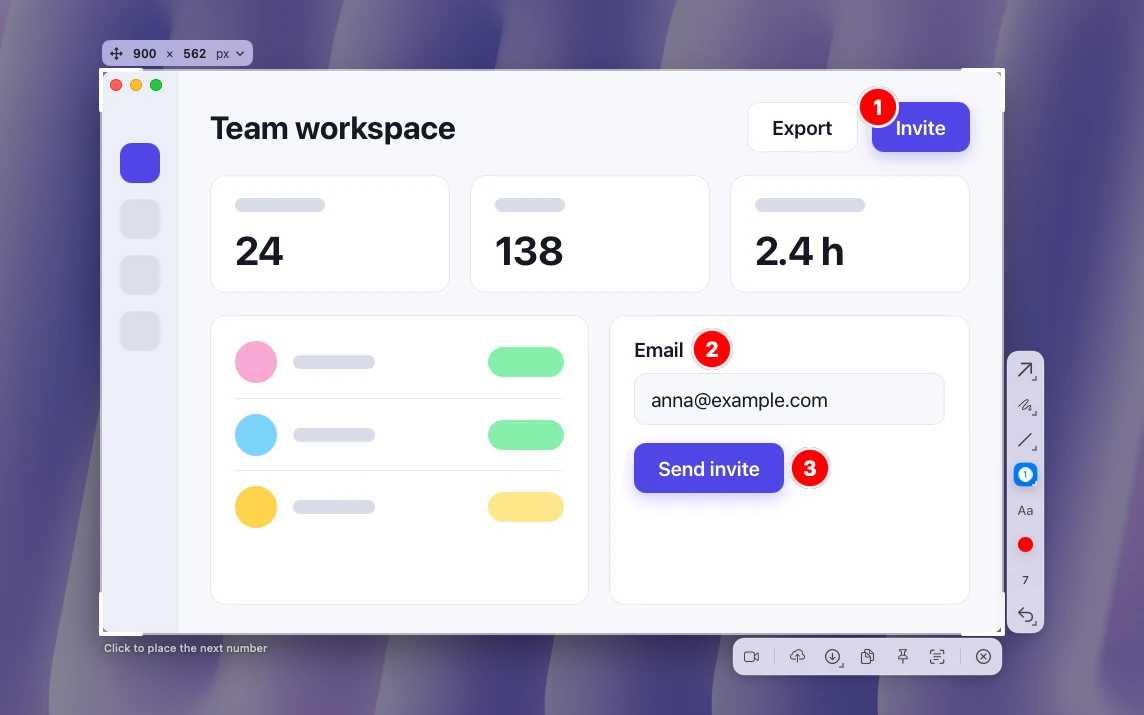
- Premi S per Step (numeri) e fai clic su ogni punto, in ordine. Dove fai clic compaiono cerchi con i numeri 1, 2, 3.
- Premi 1 per una freccia, quando il punto da indicare è uno solo. I tasti da 1 a 7 cambiano tra i 7 stili di freccia.
- Premi R per incorniciare un campo o un pannello, oppure H per evidenziare una riga di testo.
- Premi T per una scritta breve, come «Scrivi qui la tua email». Trascinala dove serve. Con la rotellina cambi la misura del testo.
- Premi C per cambiare colore. Lo spessore lo cambi con la rotellina del mouse.
Qualche regola rende la guida più facile da seguire:
- Richiama i numeri nel testo. «Fai clic su File (1), poi su Esporta (2).» Lo sguardo passa dal testo all’immagine senza cercare.
- Un colore, un significato. Per esempio il rosso per «fai clic qui» in tutta la guida.
- Numeri o frecce, non tutti e due. Se un passaggio li ha tutti e due, chi legge penserà a due azioni diverse.
Limiti: frecce e forme non si spostano dopo averle disegnate. Ctrl + Z cancella l’ultima (puoi annullare solo una volta, senza ripristino). Le scritte invece si trascinano. Per metterle al posto giusto leggi come scrivere e disegnare su uno screenshot e come disegnare una freccia su uno screenshot.
Passaggio 5: nascondi i dati privati prima di salvare
Le guide vengono girate ad altri, pubblicate e incollate nelle wiki. Quindi controlla in ogni screenshot nomi, email, dati dei clienti, codici di accesso e indirizzi web. Guarda anche oltre il campo ovvio: titoli delle schede, numeri delle notifiche e barra degli indirizzi dicono più di quanto pensi.
In Sleekshot premi B per un rettangolo sfocato (Blur Rectangle) su nomi e foto profilo. Premi F per un rettangolo pieno (Filled Rectangle) su tutto quello che dà accesso, come chiavi API o password. Un rettangolo pieno non si può togliere, un testo sfocato a volte sì. I dettagli sono in come sfocare una parte di uno screenshot.
Passaggio 6: salva i file in modo che l’ordine sia chiaro
Il modo più veloce è non salvare niente: premi Ctrl + C in Sleekshot e incolla direttamente sotto il passaggio nel documento. Se vuoi tenere anche gli originali, per aggiornare la guida o tradurla, salva i file:
- Save (Ctrl + S) chiama ogni file
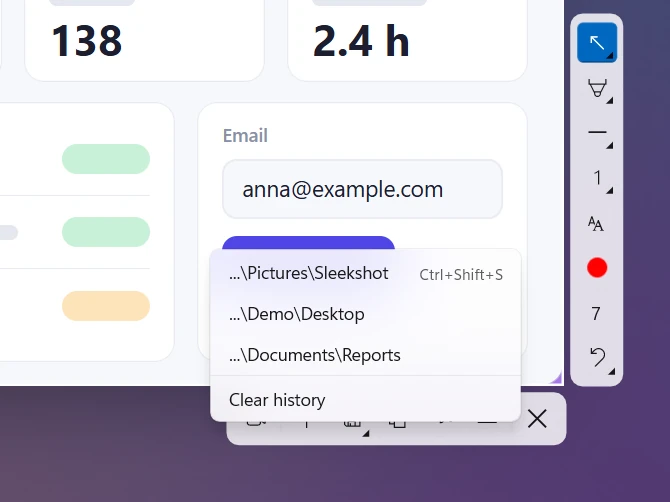
Sleekshot yyyy-MM-dd HH-mm-ss. Se li ordini per nome, gli screenshot seguono l’ordine in cui li hai fatti, cioè l’ordine dei passaggi. - Il salvataggio al volo (Ctrl + Maiusc + S) salva nell’ultima cartella usata, senza finestre. Crea una cartella per ogni guida.
- Auto-save screenshots (impostazioni → Screenshots) scrive un file ogni volta che copi: incolli nel documento e tieni comunque gli originali.
- PNG è il formato di partenza ed è quello giusto per gli screenshot dei programmi: il testo resta nitido.
Passaggio 7: metti insieme la guida
Una buona guida ha una forma che chi legge si aspetta. Un titolo che dice cosa si fa («Come esportare le fatture in PDF») e una frase sul risultato. Poi cosa serve prima di iniziare, i passaggi numerati e cosa chi legge dovrebbe vedere alla fine.
Per ogni passaggio scrivi prima l’istruzione e metti lo screenshot sotto. Un’azione per passaggio, e i nomi dei pulsanti esattamente come compaiono sullo schermo, in grassetto. Ecco come viene un passaggio:
3. Fai clic su «File» (1), poi su «Esporta» (2). Nella finestra scegli PDF e fai clic su «Salva».
   [screenshot: menu «File» con i cerchi 1 e 2]
Incolla gli screenshot con Ctrl + V. In Word e Google Docs, con un clic destro su un’immagine aggiungi il testo alternativo: serve a chi usa un lettore di schermo e a chi non vede caricare le immagini. Per mandare la versione finale, esporta un PDF. In Word, File → Salva con nome → PDF. In Google Docs, File → Scarica → Documento PDF (.pdf).
Se a qualcuno serve tutta la sequenza in una sola immagine da mandare in chat, leggi come unire gli screenshot. E se una procedura ha 20 passaggi o più, o dipende dai tempi, spesso la spiega meglio un breve video. Confrontiamo le due strade in screenshot o registrazione dello schermo.
Scribe e Tango, o fai da te
Scribe e Tango seguono i tuoi clic nel browser e costruiscono da soli una guida passo passo, con uno screenshot e una riga di testo per ogni clic. Sono veloci per le procedure web. Ma i programmi installati sul PC, le modifiche e le esportazioni sono nei piani a pagamento. Ecco cosa dicono le loro pagine dei prezzi a ottobre 2026:
| Scribe | Tango | Fai da te: Sleekshot + documento | |
|---|---|---|---|
| Piano gratis | Basic: solo app web, condivisione con link o incorporamento | 5 procedure condivise, solo nel browser | Gratis, senza limiti |
| Programmi installati sul PC | Piani Pro | Piano Pro | Sì, qualsiasi programma Windows |
| Modificare gli screenshot, sfocare | Modifiche in Pro, dati nascosti da soli in Enterprise | Frecce, testo e sfocatura in Pro | Sì, già mentre fai lo screenshot |
| Esportare in PDF, HTML, Markdown | Piani Pro | Piano Pro | Nel formato che salva il tuo editor |
| Prezzo | Pro Personal 25 $ al mese pagando ogni anno (35 $ al mese); Pro Team 13 $ al mese a postazione pagando ogni anno, almeno 5 postazioni | Da 22 $ al mese per utente pagando ogni anno (26 $ al mese); 15 $ per utente da 3 utenti, pagando ogni anno | Gratis |
Quando scegliere un servizio che registra da solo: ogni settimana descrivi lunghe procedure nel browser, le guide stanno in uno spazio condiviso e il team è disposto a pagare. Quando fare da te: scrivi guide ogni tanto, descrivi programmi installati sul PC, o vuoi ogni screenshot tagliato e segnato esattamente come lo spiegheresti tu. Le guide fatte in automatico di solito vanno comunque sistemate: registrano ogni clic, anche quelli che a chi legge non servono.
I programmi già in Windows e Mac
Si può fare una guida dignitosa senza installare niente. Servono solo più passaggi.
- Strumento di cattura di Windows. Win + Maiusc + S fa lo screenshot di un’area. Un clic sull’anteprima apre l’editor con penna, evidenziatore e Forme per frecce e rettangoli. Mancano i numeri 1, 2, 3 e la sfocatura, quindi numera nel testo. Lo screenshot a tempo aiuta con i menu.
- Registrazione azioni utente di Windows. C’è ancora e salva uno screenshot a ogni clic con una descrizione. Ma Microsoft a novembre 2023 ha detto che non la svilupperà più, da febbraio 2024 mostra un avviso e prevede di toglierla. Per registrare lo schermo Microsoft consiglia invece lo Strumento di cattura, la Xbox Game Bar o Clipchamp.
- Mac. Maiusc + Cmd + 4 fa lo screenshot di un’area. Un clic sulla miniatura apre Markup, con freccia, forme e testo. Markup non ha i numeri 1, 2, 3, mentre Sleekshot per Mac, gratis, li ha. Premi ⌘ + ⇧ + 2, seleziona un’area, scegli i numeri dei passaggi con S e fai clic su ogni punto in ordine. Ha anche una vera sfocatura, e un numero messo nel posto sbagliato si seleziona e si sposta.
Tieni aggiornata la guida
I programmi cambiano aspetto, e uno screenshot vecchio è peggio di nessuno screenshot, perché chi legge ci crede. Tre abitudini allungano la vita di una guida:
- Mettici la data. «Controllato a ottobre 2026» e la versione del programma, all’inizio.
- Tieni gli originali. Con una cartella per guida rifai solo gli screenshot dei passaggi cambiati. Se sono della stessa misura, tornano al loro posto senza aggiustamenti.
- Rileggi il testo dopo aver rifatto gli screenshot. Un pulsante che ha cambiato nome nello screenshot deve avere lo stesso nome in grassetto nel passaggio.
Prima di pubblicare, ripassa gli errori più comuni negli screenshot: finestre tagliate, testo illeggibile, dati personali dimenticati.
Domande frequenti
Qual è il modo più semplice per creare una guida passo passo con screenshot?
Come metto i numeri 1, 2, 3 su uno screenshot?
C’è un’alternativa gratis a Scribe o Tango?
Quanti screenshot servono in una guida passo passo?
Quanto devono essere grandi gli screenshot in un manuale?
Windows ha un programma che registra i passaggi?
Team Sleekshot
Sviluppiamo Sleekshot, un’app gratuita per screenshot e registrazione dello schermo per Windows e Mac. Ogni guida viene verificata sulle build attuali di Windows 11, Windows 10 e macOS.
Disponibile anche in: English Deutsch Français Español Русский ភាសាខ្មែរ Bahasa Indonesia 简体中文 日本語
