
Créer un guide pas à pas avec des captures d’écran (méthode gratuite)
 Par L’équipe Sleekshot
11 min de lecture
En bref
Écrivez d’abord la liste des étapes. Faites une capture par écran, toujours à la même taille, et montrez chaque clic avec une flèche ou un numéro. Floutez ce qui est privé, puis collez chaque image sous son étape dans Word, Google Docs ou votre centre d’aide. Un logiciel de capture gratuit qui numérote les étapes, comme Sleekshot pour Windows, marche avec toutes les applis. Scribe et Tango enregistrent vos clics dans le navigateur, mais en octobre 2026, leurs versions gratuites ne savent pas prendre les logiciels installés sur le PC.

Sur cette page
- Avec quoi créer un tuto : le comparatif rapide
- Étape 1 : écrire les étapes avant de faire les captures
- Étape 2 : choisir une taille de capture et s’y tenir
- Étape 3 : une capture par écran, pas par clic
- Étape 4 : montrer l’action avec des numéros, des flèches et des légendes
- Étape 5 : cacher les données privées avant d’enregistrer
- Étape 6 : enregistrer les fichiers dans un ordre évident
- Étape 7 : monter le guide
- Scribe et Tango, ou la méthode à la main
- Les outils de Windows et de macOS
- Garder le guide à jour
Pour créer un guide pas à pas avec des captures d’écran, écrivez d’abord les étapes. Faites ensuite une capture par écran, et montrez où cliquer avec une flèche ou un numéro. Puis collez chaque image sous son étape. Gardez toutes les captures à la même taille, et floutez ce qui est privé avant d’enregistrer. C’est toute la méthode : le logiciel ne change que la vitesse.
Voici une méthode en sept étapes, avec des outils gratuits, pour n’importe quelle appli Windows ou site web. Suit une comparaison honnête avec Scribe et Tango, deux services qui enregistrent vos clics tout seuls (tarifs d’octobre 2026).
Avec quoi créer un tuto : le comparatif rapide
Il y a deux façons de faire : prendre chaque étape vous-même avec un logiciel de capture, ou laisser un service enregistrer vos clics tout seul. Voici les solutions courantes.
| Méthode | Comment se font les captures | Numéros et flèches | Flou | Prix (octobre 2026) | Pour quoi faire |
|---|---|---|---|---|---|
| Sleekshot + Word ou Google Docs | Vous appuyez sur Impr. écran à chaque étape | Oui (S, 1) | Oui (B) | Gratuit | Toutes les applis Windows, chaque image comme vous la voulez |
| Outil Capture d’écran + Word ou Google Docs | Win + Maj + S à chaque étape | Flèches et formes, pas de numéros | Non | Livré avec Windows 11 | Un petit tuto de temps en temps |
| Scribe | Enregistre vos clics tout seul | Étapes créées à partir de vos clics | Masquage automatique avec l’offre Enterprise | Gratuit (Web seulement) ; Pro dès 25 $/mois | Les marches à suivre sur le Web, documentées souvent |
| Tango | Enregistre vos clics tout seul | Repères ajoutés tout seuls | Offre Pro | Gratuit (5 guides, navigateur) ; Pro dès 22 $/mois | Les marches à suivre sur le Web, partagées en équipe |
| Enregistreur d’actions utilisateur (psr.exe) | Une capture par clic, plus un journal texte | Non | Non | Livré avec Windows, obsolète depuis 2023 | Seulement là où il sert déjà |
Si vous écrivez un tuto de temps en temps, la première ligne suffit. Les services qui enregistrent vos clics deviennent rentables quand vous documentez chaque semaine de longues marches à suivre dans des applis web.
Étape 1 : écrire les étapes avant de faire les captures
Faites la tâche une fois sans capture, et notez chaque action sur une ligne courte. Un verbe, et le nom exact du bouton ou du champ : « Cliquez sur Paramètres », « Tapez le numéro de facture dans Rechercher ». Cette liste devient le squelette du guide, et vous dit exactement de quels écrans faire la capture.
Préparez ensuite l’écran, pour que chaque capture soit propre :
- Prenez des données de démonstration. Avec un compte de test, vous aurez moins de choses à flouter.
- Coupez les notifications. Activez Ne pas déranger dans Windows 11 (Paramètres → Système → Notifications) : aucune fenêtre ne surgira sur une capture.
- Cachez ce qui ne sert pas. Fermez les onglets inutiles et masquez la barre des favoris (Ctrl + Maj + B dans Chrome et Edge).
- Gardez la même taille de fenêtre et le même zoom. Même fenêtre, même zoom à chaque étape : les captures se ressembleront.
Étape 2 : choisir une taille de capture et s’y tenir
Des captures de même taille s’alignent proprement dans le document, et le texte garde la même taille d’une étape à l’autre. Avec des tailles mélangées, le guide a l’air rapiécé, même quand le contenu est juste.
Dans Sleekshot, il y a deux façons de garder la même taille :
- Prendre la même fenêtre à chaque fois. Appuyez sur Impr. écran et passez la souris sur la fenêtre de l’appli. Quand un cadre bleu en pointillés apparaît, cliquez. Tant que vous ne changez pas la taille de la fenêtre, toutes les captures ont la même taille.
- Prendre une zone fixe. Tracez une sélection et cliquez sur les dimensions affichées (L × H). Tapez une taille, ou choisissez une taille toute prête comme HD (1280 × 720). La petite poignée à côté des dimensions déplace la sélection sans changer sa taille. Gardez les mêmes chiffres à chaque étape.

Évitez de prendre un grand écran en entier. Une capture de 2560 pixels de large, réduite à la largeur d’une page, rend le texte de l’interface minuscule. Recadrez sur la partie de la fenêtre utile pour l’étape. D’autres conseils pour un texte net sont dans notre guide des captures d’écran en haute qualité.
Étape 3 : une capture par écran, pas par clic
Il faut une nouvelle capture quand l’écran change : nouvelle page, boîte de dialogue, menu ouvert. Le lecteur clique sur trois boutons du même écran ? Une capture avec les numéros 1, 2 et 3 est plus claire que trois images presque identiques.
Deux cas demandent de l’attention :
- Les menus et les survols. Sleekshot n’a pas de minuteur. Si un menu se ferme avant la capture, prenez l’Outil Capture d’écran pour cette étape. Ouvrez l’appli et choisissez un Délai, par exemple 5 secondes. Lancez la capture et ouvrez le menu pendant le compte à rebours.
- Le pointeur de la souris. Une flèche est en général plus claire que le curseur. Si le pointeur compte, activez Capture mouse cursor dans les réglages de Sleekshot (coupé par défaut). Plus de détails dans faire une capture d’écran avec le curseur.
Étape 4 : montrer l’action avec des numéros, des flèches et des légendes
Chaque capture doit répondre d’un coup d’œil à une question : où cliquer ? Dans Sleekshot, les outils sont directement sur la capture, avec une touche par outil. Vous ajoutez donc vos repères avant même que l’image soit enregistrée. L’interface est en anglais.
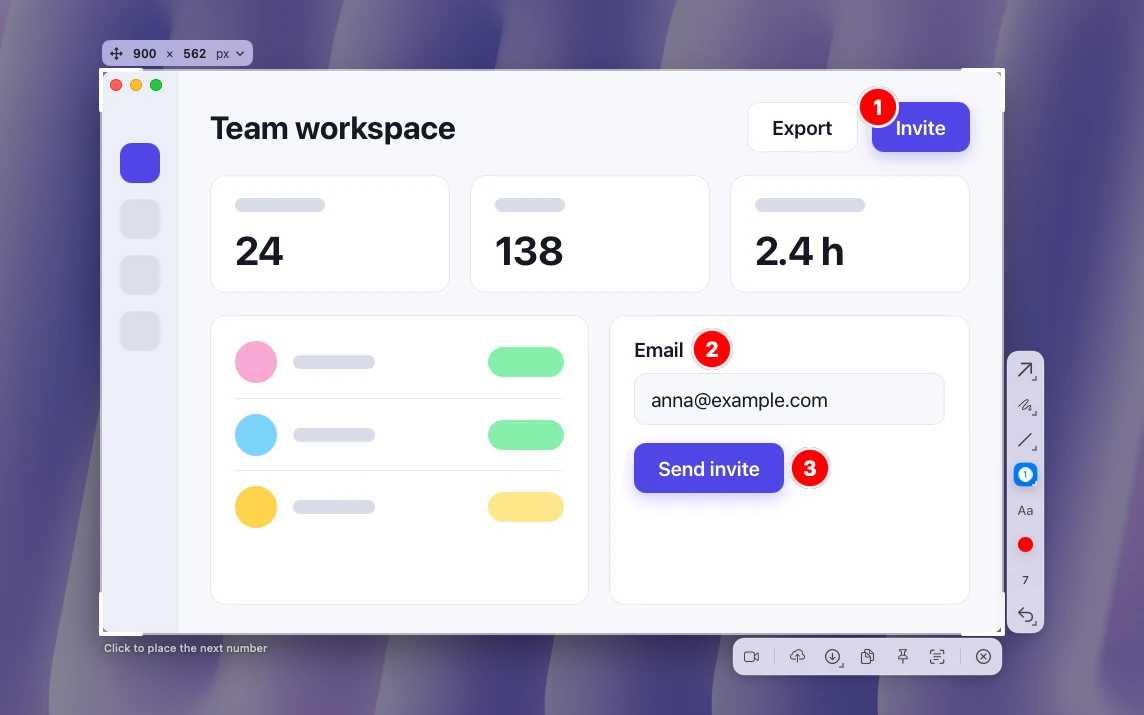
- Appuyez sur S (Step) et cliquez sur chaque endroit, dans l’ordre. Des cercles numérotés 1, 2, 3 apparaissent là où vous cliquez.
- Appuyez sur 1 pour une flèche, quand il n’y a qu’un endroit à montrer. Les touches 1 à 7 passent d’un des 7 styles de flèche à l’autre.
- Appuyez sur R pour encadrer un champ ou un panneau, ou sur H pour surligner une ligne de texte.
- Appuyez sur T pour une courte légende, par exemple « Tapez votre e-mail ici ». Faites-la glisser au bon endroit. La molette change la taille du texte.
- Appuyez sur C pour changer de couleur. La molette règle l’épaisseur du trait.
Quelques habitudes rendent le guide plus facile à lire :
- Renvoyez aux numéros dans le texte. « Cliquez sur Fichier (1), puis sur Exporter (2). » L’œil passe du texte à l’image sans chercher.
- Une couleur, un sens. Par exemple, le rouge pour « cliquez ici », dans tout le guide.
- Des numéros ou des flèches, pas les deux. Les deux sur la même étape font croire à deux actions différentes.
Les limites à connaître : une flèche ou une forme ne se déplace plus une fois tracée. Ctrl + Z retire la dernière (une seule étape en arrière, et pas de rétablissement). Les légendes, elles, se déplacent. Pour bien placer vos repères, lisez annoter une capture d’écran et dessiner une flèche sur une capture.
Étape 5 : cacher les données privées avant d’enregistrer
Les guides se transfèrent, se publient et se collent dans des wikis. Vérifiez donc chaque capture : noms, e-mails, données des clients, identifiants et adresses web. Ne regardez pas que le champ évident : les titres des onglets, les pastilles de notification et la barre d’adresse en disent plus qu’on ne croit.
Dans Sleekshot, appuyez sur B pour un rectangle flou (Blur Rectangle) sur les noms et les avatars. Appuyez sur F pour un rectangle plein (Filled Rectangle) sur tout ce qui donne un accès, comme une clé d’API ou un mot de passe. Un rectangle opaque ne se défait pas, alors qu’un texte flouté peut parfois être reconstitué. Tout est expliqué dans flouter une capture d’écran.
Étape 6 : enregistrer les fichiers dans un ordre évident
Le plus rapide, c’est de ne pas créer de fichiers : appuyez sur Ctrl + C dans Sleekshot, et collez directement sous l’étape, dans votre document. Si vous voulez aussi garder les originaux, pour les mises à jour ou une version traduite du guide, enregistrez des fichiers :
- Save (Ctrl + S) nomme chaque fichier
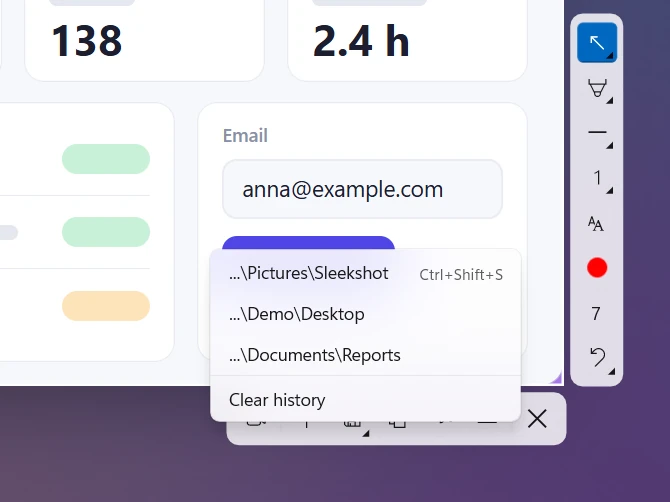
Sleekshot yyyy-MM-dd HH-mm-ss. Triées par nom, les captures suivent donc l’ordre des étapes. - L’enregistrement rapide (Ctrl + Maj + S) range le fichier dans le dernier dossier utilisé, sans aucune fenêtre. Créez un dossier par guide.
- Auto-save screenshots (réglages → Screenshots) crée un fichier à chaque copie : vous collez dans le document, et vous gardez quand même les originaux.
- Le PNG est le format par défaut, et le bon choix pour les captures d’interface : le texte reste net.
Étape 7 : monter le guide
Un bon guide a une forme prévisible. Un titre qui dit la tâche (« Exporter ses factures en PDF ») et une phrase sur le résultat. Puis ce qu’il faut avant de commencer, les étapes numérotées, et ce que le lecteur doit voir à la fin.
Pour chaque étape, écrivez d’abord la consigne, puis placez la capture en dessous. Une action par étape, et les noms des boutons exactement comme à l’écran, en gras. Voici à quoi ressemble une étape :
3. Cliquez sur « Fichier » (1), puis sur « Exporter » (2). Dans la fenêtre, choisissez PDF et cliquez sur « Enregistrer ».
   [capture : menu « Fichier » avec les cercles 1 et 2]
Collez les captures avec Ctrl + V. Dans Word et Google Docs, un clic droit sur une image permet d’ajouter un texte de remplacement. Il aide les personnes qui utilisent un lecteur d’écran, et celles chez qui les images ne s’affichent pas. Pour diffuser une version figée, exportez un PDF. Dans Word : Fichier → Enregistrer sous → PDF. Dans Google Docs : Fichier → Télécharger → Document PDF (.pdf).
Si quelqu’un a besoin de toute la suite en une seule image, pour une messagerie, voyez comment assembler des captures d’écran. Une marche à suivre de 20 étapes ou plus, ou qui dépend du bon moment ? Une courte vidéo de l’écran l’expliquera souvent mieux. Nous comparons les deux dans capture d’écran ou vidéo.
Scribe et Tango, ou la méthode à la main
Scribe et Tango suivent vos clics dans le navigateur et montent tout seuls un guide pas à pas, avec une capture et une ligne de texte par clic. C’est rapide pour les marches à suivre sur le Web. Mais la capture des logiciels installés sur le PC, la retouche et l’export sont réservés aux offres payantes. Voici ce que disent leurs pages de tarifs en octobre 2026 :
| Scribe | Tango | À la main : Sleekshot + document | |
|---|---|---|---|
| Version gratuite | Basic : applis web seulement, partage par lien ou intégration | 5 guides partagés, capture dans le navigateur seulement | Gratuit, sans limite |
| Logiciels installés sur le PC | Offres Pro | Offre Pro | Oui, toutes les applis Windows |
| Retouche des captures, flou | Retouche avec Pro, masquage automatique avec Enterprise | Repères et flou avec Pro | Oui, dès la capture |
| Export PDF, HTML, Markdown | Offres Pro | Offre Pro | Tous les formats de votre éditeur de texte |
| Prix | Pro Personal 25 $/mois (à l’année) ; Pro Team 13 $ par siège, 5 sièges minimum | Dès 22 $ par utilisateur et par mois (à l’année) ; 15 $ à partir de 3 utilisateurs | Gratuit |
Quand prendre un service qui enregistre vos clics : vous documentez chaque semaine de longues marches à suivre sur le Web, les guides vivent dans un espace partagé, et l’équipe est prête à payer. Quand tout faire vous-même : vous écrivez des guides de temps en temps, ou vous documentez un logiciel installé sur le PC. Ou vous voulez recadrer chaque capture et y placer vos repères exactement comme vous l’expliqueriez. De toute façon, les guides générés tout seuls demandent souvent des retouches : ils gardent chaque clic, même ceux dont le lecteur n’a pas besoin.
Les outils de Windows et de macOS
On peut faire un guide correct sans rien installer. Il faut juste plus d’étapes.
- L’Outil Capture d’écran de Windows. Win + Maj + S prend une zone. Un clic sur la vignette ouvre l’éditeur : stylo, surligneur et Formes pour les flèches et les rectangles. Pas de numéros d’étapes ni de flou : numérotez dans le texte. Le Délai aide pour les menus.
- L’Enregistreur d’actions utilisateur de Windows. Il est toujours là, et fait une capture à chaque clic, avec une description. Mais Microsoft l’a déclaré obsolète en novembre 2023. Un bandeau d’avertissement s’y affiche depuis février 2024, et sa suppression est prévue. Pour filmer l’écran, Microsoft conseille plutôt l’Outil Capture d’écran, la Xbox Game Bar ou Clipchamp.
- Sur Mac. Maj + Cmd + 4 prend une zone. Un clic sur la vignette ouvre les outils d’annotation, avec une flèche, des formes et du texte. Ils ne numérotent pas les étapes. Sleekshot pour Mac, gratuit, le fait : appuyez sur ⌘ + ⇧ + 2, sélectionnez une zone, prenez les numéros d’étapes avec S et cliquez sur chaque endroit dans l’ordre pour poser des cercles 1, 2, 3. L’app a aussi un vrai flou, et un numéro mal placé se sélectionne et se déplace.
Garder le guide à jour
Les interfaces changent, et une capture périmée est pire que pas de capture du tout, parce qu’on lui fait confiance. Trois habitudes font durer un guide :
- Datez-le. « Vérifié en octobre 2026 », avec la version de l’appli, en haut du document.
- Gardez les originaux. Avec un dossier par guide, vous ne refaites que les étapes qui ont changé. À la même taille, elles reprennent leur place sans retouche.
- Relisez le texte après une nouvelle capture. Si un bouton a changé de nom sur l’image, le nom en gras dans l’étape doit suivre.
Avant de publier, passez en revue les erreurs courantes sur les captures : fenêtres coupées, texte illisible, données personnelles oubliées.
Questions fréquentes
Quelle est la façon la plus simple de faire un guide pas à pas avec des captures d’écran ?
Comment numéroter les étapes sur une capture d’écran ?
Existe-t-il une alternative gratuite à Scribe ou Tango ?
Combien de captures faut-il dans un guide pas à pas ?
Quelle taille pour les captures d’écran d’une documentation ?
Windows a-t-il un enregistreur d’étapes ?
L’équipe Sleekshot
Nous développons Sleekshot, une application gratuite de capture et d’enregistrement d’écran pour Windows et Mac. Chaque guide est vérifié sur les versions actuelles de Windows 11, Windows 10 et macOS.
Disponible aussi en: English Deutsch Español Italiano Русский ភាសាខ្មែរ Bahasa Indonesia 简体中文 日本語
