
Annoter une capture d’écran : flèches, texte, flou (Win/Mac)
 Par L’équipe Sleekshot
8 min de lecture
En bref
Pour annoter une capture d’écran, ouvrez-la dans un éditeur et ajoutez ce qu’il faut : flèches, cadres, numéros pour les étapes, surligneur, texte ou flou. Sous Windows 11, l’Outil Capture d’écran propose un stylo, un surligneur et des formes (Win + Maj + S, puis clic sur la vignette en bas à droite). Sur Mac, un clic sur la vignette de la capture ouvre les outils de dessin. Pour avoir le texte, le flou et les numéros au même endroit, un logiciel gratuit comme Sleekshot vous laisse dessiner directement sur la capture, avant même de l’enregistrer.

Sur cette page
- La boîte à outils : à quoi sert chaque outil
- Annoter une capture sous Windows 11 avec l’Outil Capture d’écran
- Ajouter flèches et texte sur Mac avec les outils intégrés
- Annoter une capture d’écran avec Sleekshot (Windows)
- 7 règles pour une capture claire
- Les outils d’annotation de capture d’écran comparés (octobre 2026)
Pour annoter une capture d’écran, ouvrez-la dans un éditeur et ajoutez ce dont le lecteur a besoin. Une flèche vers le bon bouton, un cadre autour de la zone importante, des numéros pour l’ordre des clics. Puis un texte court, et du flou sur tout ce qui est privé. Sous Windows 11, l’Outil Capture d’écran sait déjà faire des flèches, des cadres et du surlignage. Sur Mac, un clic sur la vignette de la capture ouvre les outils de dessin. Il vous faut le texte, le flou et les numéros à la fois ? Un logiciel gratuit fait pour ça ira plus vite.
Vous trouverez ci-dessous le rôle de chaque outil et la marche à suivre sous Windows et sur Mac. Puis les règles d’une capture facile à lire, et un comparatif des outils gratuits et payants en octobre 2026.
La boîte à outils : à quoi sert chaque outil
Six outils suffisent pour presque toutes les captures : la flèche, le cadre, les numéros, le surligneur, le texte et le flou. Le choix de l’outil compte plus que celui du logiciel.
| Outil | À quoi il sert | L’erreur classique |
|---|---|---|
| Flèche | Montrer un bouton, un champ ou une valeur | La pointe cache justement ce qu’elle montre |
| Rectangle ou ellipse | Entourer une zone : un panneau, une ligne de tableau, un message d’erreur | Un cadre trop épais qui mord sur le contenu |
| Numéros 1, 2, 3 | Indiquer l’ordre des clics | Mélanger numéros et flèches pour les mêmes étapes |
| Surligneur | Faire ressortir une ligne de texte à lire | S’en servir sur des données privées, qui restent lisibles |
| Texte | Une consigne ou un nom court : « Cliquez sur Exporter » | Des phrases entières, qui ont leur place dans le message |
| Flou ou pixellisation | Cacher e-mails, noms, clés d’API, visages | Ne flouter qu’une partie, ou oublier le titre de l’onglet |
| Ligne ou stylo | Souligner, griffonner vite | Des cercles tremblants là où un rectangle serait plus net |
La plupart des captures n’ont besoin que de deux ou trois outils. Pour un rapport de bug, on entoure souvent l’erreur et on floute l’adresse e-mail. Pour un tutoriel, on numérote les étapes et on ajoute une légende.
Annoter une capture sous Windows 11 avec l’Outil Capture d’écran
L’Outil Capture d’écran est inclus dans Windows 11. Il propose un stylo, un surligneur, des formes (rectangle, ovale, ligne, flèche), une gomme et le rognage. Pour des flèches et des cadres, c’est suffisant.
- Appuyez sur Win + Maj + S et sélectionnez une zone. Sous Windows 11, Impr. écran ouvre par défaut la même barre.
- Cliquez sur la vignette en bas à droite pour ouvrir l’éditeur.
- Prenez les formes pour les flèches et les cadres, le surligneur pour une ligne de texte, le stylo pour un trait à main levée. La couleur et l’épaisseur se règlent dans les options de chaque outil.
- Enregistrez avec Ctrl + S ou copiez avec Ctrl + C.
Ce qui manque : en octobre 2026, l’aide de Microsoft ne cite ni texte tapé au clavier, ni flou, ni numéros. Pour le texte, Microsoft conseille d’ouvrir la capture dans Paint depuis le menu de modification de l’outil. Paint et l’application Photos sont détaillés dans notre guide modifier une capture d’écran sous Windows.
Ajouter flèches et texte sur Mac avec les outils intégrés
macOS a ses propres outils de dessin. Ils s’ouvrent depuis la vignette de la capture : formes (dont une flèche), texte, croquis et recadrage.
- Faites la capture : ⇧ + ⌘ + 4 pour une zone, ⇧ + ⌘ + 3 pour tout l’écran.
- Cliquez sur la vignette qui apparaît en bas à droite. Elle a déjà disparu ? Ouvrez le fichier dans Aperçu et cliquez sur le bouton de dessin.
- Prenez les formes pour une flèche, un rectangle ou un ovale, le texte pour une légende, le croquis ou le dessin pour un trait à main levée. Le style de forme, la couleur de bordure et le style de texte changent l’apparence.
- Validez pour enregistrer.
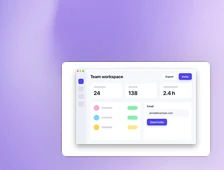
Les outils de macOS ne savent ni flouter ni pixelliser : cachez les données privées sous une forme pleine. Sleekshot pour Mac est une app gratuite de la barre des menus pour les captures et l’enregistrement d’écran (Mac App Store ; captures dès macOS 12, enregistrement dès macOS 13 Ventura). Appuyez sur ⌘ + ⇧ + 2, sélectionnez une zone et dessinez directement sur la capture. Vous avez 7 styles de flèches sur les touches 1 à 7, des rectangles (R) et des ellipses (E) en 7 styles, un surligneur (H), un vrai flou (B), des numéros d’étapes (S) et du texte en 6 styles (T). Rien n’est figé avant l’enregistrement : sélectionnez une flèche ou un cadre pour le déplacer, le redimensionner ou le faire pivoter, et ⇧ + ⌘ + Z rétablit ce que vous avez annulé. Notre guide pour modifier une capture d’écran sur Mac passe chaque outil en revue.

Annoter une capture d’écran avec Sleekshot (Windows)
Sleekshot est un logiciel gratuit de capture d’écran et d’enregistrement d’écran pour Windows 10 et 11. Tous ses outils de dessin s’affichent sur la capture elle-même, chacun avec sa touche. Pas d’éditeur à ouvrir. L’interface est en anglais.
- Appuyez sur Impr. écran. Tracez une zone, cliquez sur une fenêtre ou appuyez sur Ctrl + A pour tout l’écran.
- Entourez la zone importante avec un rectangle (R) ou une ellipse (E). Les versions pleines sont sur F et O.
- Montrez avec une flèche (1). Il y a 7 styles de flèches, sur les touches 1 à 7. Maintenez Maj pour un angle droit, à 0, 45 ou 90 degrés.
- Numérotez les étapes avec S : à chaque clic, le chiffre suivant s’ajoute, 1, 2, 3.
- Surlignez une ligne de texte avec le surligneur (H).
- Expliquez avec du texte (T). Un double-clic fait passer du fond plein au texte simple. Faites glisser le texte pour le déplacer, tournez la molette pour changer sa taille.
- Floutez les données privées avec le rectangle de flou (Blur rectangle, touche B).
- Changez la couleur avec C (20 couleurs) et l’épaisseur avec la molette. Ctrl + Z efface le dernier ajout.
- Copiez avec Ctrl + C, enregistrez avec Ctrl + S ou obtenez un lien avec Ctrl + U.
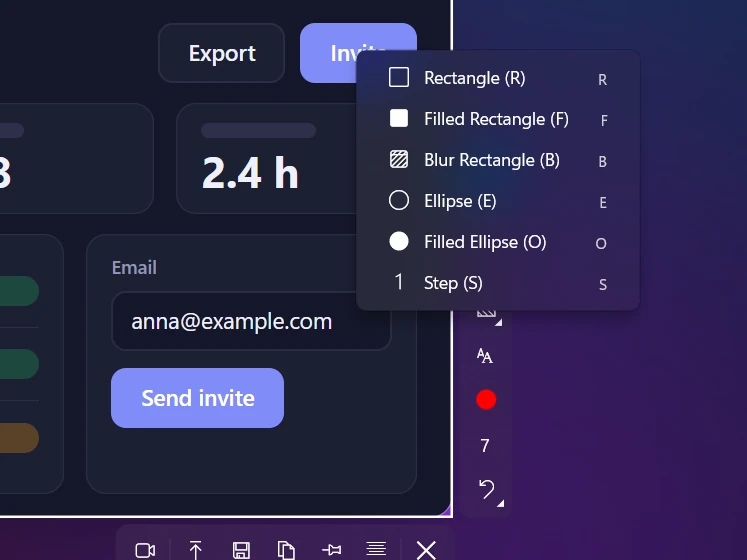
Vous vous servez surtout d’un outil ? Choisissez-le dans Settings → Screenshots → Default drawing tool : il sera actif dès la sélection. Tous les outils sont présentés sur la page flèches, texte et flou.
À savoir : tout se fait au moment de la capture. Sleekshot n’ouvre pas les images déjà enregistrées. Une flèche ou une forme ne se déplace plus une fois dessinée : on peut seulement l’effacer avec Ctrl + Z, et il n’y a pas de rétablissement. Le texte, lui, se déplace.
7 règles pour une capture claire
Une bonne capture commentée, c’est d’abord de la retenue. Ces règles valent quel que soit l’outil.
- Rognez d’abord. Le lecteur a besoin d’une boîte de dialogue ? N’envoyez pas tout le bureau en 4K. Un cadrage serré, c’est déjà la moitié de l’explication.
- Une flèche par cible. Partez d’une zone vide et arrêtez la pointe juste avant la cible, pour qu’elle reste visible. D’autres conseils dans dessiner une flèche sur une capture.
- Des numéros pour un ordre. Trois ronds numérotés expliquent une suite de clics mieux que trois flèches. Notre guide des captures pas à pas le montre en détail.
- Une couleur, un sens. Par exemple, du rouge pour « cliquez ici » et du surligneur jaune pour « lisez ceci ». Avec toutes les couleurs de l’arc-en-ciel, le lecteur doit déchiffrer.
- Des légendes courtes. Deux à six mots. Sur une zone chargée, mettez le texte sur un fond plein pour qu’il ne se perde pas dans l’interface. La lisibilité est détaillée dans ajouter du texte sur une capture.
- Floutez ou couvrez les données privées, ne les surlignez jamais. Vérifiez les titres d’onglets, la barre de favoris, les notifications, les photos de profil et la barre d’adresse, pas seulement le champ e-mail. La méthode est dans flouter une capture d’écran.
- Vérifiez à la taille réelle. Les messageries affichent d’abord une petite miniature. Si le texte y est illisible, grossissez-le ou rognez davantage.
Pour les rapports de bug, tout est expliqué dans faire des captures pour un rapport de bug.
Les outils d’annotation de capture d’écran comparés (octobre 2026)
Pour des flèches et des cadres, les outils inclus dans le système suffisent. Pour le texte, le flou et les numéros réunis, il faut un logiciel dédié. Comparatif établi d’après la documentation des éditeurs en octobre 2026.
| Outil | Systèmes | Prix | Flèches | Texte | Flou / pixellisation | Numéros 1, 2, 3 |
|---|---|---|---|---|---|---|
| Sleekshot | Windows 10, 11 | Gratuit | Oui, 7 styles | Oui | Oui | Oui |
| Sleekshot pour Mac | macOS 12 et + | Gratuit | Oui, 7 styles | Oui | Oui | Oui |
| Outil Capture d’écran | Windows 11 | Inclus | Oui (formes) | Non (versions de test Insider seulement) | Non | Non |
| Paint | Windows | Inclus | Flèches pleines seulement | Oui | Non | Non |
| Outils de macOS | macOS | Inclus | Oui | Oui | Non | Non |
| ShareX | Windows | Gratuit, open source | Oui | Oui | Oui | Oui |
| Greenshot | Windows | Gratuit, open source | Oui | Oui | Oui | Oui (compteur) |
| Snagit | Windows, Mac | 39 $ par an | Oui | Oui | Oui | Oui |
Comment choisir : vous ne commentez que quelques captures par mois ? Restez sur l’Outil Capture d’écran ou les outils de macOS. Vous écrivez des tutoriels, des rapports de bug ou des réponses au support tous les jours ? Prenez un outil où le texte, le flou et les numéros sont à une touche. ShareX a le plus d’options, mais aussi le plus de réglages à apprendre. Greenshot ouvre la capture dans une fenêtre d’édition à part. Snagit est l’option payante la plus complète. Parmi les gratuits, Sleekshot fait gagner le plus d’étapes, car vous dessinez avant même que la capture devienne un fichier.
Questions fréquentes
Comment annoter une capture d’écran sous Windows ?
Comment annoter une capture d’écran sur Mac ?
Le surligneur suffit-il à cacher une information privée ?
Quel est le meilleur outil gratuit pour annoter des captures d’écran ?
Peut-on déplacer une flèche après l’avoir dessinée dans Sleekshot ?
L’équipe Sleekshot
Nous développons Sleekshot, une application gratuite de capture et d’enregistrement d’écran pour Windows et Mac. Chaque guide est vérifié sur les versions actuelles de Windows 11, Windows 10 et macOS.
Disponible aussi en: English Deutsch Español Italiano Русский ភាសាខ្មែរ Bahasa Indonesia 简体中文 日本語

