
Cara Menandai Screenshot: Panah, Tulisan, Blur (Win & Mac)
 Oleh Tim Sleekshot
7 menit baca
Jawaban singkat
Untuk menandai screenshot, buka gambarnya di aplikasi yang punya alat gambar, lalu tambahkan panah, kotak, nomor langkah, stabilo, tulisan, atau blur. Di Windows 11, Snipping Tool sudah punya pena, stabilo, dan bentuk: tekan Win + Shift + S, lalu klik gambar kecil di pojok layar. Di Mac, klik gambar kecil setelah screenshot untuk membuka Markup. Kalau butuh tulisan, blur, dan nomor langkah sekaligus, aplikasi gratis seperti Sleekshot membuatmu bisa menggambar langsung di screenshot sebelum disimpan.

Di halaman ini
- Alat untuk menandai screenshot dan fungsinya
- Cara menandai screenshot di Windows 11 dengan Snipping Tool
- Cara menandai screenshot di Mac dengan Markup
- Cara menandai screenshot dengan Sleekshot (Windows)
- 7 aturan supaya tanda di screenshot jelas
- Perbandingan aplikasi untuk menandai screenshot (Oktober 2026)
Cara menandai screenshot: buka gambarnya di aplikasi yang punya alat gambar, lalu tambahkan apa yang dibutuhkan orang yang akan melihatnya. Misalnya panah ke tombol yang benar, kotak di sekitar bagian penting, nomor untuk urutan langkah, tulisan singkat, dan blur di atas data pribadi. Di Windows 11, Snipping Tool bawaan sudah bisa panah, kotak, dan stabilo. Di Mac, klik gambar kecil setelah screenshot untuk membuka Markup. Kalau kamu butuh tulisan, blur, dan nomor langkah sekaligus, aplikasi gratis khusus screenshot lebih cepat.
Di bawah ini ada fungsi setiap alat, langkah-langkah untuk Windows dan Mac, aturan supaya tanda di screenshot mudah dibaca, dan perbandingan aplikasi gratis dan berbayar per Oktober 2026.
Alat untuk menandai screenshot dan fungsinya
Enam alat sudah cukup untuk hampir semua screenshot: panah, kotak, nomor langkah, stabilo, tulisan, dan blur. Memilih alat yang tepat lebih penting daripada memilih aplikasinya.
| Alat | Fungsinya | Kesalahan yang sering terjadi |
|---|---|---|
| Panah | Menunjuk satu tombol, kolom, atau angka | Ujung panah malah menutupi yang ditunjuk |
| Kotak atau elips | Membingkai satu bagian: panel, baris tabel, pesan error | Garisnya terlalu tebal sampai menutupi isinya |
| Nomor langkah | Menunjukkan urutan klik: 1, 2, 3 | Nomor dan panah dicampur untuk langkah yang sama |
| Stabilo | Menandai satu baris teks yang harus dibaca | Dipakai untuk data pribadi, padahal tetap terbaca |
| Tulisan | Perintah atau nama singkat: “Klik Export” | Kalimat panjang yang seharusnya ditulis di pesan |
| Blur atau kotak-kotak | Menyembunyikan email, nama, token, wajah | Hanya sebagian data yang ditutup, atau judul tab browser terlupa |
| Garis atau pena | Menggarisbawahi, coretan cepat | Lingkaran coretan tangan yang miring, padahal kotak lebih rapi |
Kebanyakan screenshot cuma butuh dua atau tiga alat. Laporan bug biasanya cukup kotak di sekitar error dan email yang disamarkan. Tutorial cukup nomor langkah dan satu tulisan.
Cara menandai screenshot di Windows 11 dengan Snipping Tool
Snipping Tool bawaan Windows 11 punya pena, stabilo, bentuk (kotak, oval, garis, panah), penghapus, dan crop. Untuk panah dan kotak, ini sudah cukup.
- Tekan Win + Shift + S, lalu pilih area. Di Windows 11, PrtSc dari awal juga membuka bilah yang sama.
- Klik gambar kecil di pojok kanan bawah. Editornya terbuka.
- Pakai Shapes untuk panah dan kotak, stabilo untuk satu baris teks, dan pena untuk coretan bebas. Warna dan ketebalan dipilih di pilihan masing-masing alat.
- Tekan Ctrl + S untuk menyimpan atau Ctrl + C untuk menyalin.
Yang belum ada: per Oktober 2026, Microsoft tidak mencantumkan alat untuk mengetik tulisan, blur, atau nomor langkah. Untuk tulisan, Microsoft menyarankan membuka screenshot di Paint lewat menu edit Snipping Tool. Paint dan aplikasi Foto dibahas lengkap di cara edit screenshot di Windows.
Cara menandai screenshot di Mac dengan Markup
macOS sudah punya Markup. Kamu bisa membukanya langsung dari gambar kecil setelah screenshot. Isinya bentuk dengan panah, teks, coretan, dan crop.
- Ambil screenshot: ⇧ + ⌘ + 4 untuk sebagian layar, ⇧ + ⌘ + 3 untuk seluruh layar.
- Klik gambar kecil yang muncul di pojok kanan bawah. Jendela Markup terbuka. Kalau gambar kecilnya sudah hilang, buka file-nya di Preview, lalu klik tombol Markup.
- Pakai Shapes untuk panah, kotak, atau oval, Text untuk tulisan, dan Sketch atau Draw untuk coretan bebas. Tampilannya diatur lewat Shape Style, Border Color, dan Text Style.
- Konfirmasi untuk menyimpan.
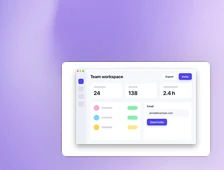
Markup tidak punya blur atau sensor kotak-kotak, jadi data pribadi harus ditutup dengan bentuk berwarna penuh. Alternatif gratisnya Sleekshot untuk Mac, aplikasi di menu bar untuk screenshot dan rekam layar (Mac App Store; screenshot di macOS 12 ke atas, rekam layar di macOS 13 Ventura ke atas). Tekan ⌘ + ⇧ + 2, pilih area, lalu gambar langsung di screenshot. Ada 7 gaya panah di tombol 1 sampai 7, kotak (R) dan elips (E) dengan 7 gaya, stabilo (H), blur sungguhan (B), nomor langkah (S), dan teks dengan 6 gaya (T). Sebelum disimpan, semua masih bisa diedit. Pilih panah atau kotak untuk menggeser, mengubah ukuran, atau memutarnya, dan tekan ⇧ + ⌘ + Z untuk mengembalikan langkah yang dibatalkan. Panduan cara edit screenshot di Mac membahas tiap alat.

Cara menandai screenshot dengan Sleekshot (Windows)
Sleekshot adalah aplikasi screenshot dan rekam layar gratis untuk Windows 10 dan 11. Semua alat gambar muncul langsung di screenshot, dan masing-masing punya tombolnya sendiri. Tidak perlu membuka editor. Tampilan aplikasinya berbahasa Inggris.
- Tekan PrtSc. Tarik mouse untuk memilih area, klik jendelanya, atau tekan Ctrl + A untuk satu monitor penuh.
- Bingkai bagian penting dengan kotak (R) atau elips (E). Versi berwarna penuh ada di F dan O.
- Tunjuk dengan panah (1). Ada 7 gaya panah di tombol 1 sampai 7. Tahan Shift supaya sudutnya lurus di 0, 45, atau 90 derajat.
- Beri nomor langkah dengan S. Setiap klik menambah nomor berikutnya: 1, 2, 3.
- Tandai teks dengan stabilo (H).
- Jelaskan dengan tulisan (T). Klik dua kali untuk berganti antara label berwarna dan teks biasa. Seret untuk memindahkan, scroll mouse untuk ukuran huruf.
- Sembunyikan data pribadi dengan Blur Rectangle (B).
- Ganti warna dengan C (ada 20 warna) dan ketebalan dengan scroll mouse. Ctrl + Z menghapus yang terakhir digambar.
- Salin dengan Ctrl + C, simpan dengan Ctrl + S, atau tekan Ctrl + U untuk mendapat link.
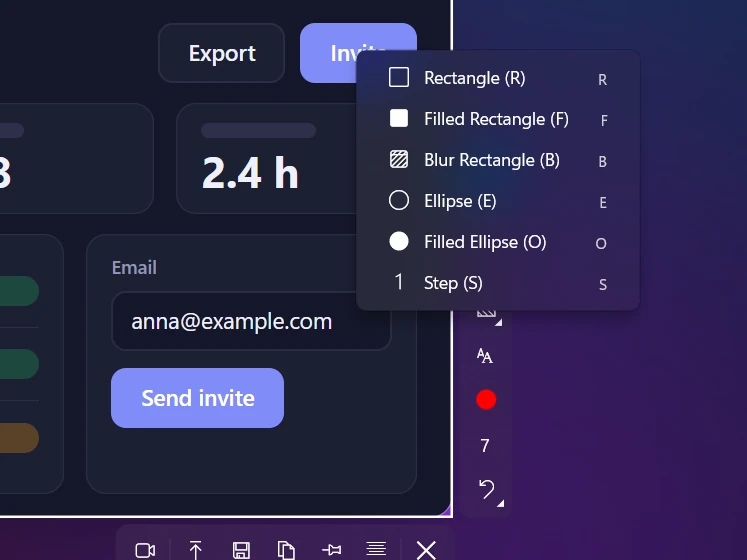
Kalau kamu paling sering memakai satu alat, pilih alat itu di Settings → Screenshots → Default drawing tool. Alat tersebut langsung aktif begitu kamu selesai memilih area. Daftar lengkapnya ada di halaman panah, nomor, dan blur.
Perlu diketahui: kamu menggambar saat mengambil screenshot. Sleekshot tidak bisa membuka gambar yang sudah tersimpan. Panah dan bentuk tidak bisa dipindah setelah digambar, hanya bisa dihapus dengan Ctrl + Z (tanpa redo). Label tulisan bisa digeser.
7 aturan supaya tanda di screenshot jelas
Screenshot yang jelas itu soal menahan diri. Aturan ini berlaku di aplikasi apa pun.
- Crop dulu. Kalau pembaca cuma butuh satu jendela dialog, jangan kirim seluruh desktop 4K. Crop yang pas sudah menjelaskan separuhnya.
- Satu panah, satu sasaran. Mulai panah dari area kosong, dan hentikan ujungnya sedikit sebelum sasaran supaya sasarannya tetap terlihat. Tips lainnya ada di cara membuat panah di screenshot.
- Pakai nomor untuk urutan. Tiga lingkaran bernomor menjelaskan urutan klik lebih baik daripada tiga panah. Baca panduan screenshot langkah demi langkah.
- Satu warna, satu arti. Misalnya merah untuk “klik di sini” dan stabilo kuning untuk “baca ini”. Kalau warnanya macam-macam, pembaca harus menebak.
- Tulisan singkat. Dua sampai enam kata. Di bagian yang ramai, pakai label berwarna supaya tulisan tidak tenggelam. Soal ini dibahas di cara menambahkan teks di screenshot.
- Data pribadi disamarkan atau ditutup, bukan di-stabilo. Cek juga judul tab, bilah bookmark, notifikasi, foto profil, dan address bar, bukan cuma kolom email. Selengkapnya di cara blur screenshot.
- Cek di ukuran yang akan dilihat orang. Aplikasi chat menampilkan gambar kecil dulu. Kalau tulisanmu tidak terbaca di situ, perbesar tulisannya atau crop lebih rapat.
Khusus laporan bug, baca cara membuat screenshot untuk laporan bug.
Perbandingan aplikasi untuk menandai screenshot (Oktober 2026)
Untuk panah dan kotak, alat bawaan sudah cukup. Tulisan, blur, dan nomor langkah di satu tempat butuh aplikasi khusus. Perbandingan ini berdasarkan informasi resmi masing-masing aplikasi per Oktober 2026.
| Aplikasi | Platform | Harga | Panah | Tulisan | Blur / kotak-kotak | Nomor langkah |
|---|---|---|---|---|---|---|
| Sleekshot | Windows 10, 11 | Gratis | Ya, 7 gaya | Ya | Ya | Ya |
| Sleekshot untuk Mac | macOS 12+ | Gratis | Ya, 7 gaya | Ya | Ya | Ya |
| Snipping Tool | Windows 11 | Bawaan | Ya (Shapes) | Tidak (baru di versi uji Insider) | Tidak | Tidak |
| Paint | Windows | Bawaan | Hanya panah tebal | Ya | Tidak | Tidak |
| Markup macOS | macOS | Bawaan | Ya | Ya | Tidak | Tidak |
| ShareX | Windows | Gratis, open source | Ya | Ya | Ya | Ya |
| Greenshot | Windows | Gratis, open source | Ya | Ya | Ya | Ya (counter) |
| Snagit | Windows, Mac | $39 per tahun | Ya | Ya | Ya | Ya |
Cara memilih: kalau kamu cuma menandai beberapa screenshot sebulan, Snipping Tool atau Markup sudah cukup. Kalau setiap hari menulis tutorial, laporan bug, atau balasan support, pilih aplikasi yang tulisan, blur, dan nomornya cukup satu tombol.
ShareX punya pilihan paling banyak, tapi pengaturannya juga paling banyak untuk dipelajari. Greenshot membuka editor di jendela terpisah. Snagit pilihan berbayar yang paling lengkap. Dari yang gratis, Sleekshot paling banyak memotong langkah, karena kamu menggambar sebelum screenshot jadi file.
Pertanyaan yang sering diajukan
Bagaimana cara menandai screenshot di Windows?
Bagaimana cara menandai screenshot di Mac?
Apakah stabilo bisa menyembunyikan data pribadi di screenshot?
Apa aplikasi gratis terbaik untuk menandai screenshot?
Apakah panah di Sleekshot bisa dipindah setelah digambar?
Tim Sleekshot
Kami membuat Sleekshot, aplikasi screenshot dan perekam layar gratis untuk Windows dan Mac. Setiap panduan kami periksa di build terbaru Windows 11, Windows 10, dan macOS.
Juga tersedia dalam: English Deutsch Français Español Italiano Русский ភាសាខ្មែរ 简体中文 日本語

