
Come annotare uno screenshot: frecce, testo e sfocatura
 Di Team Sleekshot
8 min di lettura
In breve
Annotare uno screenshot vuol dire aggiungere frecce, riquadri, numeri, evidenziatore, testo o sfocatura. Su Windows 11 lo Strumento di cattura ha penna, evidenziatore e forme: premi Win + Maiusc + S e poi fai clic sull’anteprima. Su Mac fai clic sulla miniatura dello screenshot e si apre Markup. Se ti servono testo, sfocatura e numeri tutti insieme, con un programma gratuito come Sleekshot disegni direttamente sullo screenshot, prima di salvarlo.

In questa pagina
- Frecce, riquadri, testo: a cosa serve ciascuno
- Scrivere su uno screenshot con lo Strumento di cattura (Windows 11)
- Scrivere su uno screenshot su Mac con Markup
- Annotare uno screenshot con Sleekshot (Windows)
- 7 regole per uno screenshot chiaro
- I programmi per scrivere sugli screenshot a confronto (ottobre 2026)
Annotare uno screenshot vuol dire aggiungere quello che serve a chi lo guarda. Una freccia verso il pulsante giusto, un riquadro intorno alla parte importante, i numeri 1, 2, 3 per l’ordine dei clic. E poi due parole di testo e la sfocatura su tutto quello che è privato. Su Windows 11 lo Strumento di cattura fa frecce, riquadri ed evidenziatore. Su Mac basta un clic sulla miniatura dello screenshot per aprire Markup. Se però ti servono testo, sfocatura e numeri insieme, con un programma gratuito apposta fai prima.
Qui sotto trovi a cosa serve ogni strumento e come si usa su Windows e su Mac. Poi le regole per uno screenshot chiaro e un confronto tra programmi gratuiti e a pagamento, aggiornato a ottobre 2026.
Frecce, riquadri, testo: a cosa serve ciascuno
Con freccia, riquadro, numeri, evidenziatore, testo e sfocatura copri quasi ogni caso. Scegliere lo strumento giusto conta più che scegliere il programma.
| Strumento | A cosa serve | Errore tipico |
|---|---|---|
| Freccia | Indicare un pulsante, un campo o un valore | La punta copre proprio quello che indica |
| Rettangolo o ellisse | Racchiudere una zona: un pannello, una riga di tabella, un messaggio di errore | Un bordo così spesso che copre il contenuto |
| Numeri 1, 2, 3 | Mostrare l’ordine dei clic | Mescolare numeri e frecce per gli stessi passaggi |
| Evidenziatore | Segnare una riga di testo da leggere | Usarlo su dati privati, che restano leggibili |
| Testo | Un’istruzione o un nome breve: «Fai clic su Esporta» | Frasi intere, che invece vanno nel messaggio |
| Sfocatura o effetto mosaico | Nascondere email, nomi, token, volti | Sfocare solo metà dei dati o dimenticare il titolo della scheda |
| Linea o penna | Sottolineare, fare un segno veloce a mano | Cerchi tremolanti dove un rettangolo sarebbe più pulito |
Di solito ne bastano due o tre, non tutti e sette. Per segnalare un bug, di solito: un riquadro intorno all’errore e l’email sfocata. Per una guida: i numeri 1, 2, 3 e una scritta.
Scrivere su uno screenshot con lo Strumento di cattura (Windows 11)
Lo Strumento di cattura è già in Windows 11. Ha penna, evidenziatore, forme (rettangolo, ovale, linea, freccia), gomma e ritaglio. Per frecce e riquadri basta.
- Premi Win + Maiusc + S e seleziona un’area. Su Windows 11 anche Stamp apre la stessa barra.
- Fai clic sulla notifica con l’anteprima, in basso a destra. Si apre la finestra di modifica.
- Usa le forme per frecce e riquadri, l’evidenziatore per una riga di testo, la penna per i segni a mano. Colore e spessore li scegli nelle opzioni di ogni strumento.
- Premi Ctrl + S per salvare o Ctrl + C per copiare.
Cosa manca: a ottobre 2026 Microsoft non elenca uno strumento per il testo da tastiera, né la sfocatura, né i numeri. Per il testo, Microsoft consiglia di aprire l’immagine in Paint dal menu Modifica. Paint e l’app Foto sono spiegati in come modificare uno screenshot su Windows.
Scrivere su uno screenshot su Mac con Markup
Il Mac ha già Markup. Si apre dalla miniatura dello screenshot e ha forme con la freccia, testo, schizzo e ritaglio.
- Fai lo screenshot: ⇧ + ⌘ + 4 per un’area, ⇧ + ⌘ + 3 per tutto lo schermo.
- Fai clic sulla miniatura in basso a destra: si apre Markup. Se la miniatura è già sparita, apri il file in Anteprima e fai clic sul pulsante di Markup.
- Con le forme fai frecce, rettangoli e ovali. Con Testo scrivi una nota, con Schizzo o Disegno fai segni a mano. Stile forma, colore del bordo e stile testo cambiano l’aspetto.
- Fai clic su Fine per salvare.
Markup non ha sfocatura né effetto mosaico, quindi i dati privati li copri con una forma piena. In alternativa c’è Sleekshot per Mac, un’app gratuita nella barra dei menu per screenshot e registrazione dello schermo (Mac App Store; screenshot da macOS 12, registrazione da macOS 13 Ventura). Premi ⌘ + ⇧ + 2, scegli un’area e disegni direttamente sullo screenshot. Hai 7 stili di freccia sui tasti da 1 a 7, rettangoli (R) ed ellissi (E) in 7 stili, l’evidenziatore (H), una vera sfocatura (B), i numeri dei passaggi (S) e il testo in 6 stili (T). Finché non salvi, tutto resta modificabile: selezioni una freccia o un riquadro e lo sposti, lo ridimensioni o lo ruoti. ⇧ + ⌘ + Z ripristina ciò che hai annullato. La guida su come modificare uno screenshot su Mac spiega ogni strumento.

Annotare uno screenshot con Sleekshot (Windows)
Sleekshot è un programma gratuito per Windows 10 e 11 che fa screenshot e registra lo schermo. Tutti gli strumenti compaiono sopra lo screenshot appena fatto, e ognuno ha il suo tasto. Non serve aprire un editor. L’interfaccia è in inglese.
- Premi Stamp. Trascina per selezionare un’area, fai clic su una finestra oppure premi Ctrl + A per tutto il monitor.
- Racchiudi la parte importante in un rettangolo (R) o in un’ellisse (E). Le versioni piene sono su F e O.
- Indica con una freccia (1). Gli stili sono 7, sui tasti da 1 a 7. Tieni premuto Maiusc per fissare l’angolo a 0, 45 o 90 gradi.
- Metti i numeri con S: a ogni clic compare il numero successivo, 1, 2, 3.
- Evidenzia una riga di testo con l’evidenziatore (H).
- Scrivi una nota con T. Con un doppio clic passi dalla scritta su sfondo colorato al testo semplice. Trascinala per spostarla, gira la rotellina per cambiare la dimensione.
- Nascondi i dati privati con il rettangolo sfocato, Blur rectangle (B).
- Premi C per cambiare colore (ce ne sono 20) e gira la rotellina per lo spessore. Ctrl + Z toglie l’ultima cosa disegnata.
- Copia con Ctrl + C, salva con Ctrl + S o premi Ctrl + U per avere un link.
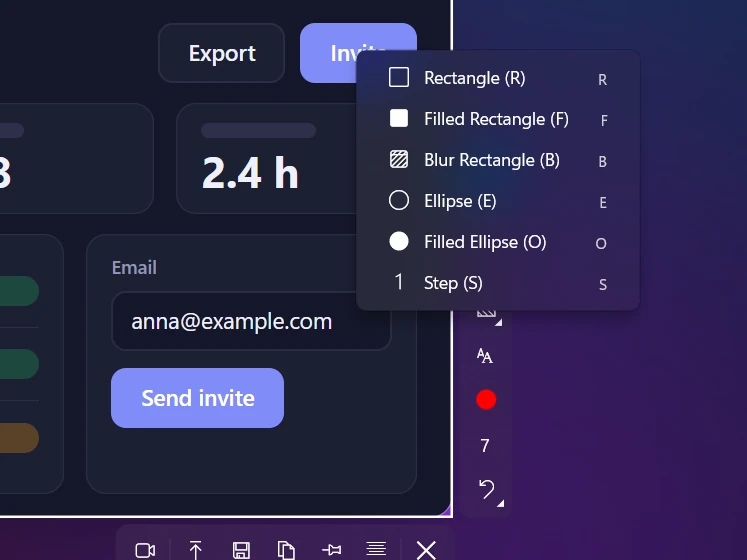
Se usi quasi sempre lo stesso strumento, sceglilo in Settings → Screenshots → Default drawing tool (strumento predefinito). Sarà pronto appena selezioni l’area. Tutti gli strumenti sono nella pagina su frecce, testo e sfocatura.
Da sapere: disegni solo sullo screenshot appena fatto, perché Sleekshot non apre immagini già salvate. Frecce e forme non si spostano dopo averle disegnate. Puoi solo toglierle con Ctrl + Z, e non c’è il comando per rifare. Il testo invece si trascina.
7 regole per uno screenshot chiaro
Il segreto è non esagerare. Queste regole valgono con qualsiasi programma.
- Prima ritaglia. Se serve solo una finestra, non mandare tutto il desktop in 4K. Un ritaglio stretto spiega già metà.
- Una freccia per ogni cosa da indicare. Parti da uno spazio vuoto e ferma la punta poco prima dell’obiettivo, così resta visibile. Altri consigli in come disegnare una freccia su uno screenshot.
- Numeri per le sequenze. Tre cerchi con 1, 2, 3 spiegano l’ordine dei clic meglio di tre frecce. Vedi la guida agli screenshot passo passo.
- Un colore, un significato. Per esempio rosso per «fai clic qui» e giallo per «leggi questo». Con troppi colori, chi guarda deve indovinare.
- Testi brevi. Da due a sei parole. Sopra un’interfaccia piena di dettagli usa la scritta su sfondo colorato, così non si perde. Ne parliamo in come aggiungere testo a uno screenshot.
- I dati privati si sfocano o si coprono, mai si evidenziano. Controlla titoli delle schede, barra dei preferiti, notifiche, foto profilo e barra degli indirizzi, non solo il campo email. Approfondisci in come sfocare uno screenshot.
- Guardalo nella dimensione in cui lo vedranno gli altri. Le chat mostrano prima un’anteprima piccola. Se lì una scritta non si legge, ingrandiscila o ritaglia di più.
Per le segnalazioni di bug c’è una guida a parte: screenshot per segnalare un bug.
I programmi per scrivere sugli screenshot a confronto (ottobre 2026)
Per frecce e riquadri bastano i programmi di Windows e del Mac. Per testo, sfocatura e numeri insieme serve un programma apposta. Il confronto si basa sulla documentazione dei produttori, a ottobre 2026.
| Programma | Sistema | Prezzo | Frecce | Testo | Sfocatura / mosaico | Numeri 1, 2, 3 |
|---|---|---|---|---|---|---|
| Sleekshot | Windows 10, 11 | Gratis | Sì, 7 stili | Sì | Sì | Sì |
| Sleekshot per Mac | macOS 12+ | Gratis | Sì, 7 stili | Sì | Sì | Sì |
| Strumento di cattura | Windows 11 | Già incluso | Sì (forme) | No (solo nelle prove Insider) | No | No |
| Paint | Windows | Già incluso | Solo frecce piene | Sì | No | No |
| Markup di macOS | macOS | Già incluso | Sì | Sì | No | No |
| ShareX | Windows | Gratis, open source | Sì | Sì | Sì | Sì |
| Greenshot | Windows | Gratis, open source | Sì | Sì | Sì | Sì (contatore) |
| Snagit | Windows, Mac | 39 $ all’anno | Sì | Sì | Sì | Sì |
Come scegliere: se ti capita qualche volta al mese, lo Strumento di cattura o Markup bastano. Se ogni giorno scrivi guide, segnali bug o rispondi ai clienti, ti serve un programma in cui testo, sfocatura e numeri hanno ciascuno il suo tasto. ShareX ha più opzioni, ma anche più impostazioni da imparare. Greenshot apre una finestra di modifica a parte. Snagit è il più curato tra quelli a pagamento. Tra quelli gratis, con Sleekshot fai meno passaggi, perché disegni sullo screenshot prima ancora che diventi un file.
Domande frequenti
Come si scrive su uno screenshot in Windows?
Come si annota uno screenshot su Mac?
L’evidenziatore nasconde i dati personali in uno screenshot?
Qual è il miglior programma gratuito per scrivere sugli screenshot?
In Sleekshot posso spostare una freccia dopo averla disegnata?
Team Sleekshot
Sviluppiamo Sleekshot, un’app gratuita per screenshot e registrazione dello schermo per Windows e Mac. Ogni guida viene verificata sulle build attuali di Windows 11, Windows 10 e macOS.
Disponibile anche in: English Deutsch Français Español Русский ភាសាខ្មែរ Bahasa Indonesia 简体中文 日本語

